1.使用構造工具(樓板、牆、網格、屋頂等)在專案中建立所需的門窗三維模型。建議在零層高的XY平面上繪製元素。
2.在3D視窗中選擇元素。可以使用任何3D投影設定。
要使用特殊投影,參看設定一個物件的3D投影。
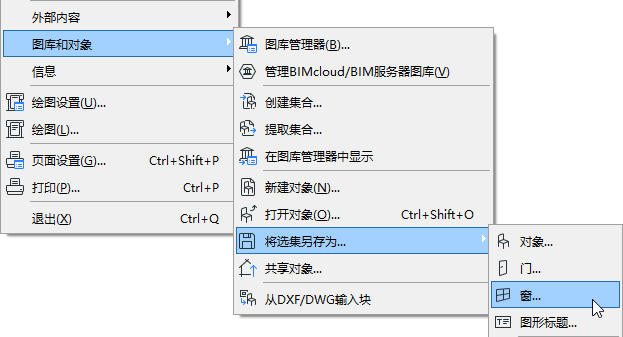
3.在3D視窗裡,用 檔案 > 圖庫和物件 > 將選擇另存為 命令儲存所選元素,然後選擇“窗”。
4.您將被提升到表示主牆平面(立面圖平面)的指定的模型平面,其中新建的門/窗會旋轉:或是當前編輯平面或是 水平平面。(這是很重要的,例如,如果您儲存了一個原本是門的編輯變體元素,因此不能放置在您的模型的水平平面上。)
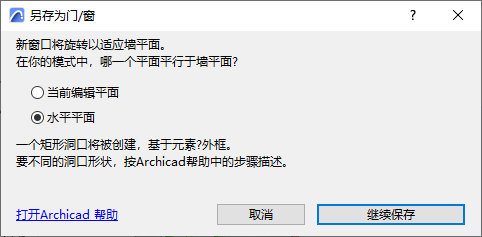
5.在出現的 儲存門 (或儲存窗)對話框中,輸入名稱併為新建洞口選擇一個所需的檔案夾位置。
–到嵌入圖庫(預設選擇。建議將自定義、專案特有的物件儲存到嵌入圖庫。)
–到被添加到專案中的BIMcloud圖庫
注意:在儲存前,您必須保留BIMcloud圖庫檔案夾
–瀏覽鏈接圖庫
6.點擊儲存。
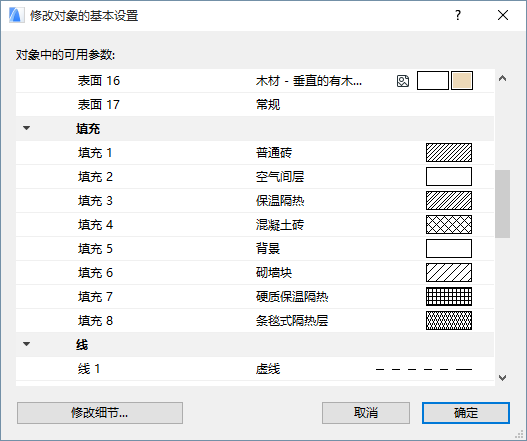
7.修改物件的基本設定 對話框出現。這裡,您可以定義新建圖庫部件的預設表面、填充和畫筆。即使在放置圖庫部件後,您可以在物件設定中進一步調整其屬性。
同樣,添加訊息到您的新建圖庫部件 (例如,使其能在物件設定或BIM組件中輕鬆搜索到的關鍵字),點擊在最左下方的修改細節。
8.點擊確定。
9.使用窗(或門)工具進行放置。會注意到,所建立的物件是可拉伸的,但由於物件並非使用參數編制,因此拉伸後會變形。
關於編輯生成的GDL圖庫部件,參看編輯自定義圖庫部件和組件。