適用於 Archicad Collaborate
設定 MEP 佈設的平面圖顯示。
在樓層上顯示
•選擇MEP佈設應該顯示在哪個樓層上。所有 MEP 元素的預設選項是“所有相關樓層”(即佈設物理存在的樓層)。
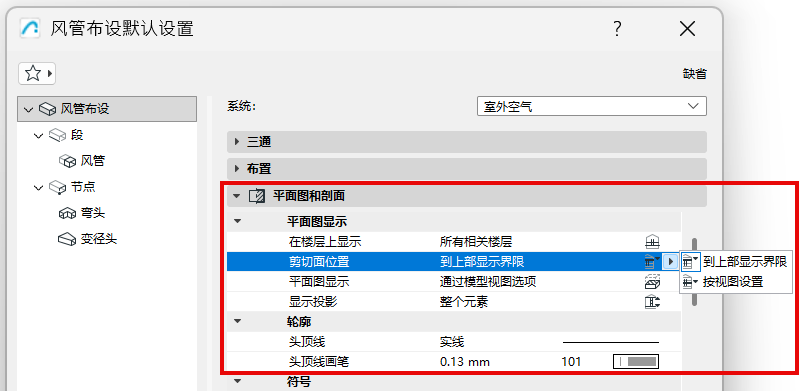
剪切面位置
根據平面圖剪切平面設定,選擇 MEP 佈設路徑的顯示方式。
注意:此控件僅適用於支持的MEP元素,例如MEP Library.libpack中的元素。其他MEP元素具有統一的外觀,無論它們與哪個樓層相關。
例如,顯示的這條佈設路線可以有不同的平面圖顯示:
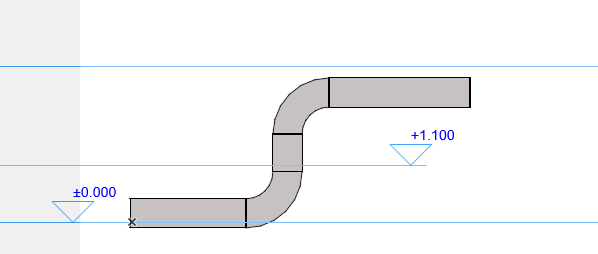
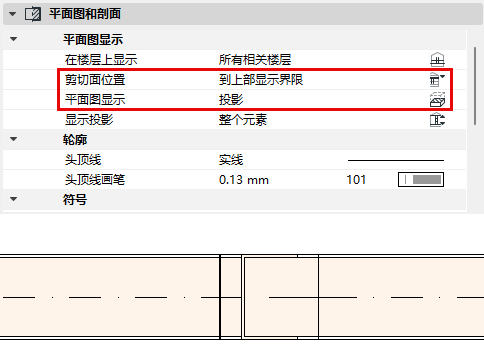
•上部顯示界限:在顯示上限處剪切 MEP 佈設平面(在平面圖剪切平面中設定)
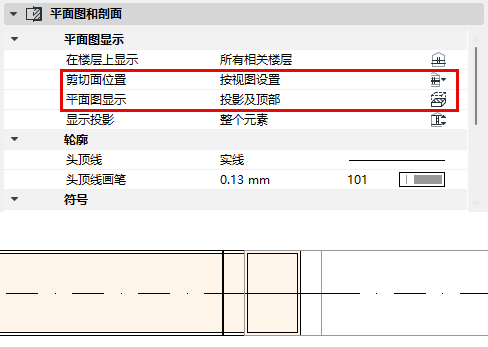
•按視圖設定: 在平面圖剪切平面的高度剪切 MEP 佈設
平面圖顯示
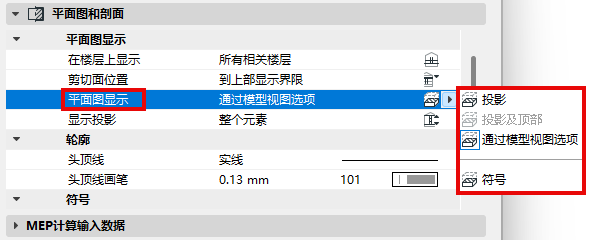
•通過模型視圖選項:設定應用於模型視圖選項中的“MEP選項”面板。((見 MEP 選項。)
•投影:從平面圖剪切平面到“向下顯示”平面 + 剪切符號
•帶頂部投影:從平面圖剪切平面到“向下顯示”平面 + 剪切符號,以及從“向上顯示”到平面圖剪切平面(適用於剪切平面位置設定為“按視圖設定”的情況)
•符號:從“向下顯示”到“向上顯示”,使用投影線和軸線作為輪廓線
•投影選項:參見顯示投影
符號:填充、線和表面
預設情況下,佈設使用在對話框頂部選擇的系統的屬性。預設勾選“使用系統屬性”框(適用於平面/剖面和模型)。在以下位置定義系統屬性:MEP系統.
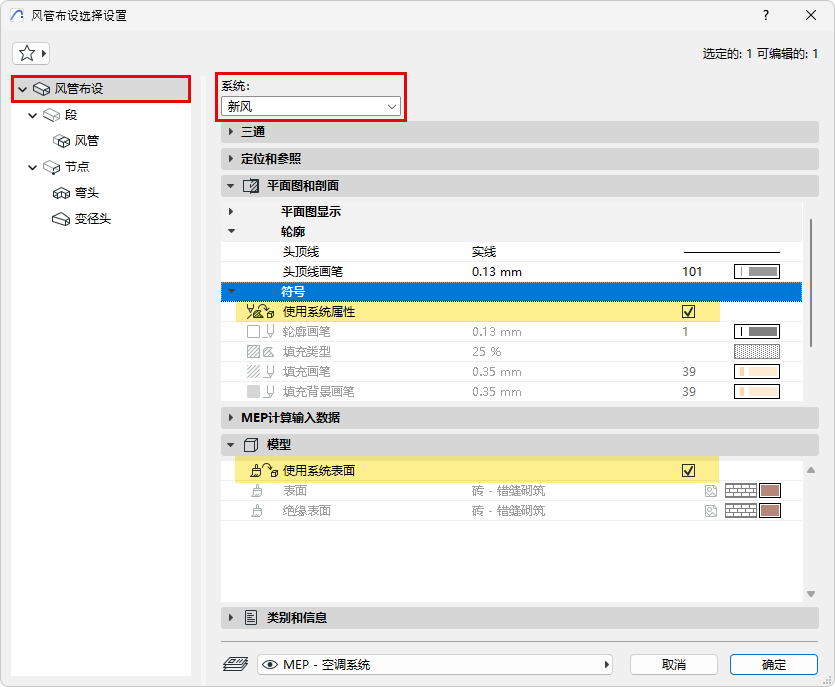
•如要覆蓋該佈設的MEP系統屬性,請執行以下操作:取消勾選“使用系統屬性/表面”以啟動本地控制並覆蓋系統設定。