
適用於 Archicad Collaborate
MEP 庫 包含專門配置的 MEP 元素,您可以使用附件、設備和終端工具放置這些元素,它們可用於MEP 佈設路徑的開始和結束。
注意:物件圖庫包含與 MEP 兼容和/或可轉換為設備的其他庫部件。參見與 MEP 兼容的物件。
使用終端、附件和設備工具在平面圖或 3D 視窗中放置這些 MEP 元素。
•選擇附件或管件工具,然後在佈設段上點擊一次以放置。
•第二個放置的構件(管路或附件)將繼承第一個構件連接點的MEP系統屬性。
•如果附件和佈設形狀匹配:附件預設使用佈設的大小
•如果形狀不同:附件保持自身尺寸,並自動添加變徑頭
•如果空間不足,或者配件未與管線佈設對齊:放置獨立附件時,它不會與佈設連接。
附件設定:繼承佈設尺寸
預設情況下,放置的附件與佈設元素的大小相匹配。若要更改每個元素的預設設定,請在訊息框中取消勾選“連接尺寸”選項:
如果複選框沒有選中:附件保持自身尺寸,如有需要會添加變徑頭。
翻轉附件方向
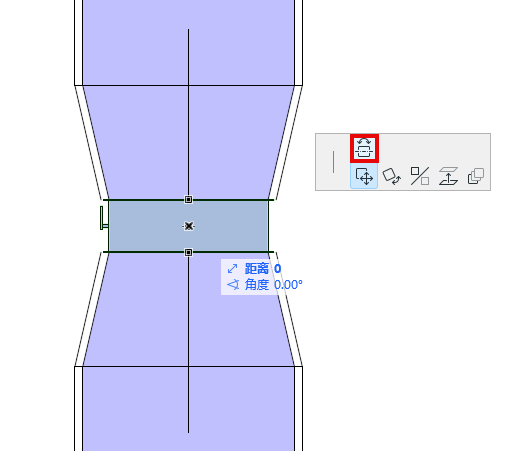
放置附件後,可以使用彈出式小面板的“翻轉方向”命令來改變其朝向:
將佈設元素連接到終端、附件或設備上時,使用上下箭頭鍵查看連接佈設的替代路徑。
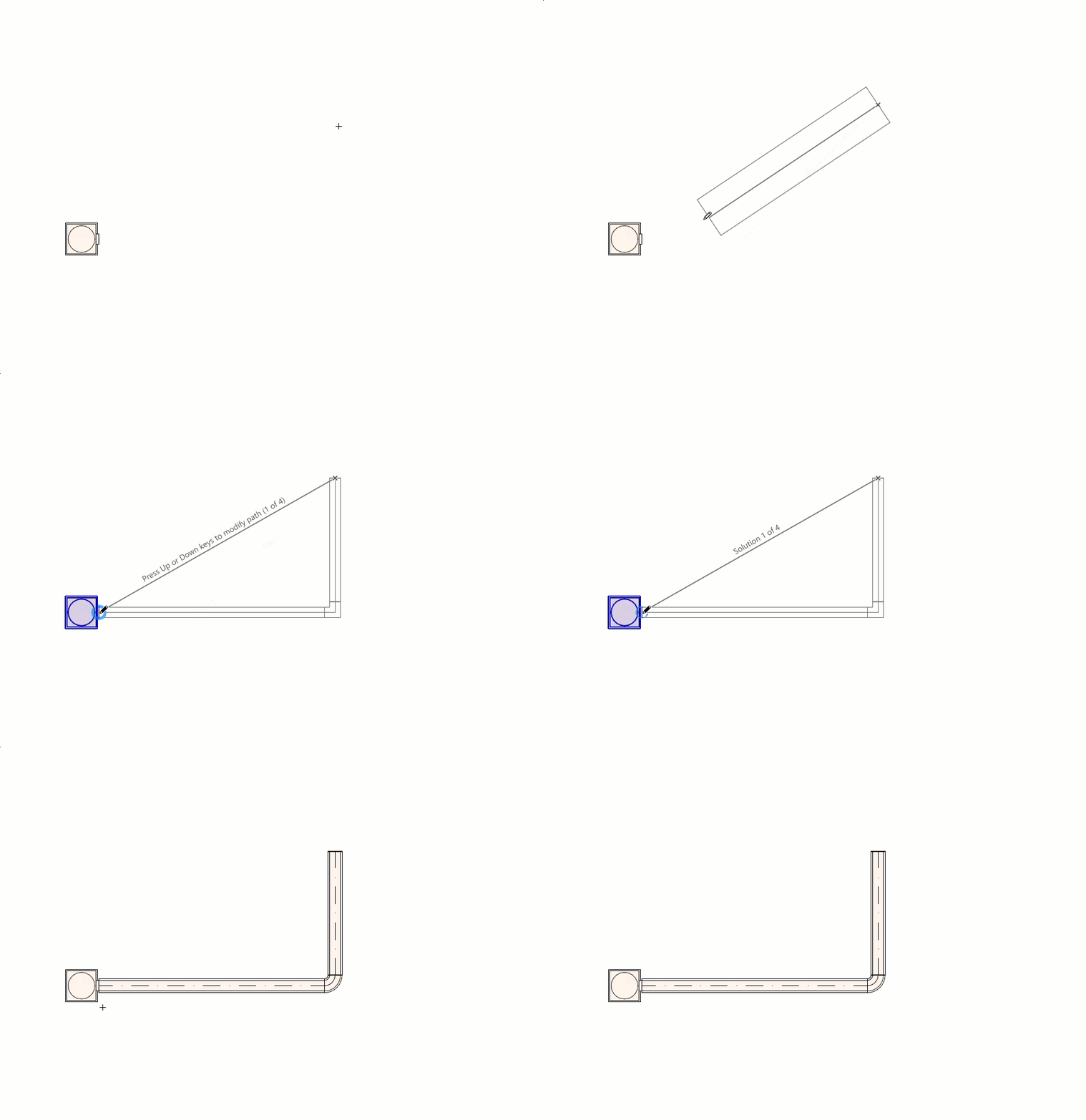
按上/下箭頭查看路徑的可選方案