使用此方法(檔案>發佈BIMx超級模型)可以通過幾個簡單的步驟從您的Archicad模型建立一個新的超模型發佈器集。
與 "發佈器集 "方法相比,"快速嚮導 "更簡單,但定製選項更有限:
•您只能將一個 3D 視圖儲存到超級模型中。
•您不能在各個佈局中進行挑選:您可以包含所有的佈圖,無佈圖,或一個單獨的佈圖子集。
•限制模型大小或微調導出元素訊息的選項較少。
要在 BIMx 中充分利用 Archicad 模型數據,請嘗試使用發佈器-組織器儲存 發佈器集。參見發佈BIMx超級模型:發佈器集方法(詳細方法)。
發佈 BIMx 超級模型快速嚮導的步驟
1。從3D視窗中設定所需的視圖。這將是您的超級模型的基礎。
如果您想在BIMx模型中包含一個相機位置的畫廊,將相機放置在平面圖上並選擇一個。
注意:以BIMx格式儲存Archicad模型前,請先進行優化,以確保最佳表現效果。參見BIMx: 關於模型數據、三維模型設定和紋理的說明。
2。轉到檔案>發佈BIMx超級模型。
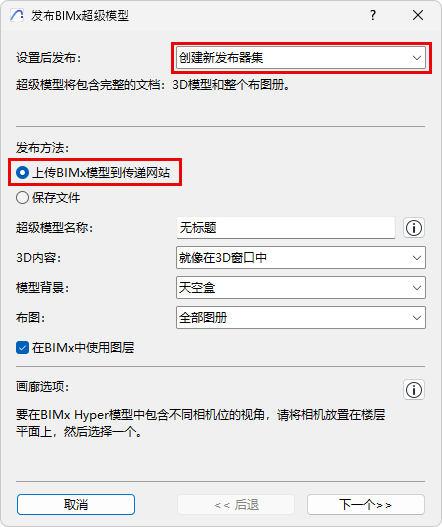
3。在出現的對話框中,選擇建立新的發佈器集。
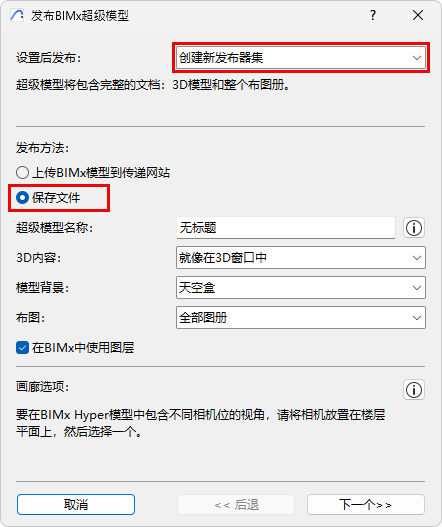
4。選擇一個發佈方法:上傳BIMx模型到傳遞網站 或儲存檔案。
–上傳BIMx模型到傳遞網站將把檔案上傳到網站bimx.graphisoft.com. (在使用該網站前您必須註冊。)
5。超級模型名稱:可選擇使用字段來重命名超級模型。
注意:超級模型將包括Archicad專案訊息和專案預覽數據。
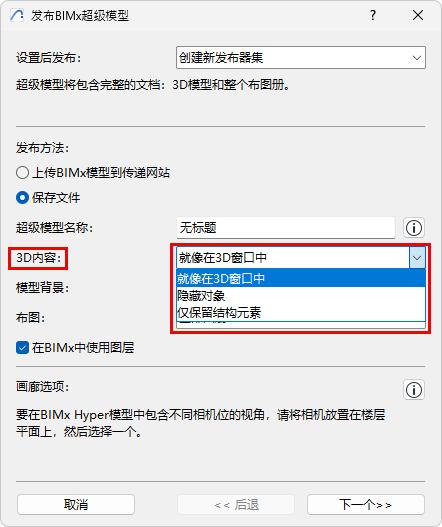
6。3D內容: 選擇一個選項來過濾模型的3D內容:
–就像在3D視窗中:使用當前視圖
–隱藏物件與 僅保留結構元素選項限制在3D視圖中包含的元素,從而減少檔案大小。
7。模型背景:選擇在BIMx中瀏覽三維模型時要使用的背景。
8。佈圖:選擇包括在BIMx 超級模型中的佈圖內容:全部圖冊; 無圖冊; 或一個選定的子集。
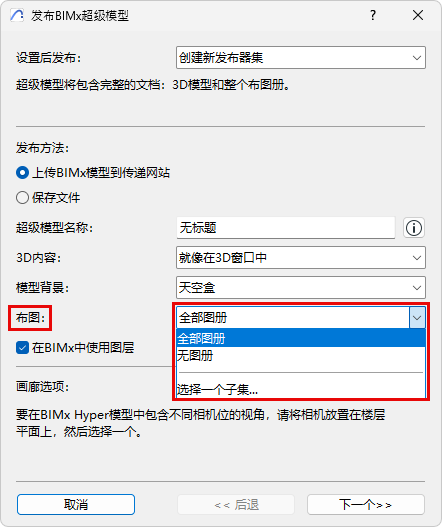
注意:當使用一個嚮導時,您不能添加或刪除單獨的佈圖到新建發佈器集。要做到這一點,您必須使用發佈器-管理器。
9。設定畫廊選項:
相機路徑的圖庫選項
如果發佈器集包含了一個相機路徑:設定畫廊選項。
•添加相機作為單獨的畫廊項:在當前 Archicad相機路徑的每個相機之外將建立一個獨立的畫廊專案(一個圖像視點)。(在 BIMx 中,您可以將這些展板項合併到一個演示文檔中)。
•為畫廊建立一個單獨的影片:在當前Archicad相機路徑之外將建立一個單獨的影片類型的畫廊專案
10。點擊 下一步。
11。依據您選擇的發佈方法設定選項(上傳或儲存)。
如果您在 上傳 BIMx 超級模型:
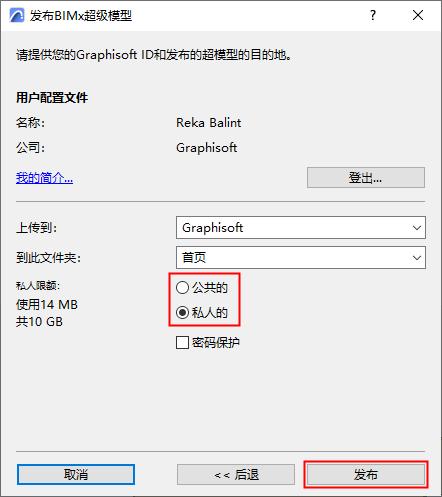
•選擇上傳到公共領域還是一個私人檔案夾。如果您選擇私人檔案夾,您可以選擇對該檔案夾進行密碼保護。
注意:私人檔案夾功能僅在公司的存儲位置可用,用於具有 Archicad軟體服務協議(SSA)的用戶,或訂閱用戶,或forward服務協議用戶。
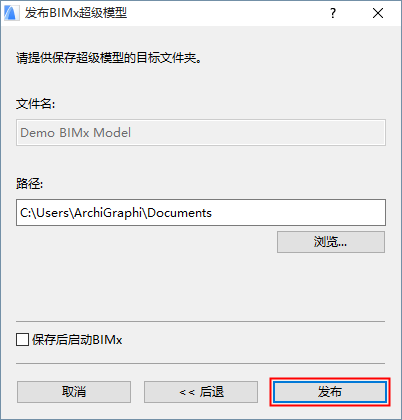
•輸入一個目標檔案路徑。
•可選擇勾選儲存後啟動BIMx在BIMx桌面端中查看BIMx檔案。
注意:最新版本的 BIMx桌面端應用程序僅在 Microsoft Store 和 Apple App Store 可下載。請使用商店版本以保持更新。
更多訊息 這裡
12。點擊 發佈。
詳情參見步驟6:發佈過程。