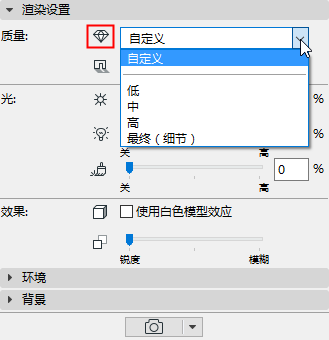
質量
這兩種質量的彈出式視窗是指您渲染的渲染質量和陰影質量。
•渲染質量:第一個彈出式視窗設定渲染質量。選擇低,中,高或最終 (詳圖)。(您在此設定的質量將對反鋸齒和全局照明過程產生影響,它將產生更高的質量但需要更多的渲染時間。)
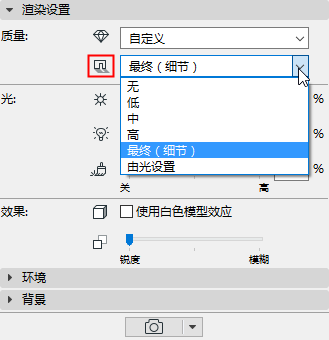
•陰影:第二個彈出式視窗設定陰影質量。(變化取決於您是否使用標準或物理渲染。)
–對於無陰影選擇 沒有。
–通過照明設定意味著用於每一個單獨放置的照明物件(作為燈具設定照明參數頁上的定義)的陰影定型設定將在該場景中生效。(參見陰影投射。)
使用三個滑塊來設定在渲染中使用的三個不同類型的照明的強度:陽光強度; 燈的強度;和照明表面
每個滑塊能覆蓋在專案別處設定的一個特定的光源強度。
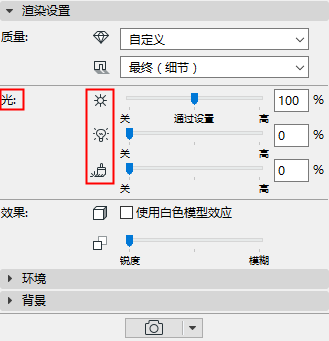
•陽光強度
–如果您使用物理天空 作為您的環境,那麼該滑塊影響物理天空設定的部分陽光。
–如果使用一個HDRI圖像作為環境,那麼該滑塊影響Archicad的陽光設定。
參見陽光設定。
–在“通過設定”上的滑塊的中點,相當於100%:這意味著渲染會使用在當前設定中定義的陽光強度。
•燈的強度:能覆蓋放置在專案中所有單個燈的主強度設定 (在燈的設定中設定) 。在“通過設定”上的滑塊的中點,相當於100%:這意味著渲染將使用恰好與放置在模型中的燈物件的強度設定相一致的燈強度。
燈的工具設定,見 光顏色和強度 。
注意:這些渲染設定認為設定會影響3D視窗,但相反的是不正確的:3D視窗不考慮您在渲染設定中的調整 。因此在3D視窗中關閉的燈不能在渲染設定中開啟。
•照明表面:該設定覆蓋表面等級 照明通道。
注意:所有含有照明通道的表面,影響全局照明。但是在渲染設定中的照明表面控制僅影響照明。
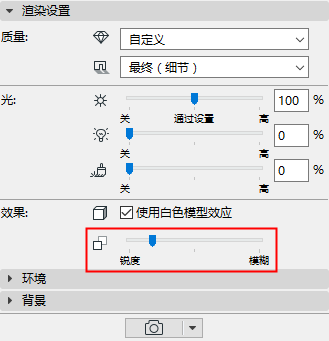
只有兩個效果是基本設定參數的一部分:紙板模型效應和視野深度。
白色模型效應
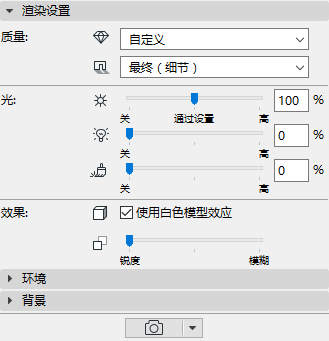
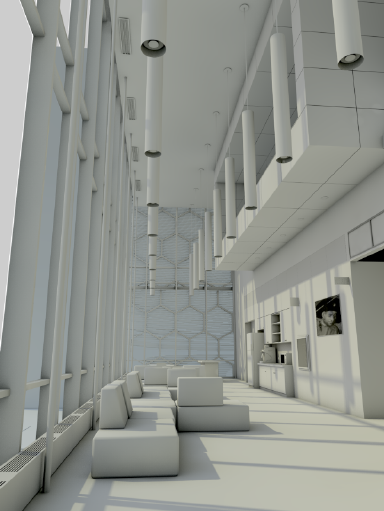
所有表面都是白色的,使用透明和阿爾法通道的(這些保持透明)除外。該控制項是有用的,例如,當向用戶顯示早期設計時,為傳達本質特性和專案空間加上燈光效果,沒有陷入顏色和紋理。
注意,應用該效果包括修改模型中的 所有 表面。因此,在預覽生成的過程中,整個模型必須轉換,這需要時間。
半幀深度
該參數控制著深度視圖的清晰度。(即,到什麼程度應該是模糊的遠距離。) 預設情況下,是銳化的。
局限:
記住,如果您使用標準渲染模式,視野深度功能作為後效應:即,僅在渲染圖像完成後產生。因此,如果:
–您使用標準渲染模式,並且
–您的專案包含阿爾法效果物件 (例如,使用阿爾法效果的位圖樹形物件),並且
–您設定一個用於視野深度的值:
那麼視野深度可能沒有想要的效果。
為解決該問題,切換到渲染模式。(在物理渲染中,視野深度的工作如同一個相機設定(F-停止)。