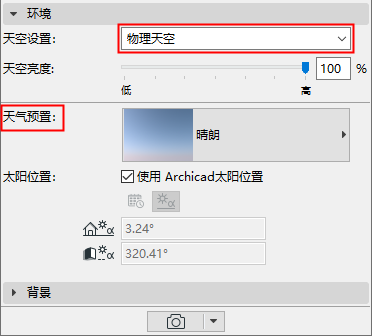
使用該面板將您的渲染設定到一個特別的環境中:使用一個天空背景選項,加上天氣和時間設定。位置數據取自專案位置設定:參見地點設定。
天空設定
從該彈出式視窗中,選擇無、HDRI天空或物理天空。最常見的設定是物理天空。
物理天空
物理天空是整個星座,它包含了有屬性的多個物件(陽光,天氣,雲,霧,彩虹,空氣)。物理天空提供了背景圖像和光照效果。它是“智能的”並且參數是互相聯繫的。
用選定的物理天空,點擊天氣預設彈出式視窗來選擇一個已命名的一組天氣參數,它合併了天空,空氣,雲,霧,彩虹和陽光。。
使用 Archicad太陽位置
勾選該複選框,根據Archicad太陽位置重設位置。使用這個功能來微調天氣預設。
手動設定太陽位置
取消對Archicad太陽位置的勾選。
選擇一個選項來設定太陽的位置:
•按日期/時間
•通過輸入方位角/高度角
HDRI 天空
點擊瀏覽來選擇一個圖像,它為渲染提供背景圖片和環境光源。
•從圖庫中使用一個預定義圖像 ([Himg] HDF 圖像檔案夾),或建立您自己的。(如果您建立您自己的,您必須使用一個球型視圖,否則它將扭曲。)
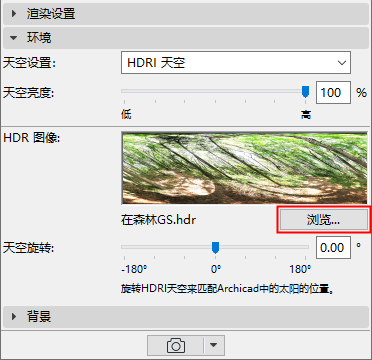
•一個HDRI圖像提供了漫反射光和模糊的陰影(沒有銳化的陰影)
•HDRI天空設定程序不包括一個單獨的太陽。為使用Archicad陽光的效果,確保基本設定面板上的陽光滑塊是開啟的。如果您增加光線平滑值,這也將增加陰影的清晰度。
•使用天空旋轉滑塊來旋轉HDRI天空圖像,以便它和3D模型的Archicad太陽位置相匹配。檢查預覽中的旋轉。
注意:陽光強度可在陽光設定對話框中確定,但將會被渲染設定(Basic)面板的光源部分設定覆蓋(或關閉)。參見光源。
•Archicad 太陽位置 可在3D投影設定對話框中進行設定。
•Archicad陽光強度可在陽光設定 中進行設定(在3D投影設定對話框和相機設定都可以設定)。
參見陽光設定。
用HDRI使用更多複雜的陽光
1。關閉Archicad陽光 (在光源中,移動滑塊至關閉)。
2。使用燈工具,將陽光物件放置到模型中。可以手動放置陽光物件,其參數比Archicad陽光的多並且更好的利用Cineware的功能。
注意,照片渲染面板的環境設定在3D模型上不體現,因此為了測量陽光物件的影響,當它在3D視窗中移動時,您必須在渲染面板預覽中查看其影響。