您可以將DXF和DWG格式檔案作為圖形或佈圖開啟。
•選擇檔案>開啟,然後在目錄對話框裡選擇需要的檔案。
•Archicad和AutoCAD之間進行數據交換的轉換規則,可以儲存在一個稱為轉換器的檔案(擴展名XML)。
•“開啟”對話框中的“轉換器”字段列出了您在大多數情況下將使用的預設轉換器(例如“按原樣輸出”)。
•如果不知道使用哪一個預設轉換器,選擇設定來開啟DXF-DWG轉換設定對話框。頂部列出的每一個預設轉換器都在描述字段作了簡短的描述。
更多關於轉換器設定的訊息,見DXF-DWG轉換設定。
對於放置的圖形,您可以在“圖形設定”對話框中自定義圖形的大小,比例,標題和邊框選項。
參見圖形設定。
將DXF/DWG檔案以圖庫部件方式開啟
使用檔案>圖庫和物件>開啟物件命令。
這樣將會開啟GDL主視窗,在那裡可配置從整個檔案裡獲得的新物件。
更多訊息,參見GDL物件編輯器。
用拖放開啟
可使用拖動並放置,導入DXF/DWG圖形:
左擊AutoCAD圖形,將它拖到想要的位置並釋放。該檔案將用最後一次使用的DXF/DWG轉換器開啟。使用這種方法,DWG/DXF檔案將簡單合併到專案。檔案的3D內容沒有被輸入,輸入的僅僅是2D外觀。
如果拖放多個DXF/DWG檔案,它們中則只有一個被釋放。建議每次只拖放一個檔案。
使用拖放功能開啟或合併AutoCAD繪圖:
•拖放至Archicad應用程序視窗、選單欄或應用圖標以開啟檔案
•拖放至Archicad的平面圖、剖面/立面/IE視窗或3D文檔視窗/詳圖工作表視窗,將檔案作為繪圖元素放置
•拖放到佈圖上,以將繪圖放置於佈圖
開啟密碼保護檔案
在AutoCAD 2004和更新的版本中,很可能用密碼保護圖形。
目前,在Mac平台上,開啟有密碼保護的AutoCAD 2004和更新版本的DXF/DWG檔案是不可能的,因為該操作系統不支持這些密碼機制所使用加密法。這種情況下Mac上會出現一個警告。
在Windows中,操作系統可能不會支持此類破譯密碼過程。在這種情況中,將警告檔案不能開啟。
如果系統支持譯碼例程,則在可以輸入密碼的地方出現一個對話框,從發送檔案的人那裡接收該密碼。
至於XREF檔案,當XREF被重載時,程序會首次要求輸入密碼。如果有幾個XREF檔案正在重載,如果輸入密碼不正確,則只有密碼保護檔案不重載。
作為圖庫部件開啟圖塊
最類似的AutoCAD塊是一個圖庫部件。塊參考(插入實體)配合圖庫部件實例。差異:當一個圖庫部件是一個單獨檔案時,圖塊在AutoCAD檔案自身內儲存。
將塊轉換成圖庫部件是顯示塊的3D結構的唯一方法。
將圖塊轉換成圖庫部件的缺點:
•必須定期清除在DXF/DWG輸入過程中建立的物件圖庫,來撤消複製操作和不必要的專案。
•某些可用於存儲在塊中的細節編輯功能對圖庫部件實例是不可用的。
導入DWG/DXF/DWF檔案的已選圖層
參見開啟選項(DXF/DWG轉換設定)的“允許部分開啟”。
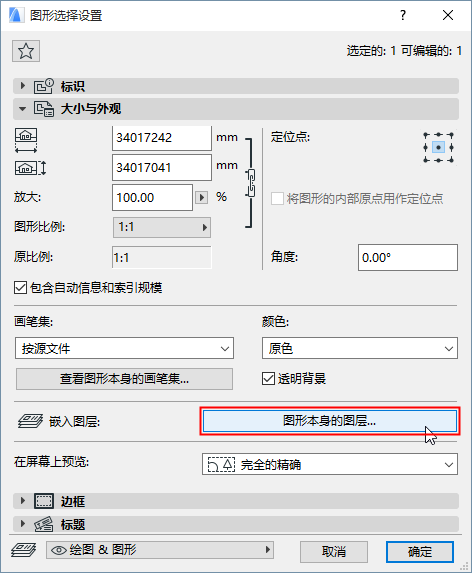
在圖形設定的屬性面板中使用嵌入圖層控制項,通過顯示或隱藏所在圖層(如源檔案中的圖層)來控制導入的DWG、DXF或DWF檔案的顯示。
如果所選圖形的源是DWG、DXF或DWF檔案,則可使用此控制項。
更多訊息,參見嵌入圖層。