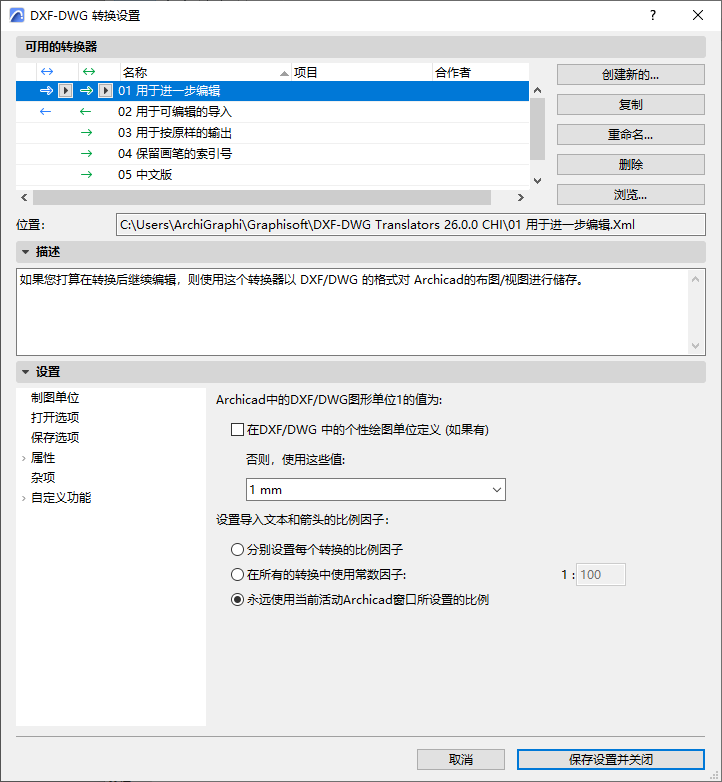
此對話框中列出了預定義及自定義的DXF-DWG轉換器。用它們來定義元素在導出為DXF/DWG檔案時如何轉換,反之亦然:當導入到Archicad時,DXF/DWG檔案中的元素如何轉換。
DXF-DWG轉換器儲存在Archicad專案的預設檔案夾中。
團隊工作用戶需要注意的:使用公共轉換器可以保證所有的團隊成員訪問相同的轉換選項。因此,建議CAD管理員(或者在辦公室裡擔任相同類型角色的那個人)管理轉換器並把它們放置在服務器上。如要使用轉換,用戶須將其添加至列表,點擊DEX/DWG轉換設定對話框中的瀏覽...
此對話框是可訪問的:
•儲存或開啟DXF / DWG檔案時:點擊“檔案>互操作性> DXF-DWG> DXF-DWG轉換設定”中的
•從“檔案>互操作性>DXF-DWG>DXF-DWG 轉換設定”
•當通過“檔案>圖庫和物件>開啟物件”命令
•從“檔案>圖庫和物件>從DXF/DWG導入塊物件”開啟DXF/DWG檔案時
轉換器列出了以下數據字段:名稱,專案和合作夥伴。
鎖定的轉換器不能被編輯,但您可以建立一個副本,然後編輯副本。
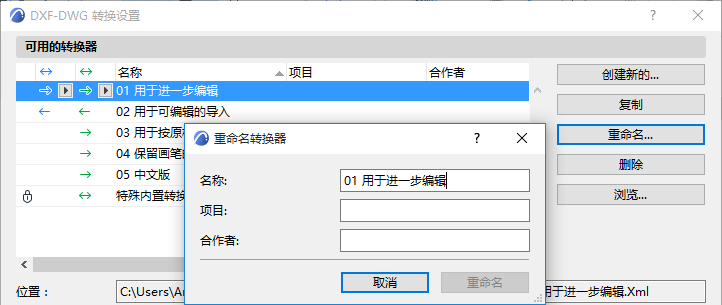
如要編輯這些字段,請雙擊一個列表項,開啟重命名轉換器對話框,或點擊重命名按鈕。
刪除(如果沒鎖定轉換器就可以使用):
點擊以刪除不需要的轉換器:
•刪除轉換器的XML。這個選項可以永久地刪除所有這些轉換器的設定。只需從對話框的列表中刪除轉換器即可。(如要將其添加回列表,請點擊瀏覽)。
建立新的:使用預設設定,建立新的轉換器XML檔案並添加至列表。此XML檔案可儲存在任何位置,比如儲存於辦公檔案服務器。
複製 複製選中的轉換器。新的XML將會在被選中轉換器所在位置建立。
移除 (適用於轉換器被鎖定/不可用/丟失的情況):此操作雖從對話框的列表中刪除轉換器,但不從系統刪除轉換器的XML檔案。(如要將轉換器添加回列表,請點擊瀏覽)。
瀏覽:點擊以訪問一個現有的轉換器檔案。
位置:此字段顯示所選轉換器檔案的路徑,不能編輯。
注意:若XML檔案被重命名、移動或刪除,它將在翻譯器列表中以斜體顯示,且不可用。
為什麼我的轉換器不能編輯?
轉換器被鎖定
鎖定的轉換器不能被編輯,但您可以建立一個副本,然後編輯副本。
轉換器需要更新
從Archicad 26開始,DXF-DWG轉換器檔案(xml格式)將使用一種更新的檔案格式。
從早期版本的專案中導入的轉換器被列在DXF/DWG轉換器設定中,但它們已經過時,因此無法編輯。它們被標記上了圖標和工具提示。只要建立副本 - 新副本的格式就會更新。

轉換器的樣板檔案不可訪問
如果過時的(因此是不可編輯的)轉換器使用了無法訪問的樣板檔案,則會發生以下情況:它被標記上了圖標和帶有說明的工具提示。
1。首先,在Archicad的早期(26年前)版本中開啟轉換器 - 現在轉換器的設定是可編輯的
2。瀏覽樣板檔案 - 現在可以訪問樣板檔案及其設定了
3。當前的Archicad中重新開啟轉換器。現在您可以根據適當的樣板檔案,更新轉換器了(建立一個副本)
這是包含所選轉換器訊息的多行編輯框。您可以點擊編輯其內容。
DXF/DWG設定面板
•製圖單位
•開啟選項
•儲存選項
•屬性
•雜項
•自定義功能