檔案 > 互操作性 > IFC > IFC轉換器
選擇轉換器以導入和開啟圖層轉換預設。
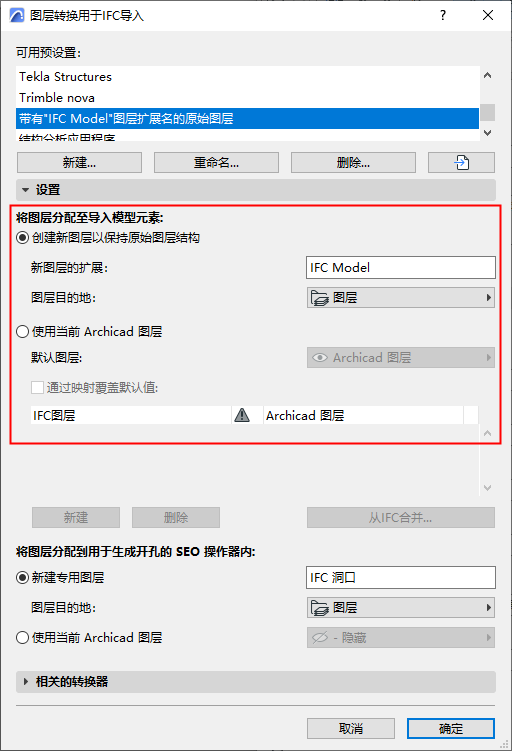
使用此對話框來定義將導入元素放置在Archicad圖層之上的方法。
建立新圖層以保持原始圖層結構
新建圖層將採用IFC模型中的原始圖層名稱(例如IfcPresentationLayerAssignment)。導入的元素將放置於這些圖層中。
•新圖層的擴展:將自定義擴展名(比如“IFC模型”)添加到每個圖層名中。這允許您在圖層設定中按擴展名對圖層進行排序。
•圖層目的地:為IFC圖層選擇一個檔案夾。預設目的地是根“圖層”檔案夾。
使用當前 Archicad 圖層
在預設圖層彈出框中,選擇一個現有圖層用於放置導入元素。
通過映射覆蓋預設值
勾選此選項可以手動繪製圖層,而不是使用從彈出視窗分配的預設圖層。
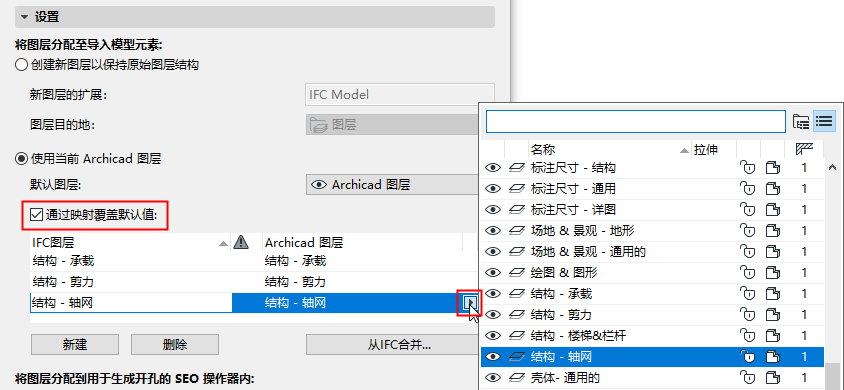
如要將IFC圖層名稱添加到映射列表中,請執行以下操作:
•點擊新建,或者
•點擊從IFC合併並瀏覽IFC檔案。該檔案的圖層名稱將被添加到列表中。
將圖層分配到用於生成開孔的 SEO 操作器內
部分導入的洞口只能通過實體元素操作生成。在這些情況下,操作元素會通過SEO自動生成開口。
在IFC導入過程中,您可以確定這些SEO算子元素的圖層設定:

•新建專用圖層:輸入新圖層的名稱。
•圖層目的地:為新圖層選擇一個檔案夾。
•使用當前 Archicad 圖層:為SEO操作元素選擇圖層:
注意:如果您要移動任意目標元素,請確保操作元素的圖層已顯示,然後一起移動目標和操作元素: 執行此操作以避免修改導入元素的初始幾何圖形。
圖層轉換註釋:
•導入過程會自動為所有導入圖層設定一個的交集組合號碼,這個號碼將與當前專案圖層的“交集組合號碼不同。差異保證了導入圖層上的元素將不與現有的專案元素相交。
•如果元素已經被轉換為它們相對應的基於工具為基礎的結構元素(即,它們沒有被轉換為物件或變形體;見幾何圖形轉換用於IFC導入 上文),那麼,由於自動交集運算,在同一圖層上的元素可能有其被修改的幾何形體。如果您想避開這一點,將交集組合的數字設定為0。
•若相同名稱的圖層已經存在,則將不會建立新圖層;導入元素被相應放置到已存在的相應圖層上。