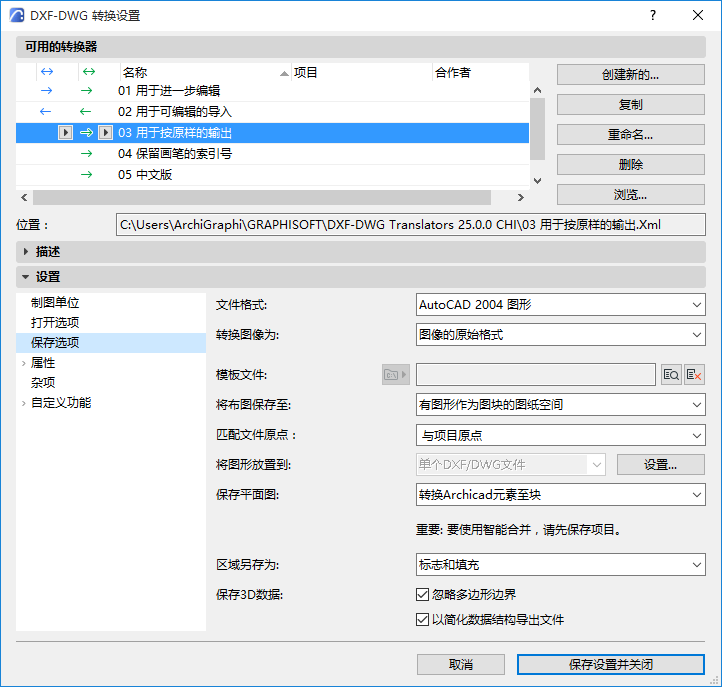
這些選項在DXF/DWG轉換設定對話框當中,
參見DXF-DWG轉換設定。
對於附加的儲存選項,也見 自定義功能(DXF/DWG轉換設定)。
檔案格式
定義要儲存檔案的AutoCAD版本。
轉換圖像為
為儲存到AutoCAD的圖像選擇一種格式。
樣板檔案
AutoCAD中的某些設定無法與Archicad的任何東西匹配,反之亦然。例如:在Archicad中,圖層沒有顏色和線型;它們在AutoCAD中都有。
您可以基於DXF/DWG檔案樣板轉換這些設定,您可以在此處進行選擇:瀏覽並選擇樣板檔案。
如果選擇的樣板檔案變得無法訪問,它將以斜體字列出,並在轉換器列表中用一個警告圖標表示。瀏覽該檔案並確保它可以被訪問。
注意:如果你想手動映射Archicad屬性(如圖層、線條類型、填充、畫筆),請使用一個樣板。否則,您可以使用轉換器控件來設定屬性。參見屬性(DXF/DWG轉換設定)。
將佈圖儲存至
控制如何儲存佈圖的內容,及將這些內容存入DXF/DWG 檔案的哪個空間。
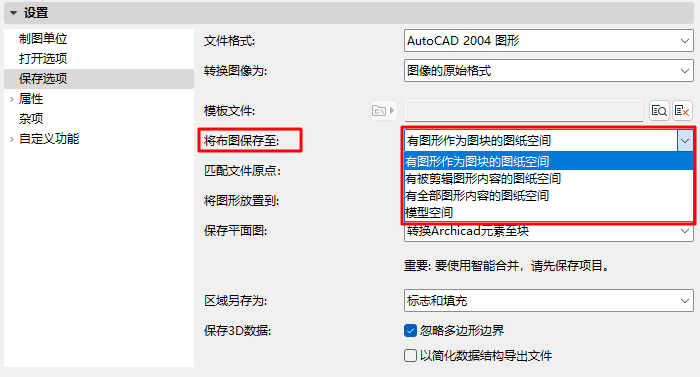
有圖形作為圖塊的圖紙空間
使用此選項可以生成完美的Archicad佈圖外觀。
•佈圖放置在單個圖紙空間中,每個圖形都轉換為AutoCAD塊。
•圖形已修剪:紙空間中只顯示Archicad佈圖的可見部分。
•嵌套塊狀圖顯示在一個平面列表中。
•生成的AutoCAD圖形的模型空間是空的。
模型空間
如果您使用只能查看模型空間的自動工具來驗證DWG檔案,請使用此選項。
•Archicad佈圖上的圖形會被轉換為模型空間中的AutoCAD圖塊。
•圖形已修剪:模型空間中只顯示Archicad佈圖的可見部分。
•在預設的圖紙空間中建立了一個視口元素。
關於“合併成一個DXF檔案”的說明:
如果使用發佈器儲存DWG檔案,您可以選擇 "合併為一個DWG"檔案。如果您儲存到模型空間,則該選項不起作用。參見DWF格式: 合併成一個DXF檔案。
有全部圖形內容的圖紙空間
•圖形內容被儲存到模型空間
•視口在指向那些圖形內容的紙空間中建立。
•即使在Archicad中對圖形進行了裁剪,整個源視圖也會被導出。
•如要控制這些圖形的儲存方式,請使用此設定: 將圖形放置到
注意:如果導出的佈圖包含基於樓層平面視圖的圖形:在儲存為DWG檔案之前,確保圖紙已經更新。這樣一來,平面圖上的任何庫件、區域和門/窗都可以轉換為智能的AutoCAD塊。
有被剪輯視圖內容的圖紙空間
使用該選項來減少DWG的大小,並根據需要隱藏內容(例如出於隱私考慮)。
•只導出圖形的可見部分
•如果元素的任何部分在佈圖上可見,則整個元素都會被導出
•否則,此選項的工作方式類似於“紙空間中的完整視圖內容”
匹配檔案原點
選擇專案原點或測繪點。
“測繪點”選項可確保“模型空間”內容根據 Archicad 中設定的座標獲得正確定向。
如果您將佈圖儲存到紙空間(無論是裁剪視圖還是完整視圖):使用這個控件來選擇圖形儲存的方式
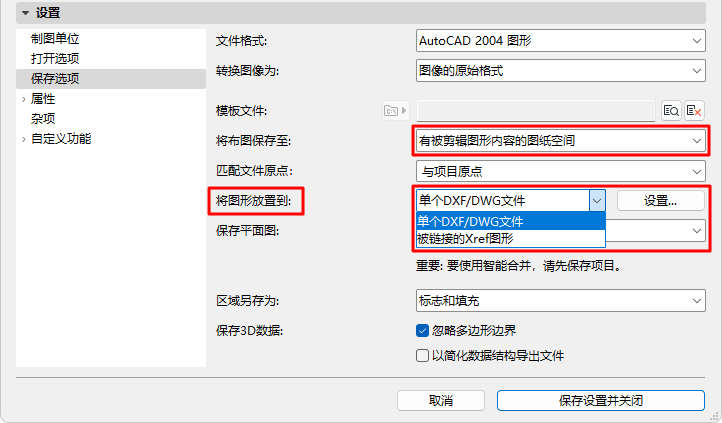
單個DXF/DWG檔案
•所有圖形都儲存在一個單獨的DXF/DWG檔案中。
•多個圖形在模型空間中並排放置。
•單個圖紙空間會顯示剪裁後的視圖內容以及任何額外的圖形元素,它們的顯示效果與 Archicad 佈局上的樣子一致。
•每個圖形都儲存在單獨的外部DXF/DWG檔案中
•多個圖形在模型空間中並排放置,每個圖形都與它的源檔案相連
•在紙空間中,視口重新建立了Archicad佈圖的外觀
如要管理這些鏈接的圖形的名稱和位置,請執行以下操作:點擊設定,在XREF圖形面板中定義您的偏好
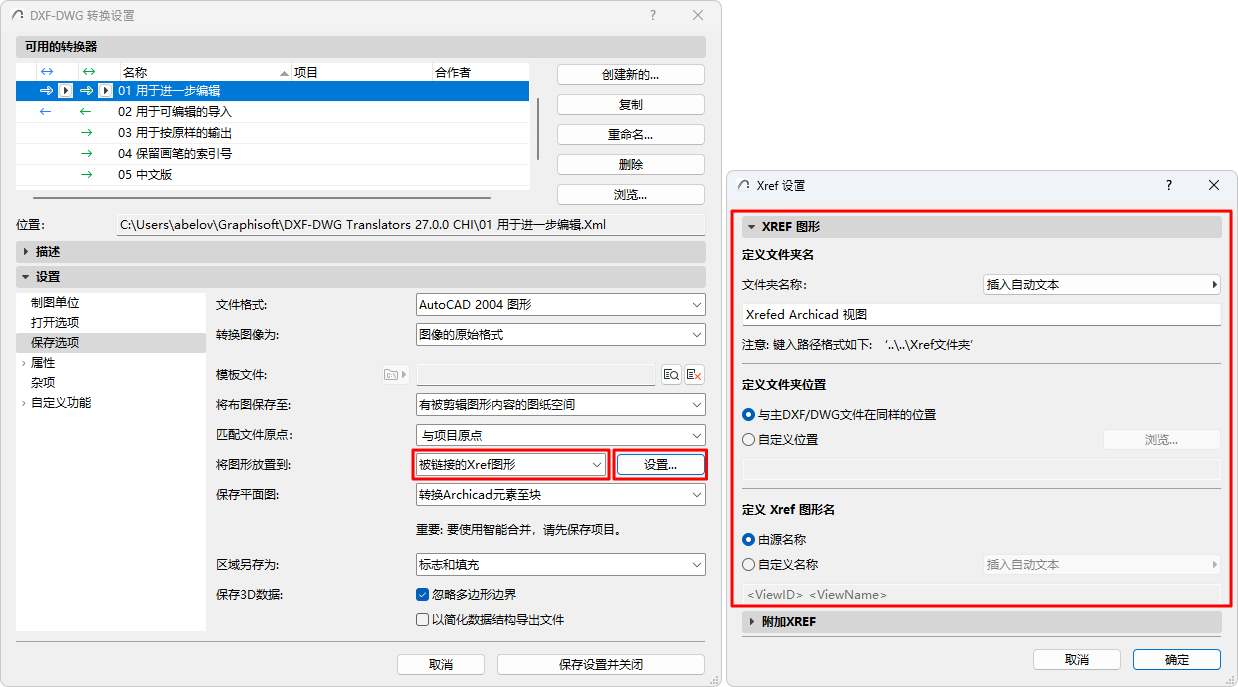
管理附加的DWG檔案
您的Archicad佈圖可能包含您作為XREF附件的dwg檔案。這些是鏈接到外部來源的只讀圖紙。
當您將佈圖儲存為DWG時,這些附加的圖形會保持與其外部源的鏈接。然而,如果需要的話,您可以重新定義這個源位置,例如將所有這些鏈接的圖形儲存到一個新檔案夾中。點擊設定,在附加的XREFs面板中定義您的偏好。
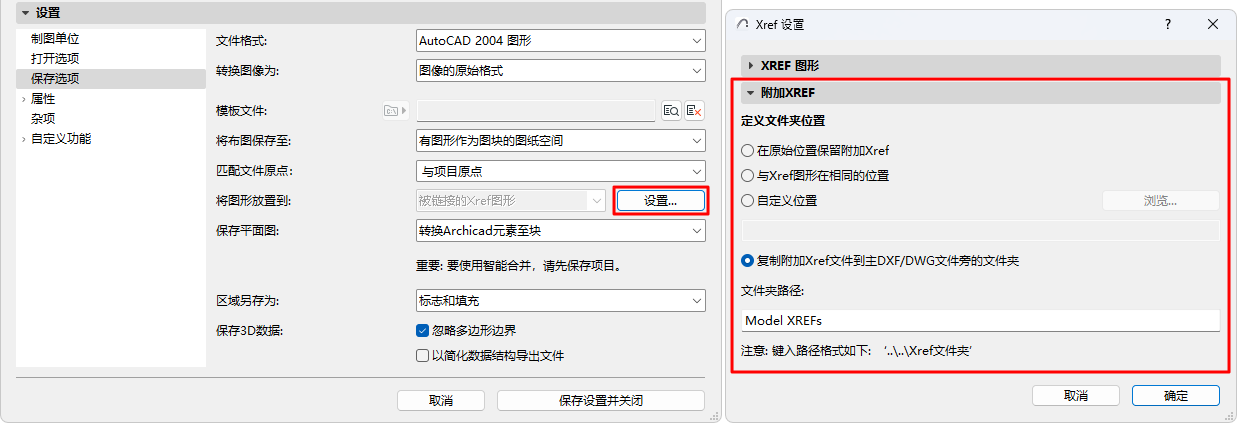
在儲存樓層平面圖(視圖或佈圖)時,可使用以下選項:
•Archicad元素轉換為圖塊:每個元素將被轉換為2D圖形基元,並在一個塊中組合,沒有任何屬性、特性或元數據。
•僅物件轉換為圖塊:只有GDL物件被組合成圖塊。其他的都將是2D圖形元素。
•分解Archicad元素:所有元素會被分解為單獨的2D圖元。如果要將DXF檔案從Archicad導出到一個不能處理圖塊的程序,則使用它。
為智能合併準備檔案:使用此功能將DXF/DWG檔案合併為往復工作流的一部分。更多關於智能合併的訊息,見往復轉換(智能合併)。
將區域另存為僅標誌,或標誌和填充。
下列選項僅在儲存3D數據時可用:
•忽略多邊形邊界:Archicad 3D視窗中的多邊形邊界的顏色通常與其表面的顏色不同。如果您想在AutoCAD中重新生成這一效果的話,那麼請不要選擇該複選框。
•以簡化數據結構導出檔案:此選項的效果類似於"分解複雜的Archicad元素"的選項-所有數據轉入到實體剖面,而不是圖塊。