此功能可以建立360度視角的渲染圖。生成的渲染圖可在各路媒體如YouTube,Facebook和Twitter中做醒目的全景展示圖片之用。
介紹
蓬勃發展的虛擬現實應用(VR)現在正需要生成VR圖像材料的新方法。“球形相機”設定會以360°視場渲染,渲染出的場景可通過VR頭戴設備或360° YouTube視頻觀看。
注意:還可進行雙目立體渲染。參見雙目立體渲染(Cineware)。
球形相機不僅可以用於VR, 還可以用於渲染HDR圖像,一種簡單的全方位視場場景圖。
因Cineware渲染的是二維圖像,全方位視場須按一定方式變形為矩形位圖。為此,Cineware也內置了一些不可或缺的投影類型。
生成的視場可以以一種類似HDRI的球形透視觀看。已渲染的圖片會獲得一個視場角(FOV)標籤:“等距圓柱”或“圓頂”。某些圖像引擎(如YouTube,Facebook,QuickTime Viewer的內置引擎)可以識別此類標籤,生成全景圖。
注意:關於上傳至YouTube功能的更多訊息,參見: https://support.google.com/youtube/answer/6178631.
相機設定
相機位置需與視線齊平或或十分接近。一般將相機放在視線高度,視圖設為不旋轉(傾角為0)比較好,這樣初始視圖比較中性。
請注意投影僅在渲染中生效,且不在3D視窗中顯示。
渲染輸出
確保輸出圖片尺寸正確。由於建立位圖需用到整個場景(不止簡單相機視圖),圖像分辨率應該高於您常用的分辨率。下列格式為單目圖所用格式。(使用雙目立體渲染時,相應的單側圖應按所用的雙目佈局變為左右雙側):
•經緯度(Lat-Long): 2:1, 如2000x1000, 4000x2000
•立方體交叉(Cube Map)(十字): 4:3, 如2000:2667, 4000x3000
•立方體交叉(3x2): 3:2, 如2000x1333, 4000x2667
•立方體交叉(字符串): 6:1, 如2000x333, 4000x667
球形相機設定
啟用球形相機
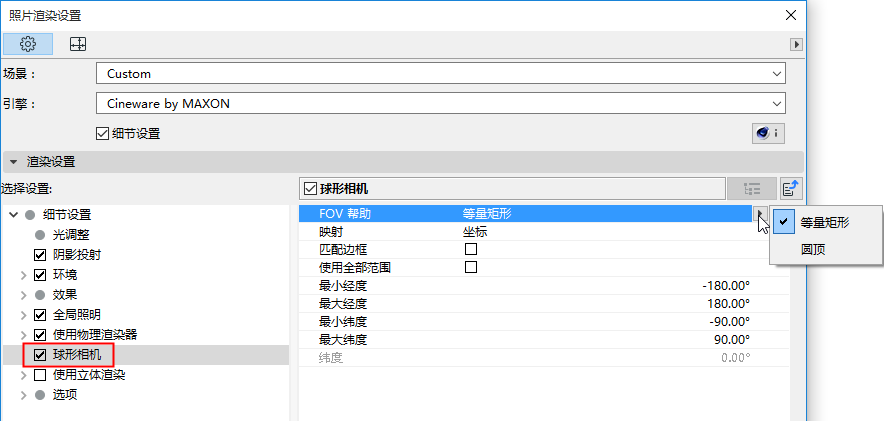
勾選“照片渲染”設定中的“球形相機”選框。
FOV 幫助
該設定定義了相機看到的場景部分:
•等距圓柱: 圍繞著相機的整個球形環境。
注意:為上傳YouTube, 視圖渲染時需使用等距圓柱的FOV及到經緯度(Lat-Long)的映射。
•圓頂": 只包含相機環境中的上半球(下半部分會被渲染為黑色)。如果您用“最小”/“最大”設定進一步限制了FOV,顯示時則會使用FOV。
映射
若您要將圍繞相機的場景轉換為圖像,則需要將整個環境投影到矩形位圖。從以下映射選項中選擇映射方法:
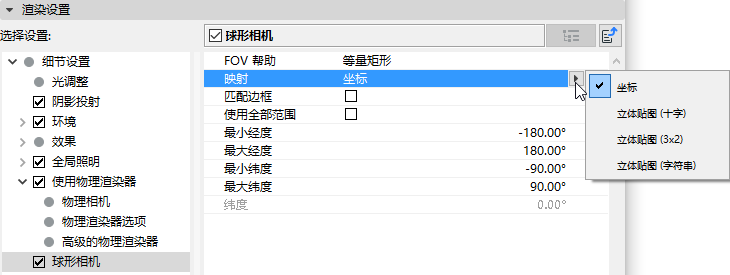
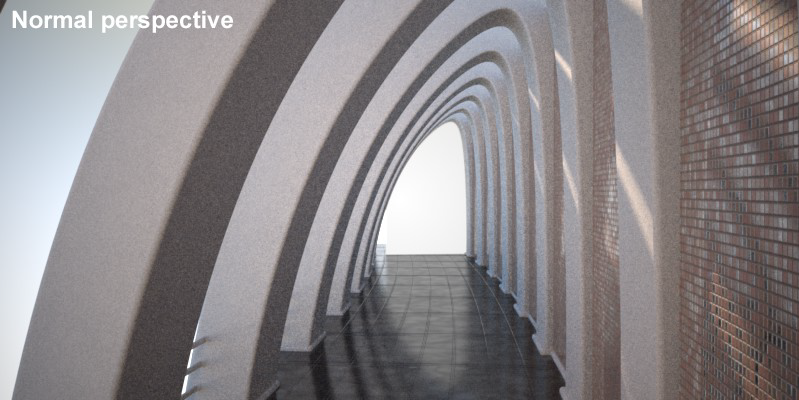
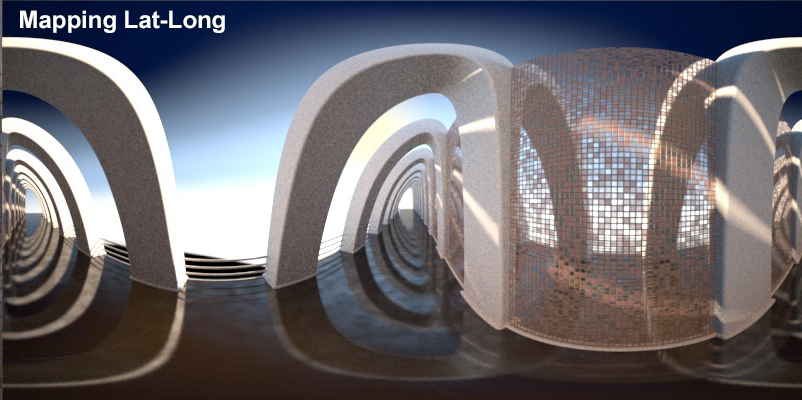
•經緯度(Lat-Long): 也稱為等距圓柱或經度/緯度。“材質”會被剝成一個圓筒,類似一張赤道不變形,越向兩極越變形的世界地圖。
•多種立方體投影類型: 此投影法會延所有物件的所有軸拍攝該環境,如下圖所示。
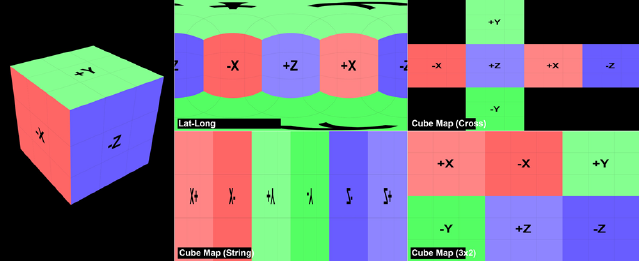
球形相機位於立方體中心。然後用相應的映射類型對其進行渲染。
哪種映射類型最能滿足您的需求取決於之後怎樣渲染。請按您所用的圖像編輯軟體選擇映射類型。最常用的方法是經緯度法,該法在建立HDRI和場景的球形映射時也可用。
匹配邊框
如果FOV遭經緯度“最小”/“最大”值進一步限制(見下列選項),則渲染區域會被拉伸到填滿整個位圖。若禁用此選項,FOV只會佔位圖的一部分,剩餘部分為單色圖。
使用全部範圍
若將FOV設為“等距圓柱”,那麼請選擇“使用全部範圍”,使用整個全方位的視角。若您不勾選此選框,視角將按以下設定只使用一部分
•最小經度 [-180..180°]
•最大經度 [-180..180°]
•最小緯度 [-90..90°]
•最大緯度 [-90..90°]
使用這些設定來限制FOV與X軸(最小緯度/最大緯度)和赤道(最小經度/最大經度)的角度。
緯度
如果將FOV設為圓頂,則可用“緯度”設定將圓頂部分設為一個球形元素。