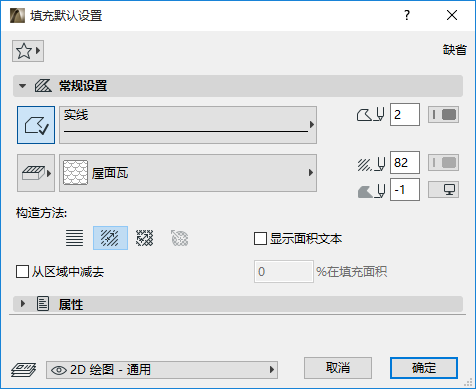
關於工具箱內所有工具的通用設定的描述,參見在工具設定對話框中工作。
見填充。
如果您正在編輯輪廓的填充組件
如果您正在編輯選定的輪廓屬性的填充組件,唯一可用的控制項是填充輪廓開/關,剪切線類型和顏色,以及填充類型選擇(此處可用的填充代表用於您正在編輯的輪廓的建築材料)。
參見編輯複雜截面。
此面板控制平面圖中填充的外觀。如果您在剖面/立面圖/內部立面圖或詳圖/工作圖視窗中繪製了填充,這些填充設定將同樣被應用。
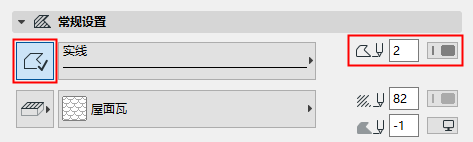
填充輪廓
•點擊以定義填充輪廓。
•選擇線型和顏色
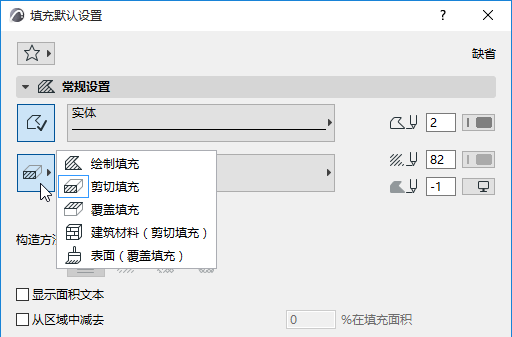
填充類別
點擊按鈕在填充圖案彈出式視窗的左側來選擇一個用於該填充的填充類別。
更多訊息,參見填充類別。
•選擇要用於顯示填充的填充類型。

•選擇前景和背景畫筆顏色。某些覆蓋可能視填充類型(例如,基於建築材料或表面的填充類型)而為可用。
對於填充背景,您也可以選擇透明選項或視窗背景顏色。
設定填充的向量填充(若有)或符號填充圖案的方向。
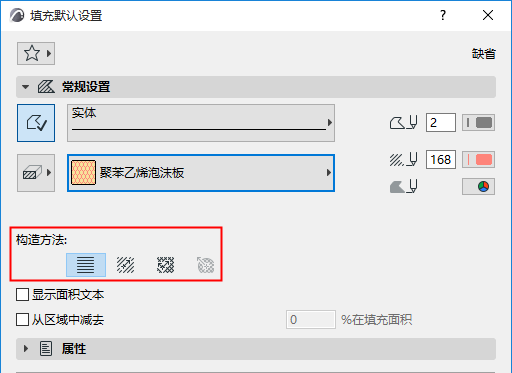
從以下的構造方法選項中選擇:
•鏈接到專案原點:無論填充位置和旋轉如何,圖案將始終鏈接到專案原點。
•鏈接到填充原點:圖案將始終跟隨填充位置和旋轉。如要修改填充原點和旋轉,請選擇填充並拖動填充柄。
•變形填充:與“鏈接到填充原點”類似。使用兩個填充柄,扭曲填充的X/Y方向和比例。
每一選項的例子,參見填充方向方法。
•放射狀變形填充:圖形方式調整向量的徑向變形填充。僅可用於選定符號填充 且僅當:
–符號填充被用作複合結構的複合層;與
–複合層的填充方向在複合結構對話框中被定義為符合到複合層;與
–在分解了一個彎曲複合牆之後,您已選擇了此符號填充。
參見射線扭曲(僅符號填充)。
註釋:
–只有您已開啟視圖>螢幕視圖選項>填充的真外觀,向量圖案填充才顯示。
– 在您的專案中使用多個放射狀變形填充可能會降低專案的外觀表現。
選中此選項可顯示帶有“填充”的關聯區域文字。如果您選擇了這個複選框,那麼您將放置(作為繪製繪製的一部分)一個標註文字元素,它在平面圖上顯示填充的面積。
注意:面積文字的格式及任意關聯的指針線在標註文字設定對話框中定義。
參見添加面積文字到填充。
從區域中減去
選中此選項以從“區域”中減去預設或選定的“填充”元素。
在百分比字段鍵入一個數(1-100)定義想從區域減去的填充元素面積的百分比。