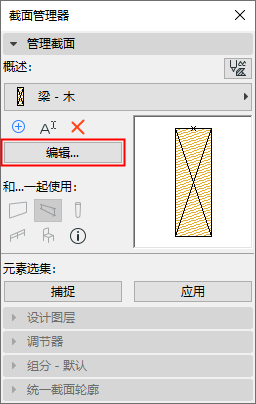
如要編輯一個複雜截面,您需要使用截面編輯器視窗——當您開啟一個截面進行編輯時,這個獨立的2D編輯視窗就會自動開啟。
1。開啟截面管理器,選擇一個要編輯的截面。
2。點擊編輯。
所選截面在截面編輯器中開啟。
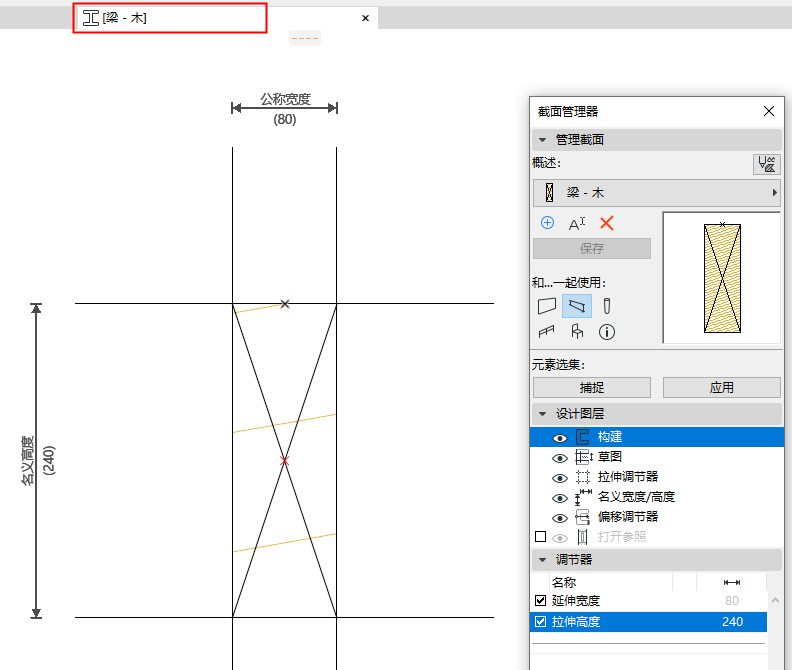
在截面編輯器中:
1。點擊編輯
2。點擊一個或多個圖標,使該截面可用於特定工具:牆、柱、樑、欄杆組件或圖庫部件。
注意:圖庫部件的截面僅可用於那些包含某個截面選集選項的GDL元素 - 比如帷幕牆和樓梯組件。
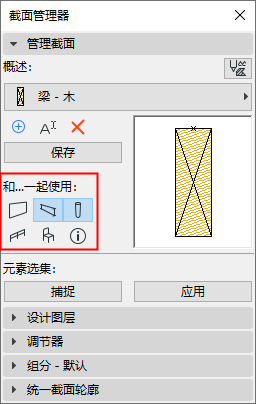
在截面編輯器中:
使用填充工具繪製或編輯複雜截面的交叉部分。只有2D圖形工具可用。
選擇填充元素,然後使用填充選擇設定來分配建築材料和剪切線類型。
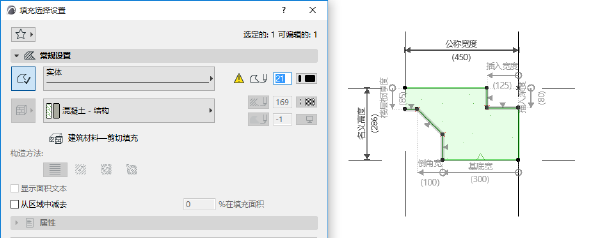
•僅熱點和用填充工具完成的填充會成為已儲存截面的一部分。
•其他添加到截面編輯器視窗中的2D元素(線、標註等)可被用作為局部草圖輔助,但對於複雜截面的最終形態並不會產生影響。這些草圖輔助位於截面管理器設計圖層上的“草圖”內。
•支持重疊填充,該填充方式會基於已放置元素水平上的建築材料優先級關閉。
•截面原點是一個重要的參考點。參見 截面編輯視窗中的截面原點。
使用截面管理器的其他控制項以編輯截面幾何圖形及行為:
同時參見: