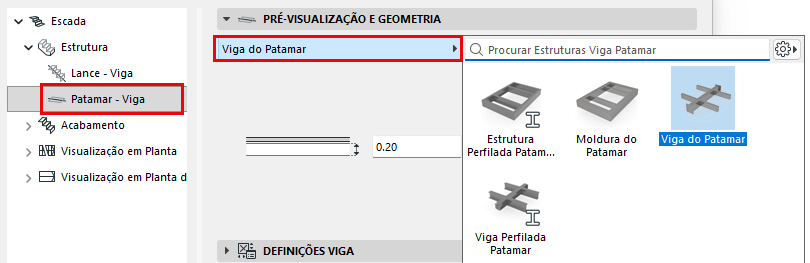
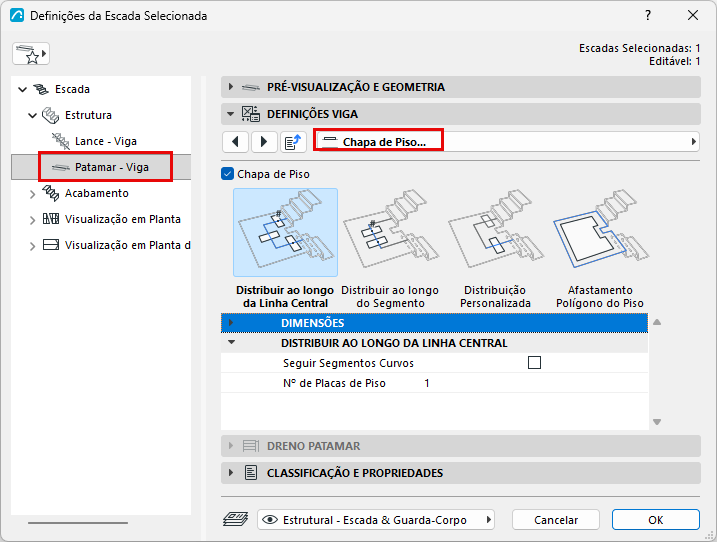
Essas definições estão disponíveis se você escolher um tipo de estrutura de Viga para o Patamar.
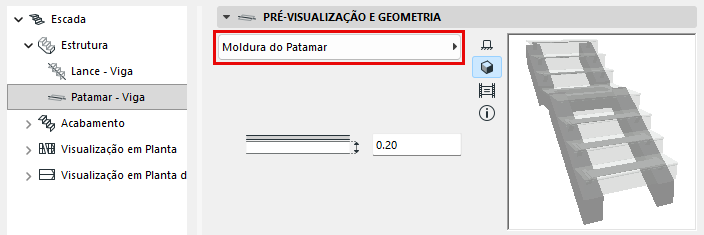
Escolha uma estrutura de suporte do Patamar para a Escada, que pode ser do tipo Viga ou do tipo Grelha. Componentes Em Perfil para o Patamar também estão disponíveis.
No painel abaixo, configure a estrutura escolhida.
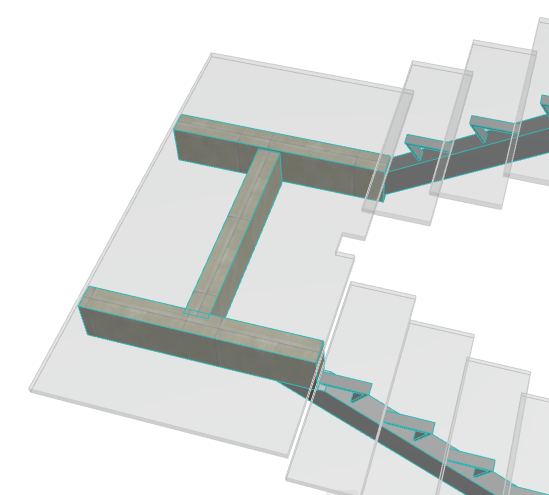
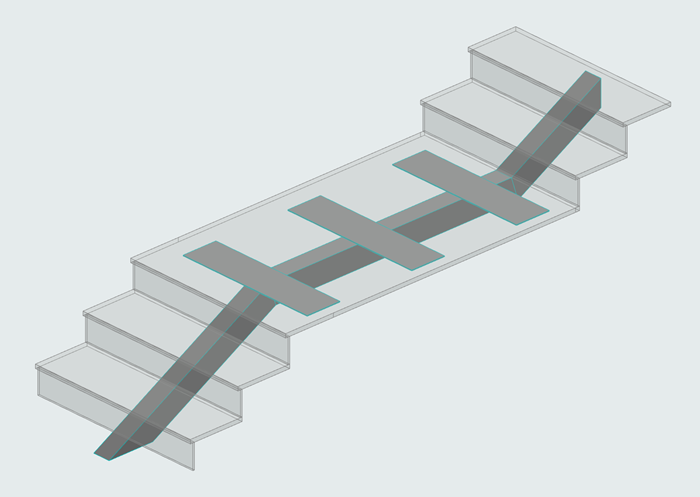
Vigas Primária e Secundária do Patamar
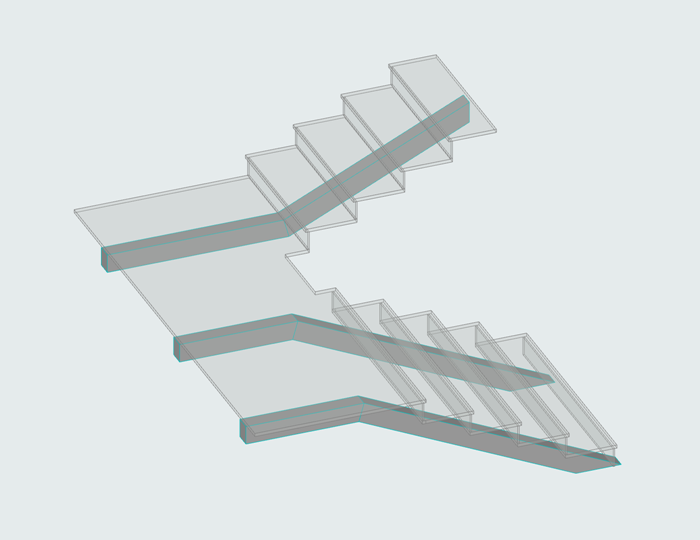
As Vigas Primárias do Patamar serão conectadas automaticamente às Vigas do Lance, conforme configurada nas Definições da Estrutura do Lance.
As Vigas Secundárias (Adicionais) podem ser adicionadas paralelamente aos lados do Patamar. As Vigas Secundárias não se ligam automaticamente às Vigas do Lance.
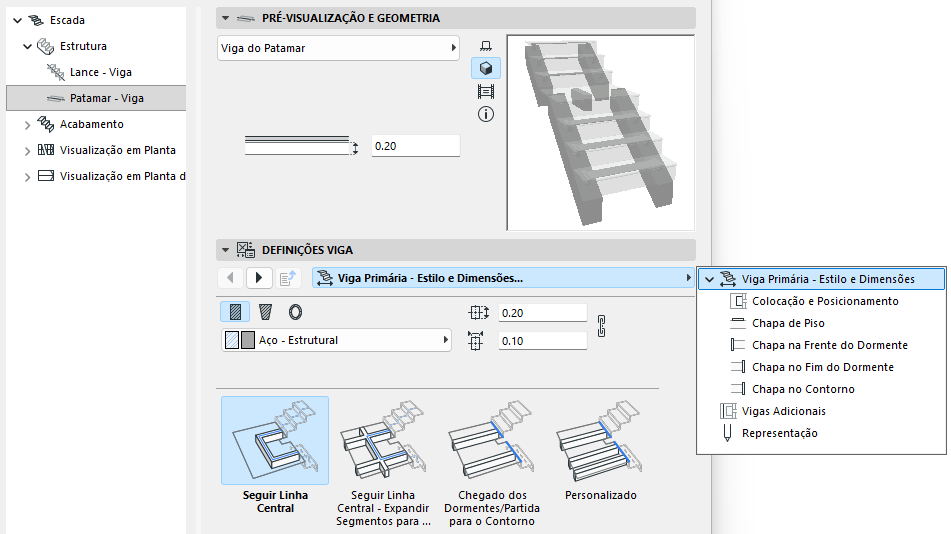
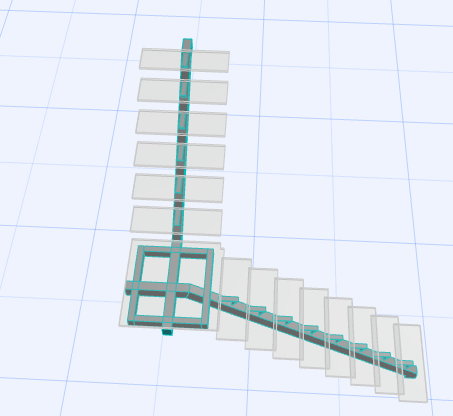
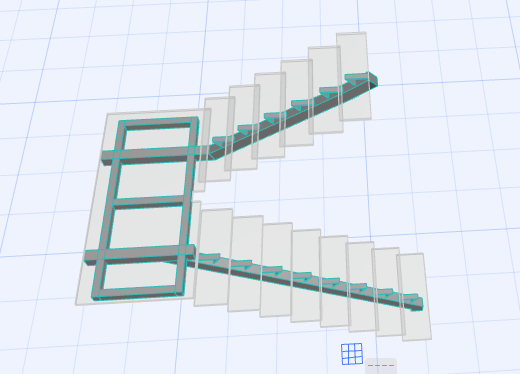
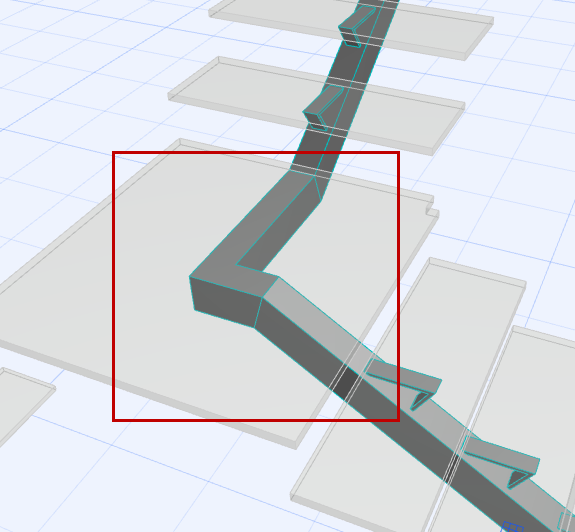
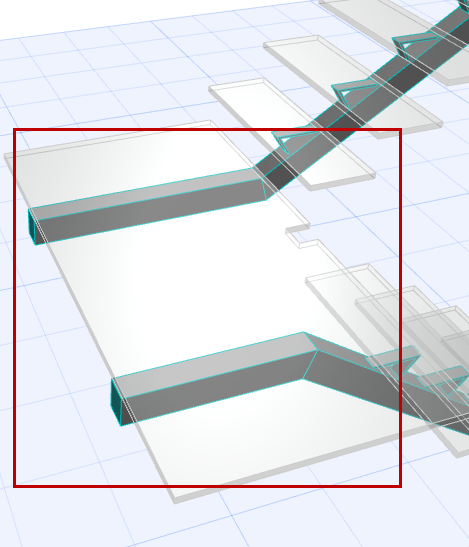
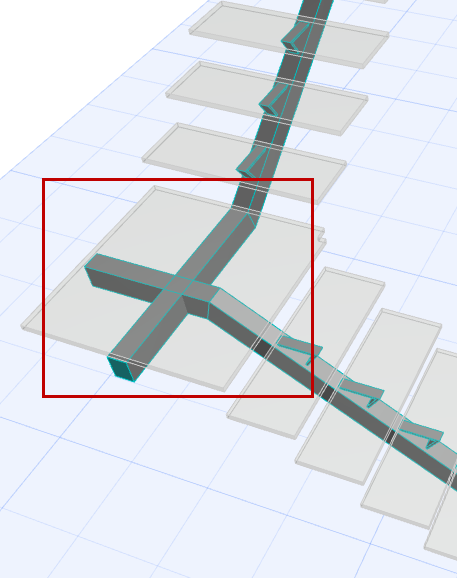
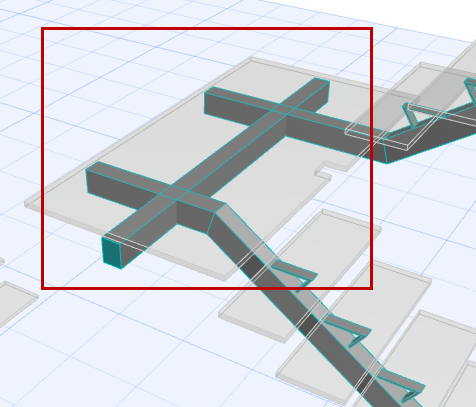
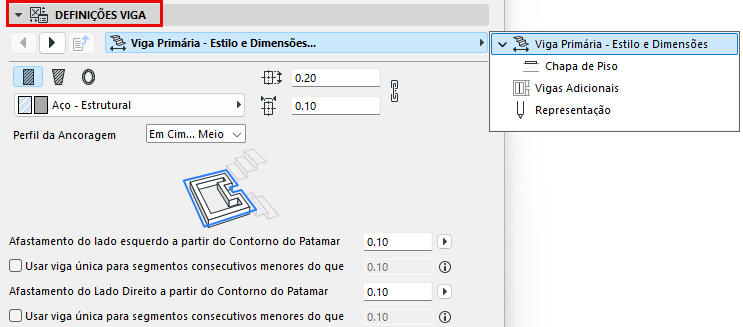
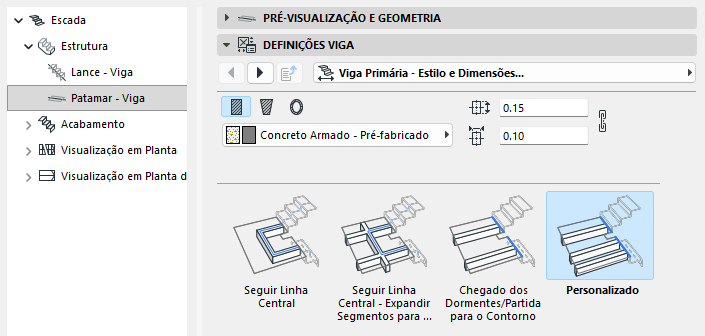
A Viga Primária geralmente segue a Linha Central da Escada, mas você também pode escolher um caminho para a Viga diferente (use a aba Viga Primária - Estilo e Dimensões):
POSIÇÃO VIGA PRIMÁRIA
Figura 1. Seguindo a Linha Central
Figura 2. Dormente Chegada/Partida para o Contorno
Figura 3. Seguindo a Linha Central - Expandir para o Contorno
Figura 4. Seguindo a Linha Central - Expandir para o Contorno
Estrutura do Patamar (Viga Primária)
Você pode escolher uma Estrutura para suportar os Patamares da Escada. Como outras vigas primárias, o componente Estrutura do Patamar se conecta automaticamente ao suporte do Lance, conforme definido nas Definições da Estrutura do Lance.
Use as Definições de Viga para configurar a Estrutura de Patamar escolhida:
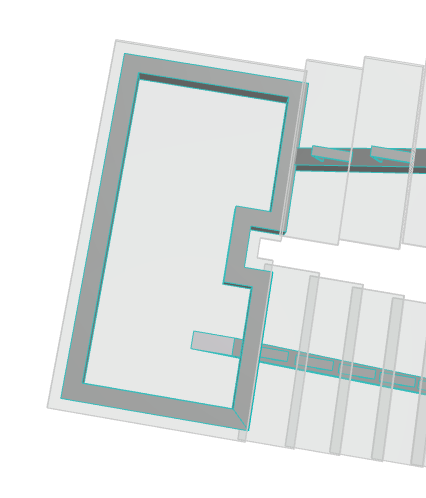
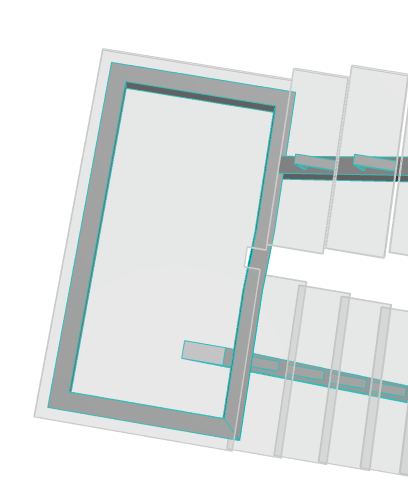
Por padrão, a Estrutura do Patamar segue o contorno do Patamar.
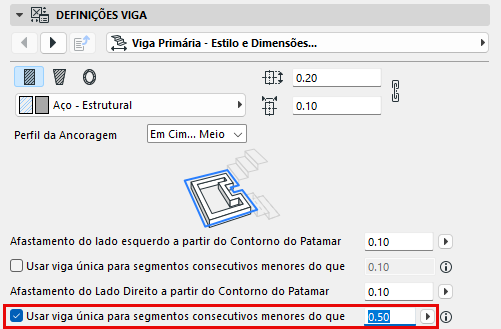
No entanto, você pode usar as Definições da Viga para ajustar o contorno para que este ignore os segmentos do Patamar que são menores que um certo comprimento:
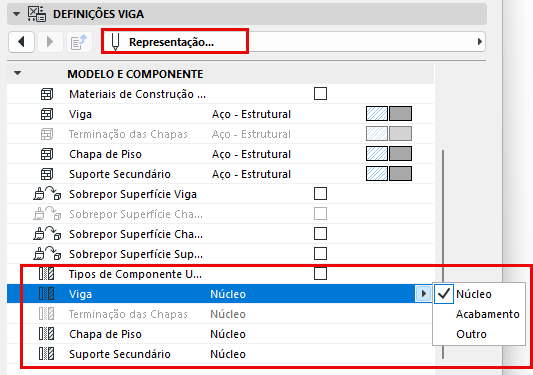
Defina os componentes como Núcleo/Acabamento/Outro
Na seção Representação da caixa de diálogo Definições: defina os componentes como Núcleo/Acabamento/Outro. (Para definir os itens separadamente, desmarque a opção "Tipos de Componentes Uniformes".)
Definir os tipos de componentes dessa maneira permite controlar a sua exibição deles por meio da Visualização Parcial de Estrutura. Por exemplo, para exibir vistas de coordenação apenas da estrutura, escolha "Apenas Núcleo" como a definição de Visualização Parcial de Estrutura da vista. Isso esconderá os componentes da escada definidos como "Acabamento" ou "Outro".
A Visualização Parcial de Estrutura dos componentes da escada é suportada nas vistas baseadas no modelo 3D (por exemplo, nos Cortes). Nas Plantas e Plantas de Forro, as escadas são exibidas como símbolos e não são afetadas pela Visualização Parcial de Estrutura.
Nota: Para componentes de perfil, defina seu tipo no Gestor de Perfis.
Viga do Patamar Personalizada (Viga Primária)
Use esta função quando o Lance da Escada abaixo do Patamar usa um número diferente de Vigas do que o Lance acima do Patamar. (Você pode definir Vigas separadamente para cada Estrutura do Lance no modo Editar.)
Para colocar uma viga do patamar personalizada:
Escolha Personalizar a partir da página Definições da Viga (Vigas Primário - página da aba Estilo e Dimensões).
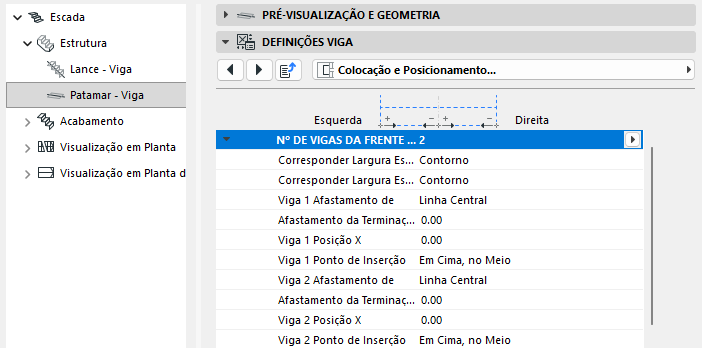
Mude para a página da aba Colocação e Posicionamento.
Digite o número de Vigas para ser colocada.
Insira os valores de posição e afastamento para a Viga(s) personalizada(s) do Patamar.
Como estas Vigas personalizadas são Vigas primárias, estas podem se conectar aos suportes dos Lances.
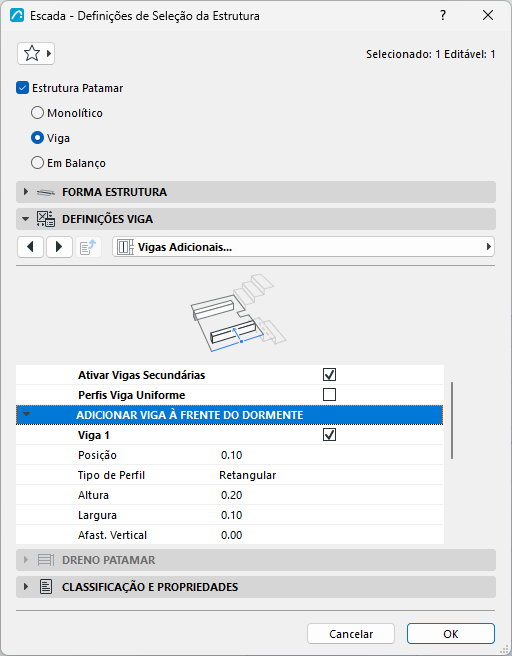
Adicionar/Editar Vigas Secundárias
Para adicionar Vigas adicionais (Secundárias), você deve usar o Modo de Edição. (Vigas Secundárias estão posicionadas de acordo com a geometria do Patamar existente e, portanto, devem ser adicionadas a uma Escada inserida no modelo e selecionada.)
Selecione a Escada e entre no modo de Edição.
Selecione a Estrutura do Patamar e abra as Definições da Estrutura.
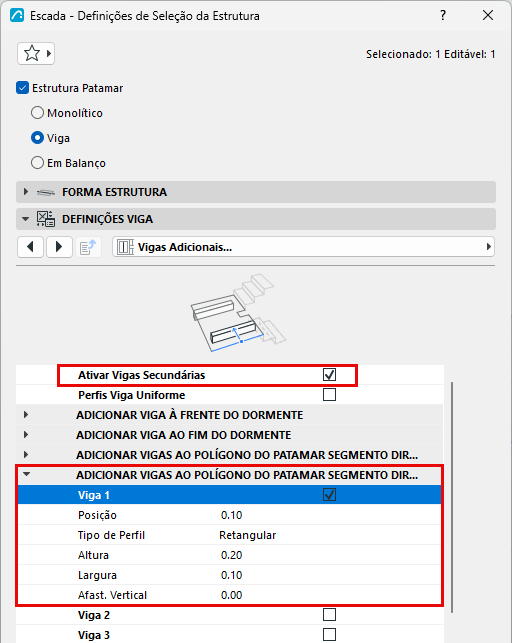
No painel Definições do componente Viga, abra a aba Vigas Adicionais.
Marque Ativar Vigas Secundárias (se já não estiver marcada).Figura 5. Adicionar Vigas Secundárias no Modo de Edição
Use as caixas de seleção e definições para adicionar Vigas Secundárias a um ou mais segmentos do polígono do Patamar.
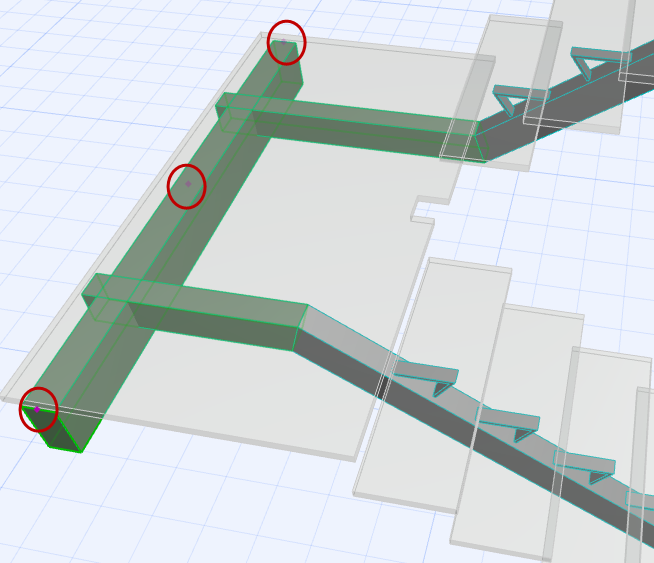
A(s) viga(s) secundária(s) são colocadas. Use o modo de Edição para esticá-las e movê-las conforme necessário, usando os pontos quentes editáveis.
Modificar a Viga Secundária graficamente no Modo de Edição