Janela 3D
A Janela 3D apresenta o modelo em perspectiva cônica ou em perspectiva axonométrica: é a melhor antecipação da imagem real do edifício construído, por dentro e por fora.
Na Janela 3D é possível editar diretamente o modelo, e criar novos elementos de construção, em perspectiva axonométrica ou perspectiva cônica, utilizando qualquer ferramenta de construção.
A Janela 3D está diretamente ligada à Planta e às Janelas de Corte/Elevação: quaisquer alterações aqui efetuadas, serão imediatamente visíveis na Janela 3D, e vice versa.
Os Documentos 3D podem ser derivados de uma origem de Janela 3D ou da Planta. Se alterar a projeção, os planos de corte, o nível de zoom ou os itens selecionados/com retângulo de seleção/filtrados da janela de origem 3D, você pode redefinir o Documento 3D em conformidade.
As técnicas de navegação especial na Janela 3D permitem explorar o modelo com muito maior liberdade do que em outras Janelas.
A visualização 3D dos Elementos Construtivos individuais é controlada pelas opções do painel Modelo da caixa de diálogo de Definições.
As definições gerais que afetam os parâmetros para visualização da janela 3D encontram-se nos Estilos 3D.
Os comandos que afetam a definição de elementos visualizados em 3D encontram-se em Visualização > Elementos Vista 3D e nos menus hierárquicos Visualização > Opções de Visualização 3D.
Estes comandos também estão acessíveis na barra de ferramentas Visualização 3D.

Abrir a Janela 3D
Para abrir ou ativar a Janela 3D, dispõe das seguintes opções:
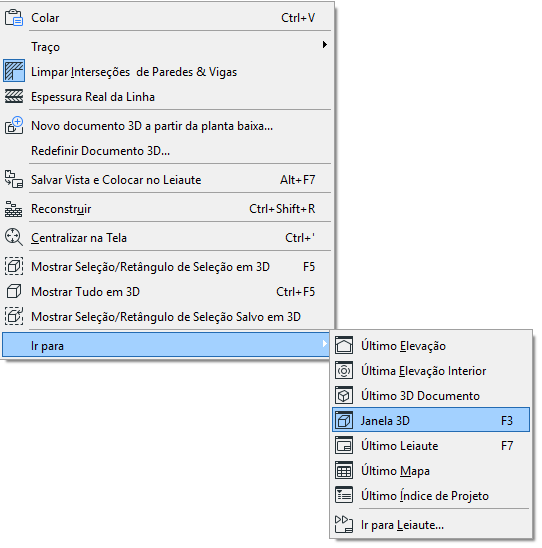
Mostrar tudo em 3D
Para visualizar todo o modelo em 3D, independentemente de qualquer seleção atual, utilize a opção Visualização > Elementos Vista 3D > Mostrar Tudo em 3D; ou utilize o mesmo comando do menu contexto.
O atalho para este comando é Ctrl + F5.
A visualização do modelo completo, resultante do comando Mostrar Tudo em 3D, pode ser limitada por critérios de filtragem definidos na caixa de diálogo Filtrar e Cortar Elementos em 3D.
Visualização Padrão em 3D
Se você simplesmente abrir a Janela 3D, sem utilizar qualquer comando 3D específico, a Janela apresentará o último conteúdo visualizado, independentemente do que tiver sido selecionado em outras Janelas.
Caixa de Diálogo Filtrar e Cortar Elementos em 3D