Edição de Cotas
Tópicos desta seção:
Mover Segmento da Linha de Cota
Quebrar e Afastar a Linha de Cota
Arrastar/Rotacionar/Espelhar Cadeia de Cotas
Consulte também:
Selecionar Cota
Selecionar Cotas em Cadeia
Clique em qualquer “ponto livre” na linha de cota com a Marca de Verificação com o cursor Mercedes.
Selecionar Segmento de Cota
Clique no ponto intermediário com a Marca de Verificação com o cursor Seta.
Selecionar Texto da Cota
- Use o cursor de Seleção Rápida.
- Clique no canto inferior esquerdo do texto, com o cursor Marca com Seta.
Consulte Definições de Texto de Cota. Consulte também Editar Caixa de Texto.
Inserir Novo Ponto da Cota
- Selecione toda a cadeia de cotas (clique em um "ponto livre" na Linha de cota).
- Faça um dos seguintes procedimentos:
- A partir da Paleta de Contexto, escolha o comando Inserir/Agrupar Ponto da Cota, em seguida, clique no elemento cuja cota você deseja adicionar ou em qualquer lugar fora da linha.
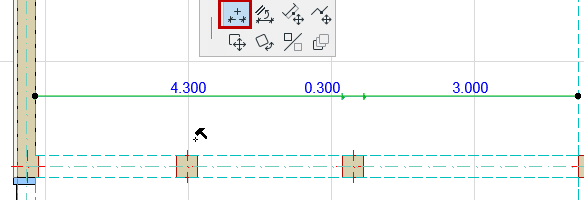
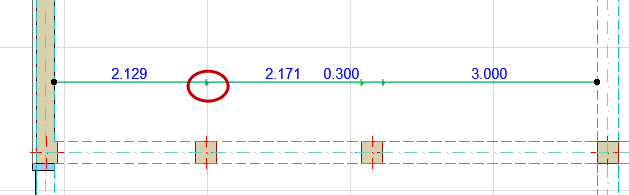
- Selecione a Ferramenta Cota, então clique em Ctrl/Cmd no elemento cuja cota você deseja adicionar ou clique em qualquer lugar fora da linha.
- A partir da Paleta de Contexto, escolha o comando Inserir/Agrupar Ponto da Cota, em seguida, clique no elemento cuja cota você deseja adicionar ou em qualquer lugar fora da linha.
Edição de Ponto da Cota
Clique no ponto. Depois, faça um dos seguintes procedimentos:
Apagar Ponto da Cota
Selecione o ponto de cota, em seguida, apague-o.
Como alternativa:
Mover Ponto da Cota
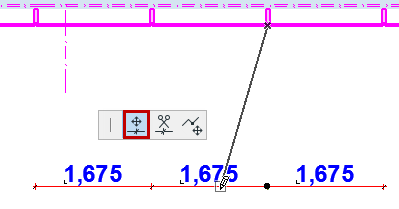
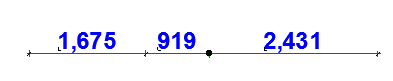
Apagar Segmento de Cota
Faça um dos seguintes procedimentos:
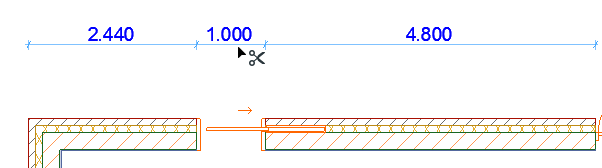

Mover Segmento da Linha de Cota
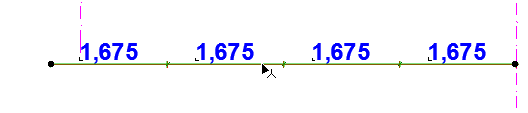
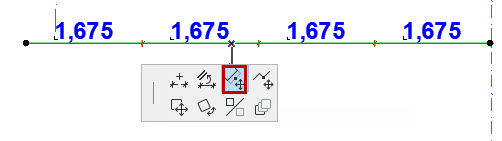
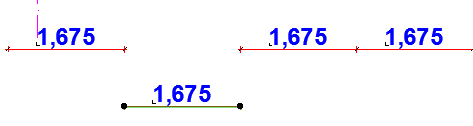
Quebrar e Afastar a Linha de Cota
Este comando está disponível em um ponto interno ou segmento de uma linha de cota linear.
- Clique no ponto ou segmento onde você quer quebrar a linha.
- Selecione Quebrar Linha de Cota da paleta de contexto.
- Se você clicou em um segmento: A Linha de cota é quebrada no ponto final mais próximo do segmento que você clicou. Você pode arrastar a linha recém-dividida para uma nova posição.
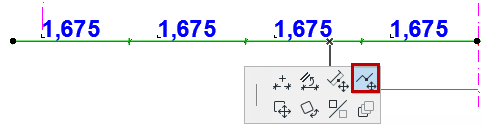
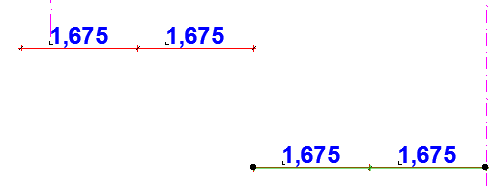
- Se você clicou em um ponto: A Linha de cota é quebrada no ponto. Clique com o cursor Olho do lado que você deseja afastar.

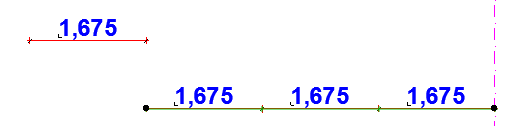
- Se você clicou em um segmento: A Linha de cota é quebrada no ponto final mais próximo do segmento que você clicou. Você pode arrastar a linha recém-dividida para uma nova posição.
Dividir Linha de Cota
Este comando está disponível em um ponto interno de uma linha de cota linear.

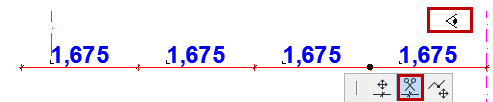

Agrupar Cadeias de Cota
Para agrupar duas Cadeias de cotas separadas (seja retas ou curvas), escolha uma das seguintes opções:
- Selecione uma das cadeias (clique em um “ponto livre” na linha de cota), em seguida clique Ctrl/Cmd na outra cadeia de cota.
- Selecione uma das cadeias (clique em um “ponto livre” na linha de cota), ative o comando Inserir/Agrupar Ponto de Cota na Paleta de Contexto, então clique em outra cadeia cotas para fundi-lo.


Arrastar/Rotacionar/Espelhar Cadeia de Cotas
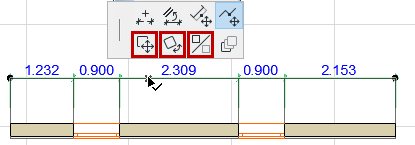
- Selecione todas as cotas em cadeia (clique em um "ponto livre" na Linha de cota).
- Use o comando Arrastar, Rotacionar ou Espelhar da paleta de contexto.
Nota:
- Você pode arrastar ou rotacionar a cadeia de cotas como um todo. As unidades ou pontos não podem ser arrastadas, rotacionadas ou espelhadas, sem a cadeia a que pertencem.
- A cadeia de Cota associativa pode ser apenas arrastada ao longo da direção das suas linhas de chamada.
- Depois de uma rotação, todos os pontos de referência serão automaticamente redimensionados e projetados em uma nova direção.
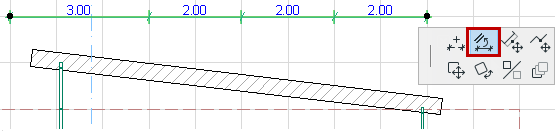
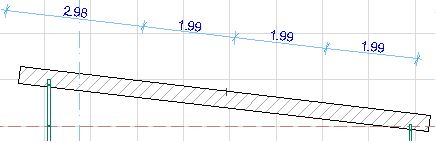
Alinhar Linha de Cota por uma Aresta
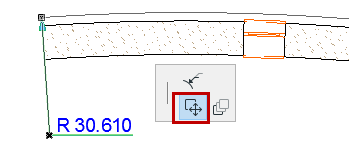
Alongar ou Mover Cota Radial
Você pode ajustar uma cota radial colocada com a ajuda da paleta de contexto:
Utilize o ícone Alongar Cota Radial para alongar/encurtar a cota.
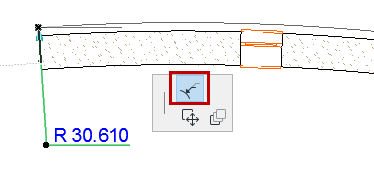
Utilize o ícone Mover Cota Radial para a mover.