Salvar Seleção como Módulo
- Selecionar Elementos na Planta. (Para selecionar elementos de vários Pisos, use a opção de Ferramenta Retângulo de Seleção de Todos os Pisos – consultePiso Único ou Todos os pisos.)
- Use Arquivo > Conteúdo Externo > Salvar Seleção como Módulo para abrir esta caixa de diálogo:
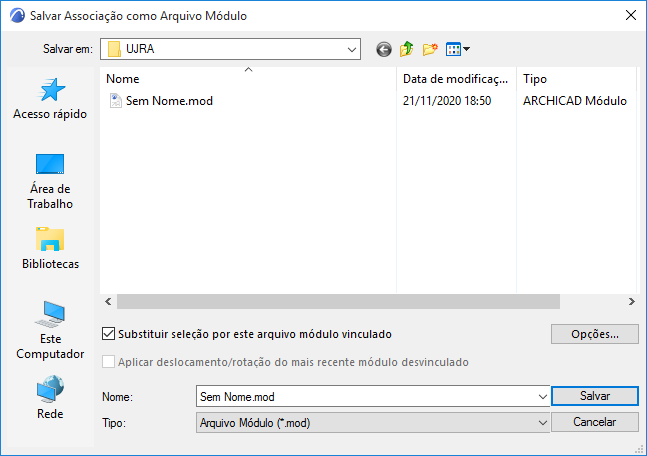
- Entre ou escolha um nome do arquivo.
- Escolha o formato de Arquivo Módulo (.mod).
- Opcionalmente: marque a opção Substituir Seleção por este Módulo Associado para substituir imediatamente os elementos selecionados pelo arquivo módulo.
- Também marque a opção Aplicar Afastamento e Rotação do Módulo Editado para manter as definições de afastamento/orientação personalizadas, se você estiver substituindo um módulo original por um novo. (Esta opção é relevante quando várias associações do módulo editado forem colocadas usando diferentes rotações e afastamentos.)
- Clique em Salvar.
Notas:
- Se tiver selecionado e copiado para o clipboard certos elementos, pode salvar um Módulo que os inclua: utilize Arquivo > Salvar como e, depois, escolha o Fich. Mód. a partir do Clipboard.
- Se a seleção contiver elementos que não podem ser modificados (p. ex. se estiverem bloqueados, localizados em um Vegetal protegido ou reservados por outro usuário), será emitido um aviso. Terá a opção de criar o Módulo apenas com os elementos editáveis, ou de a cancelar.
- Você também pode salvar os elementos selecionados no formato PLN. Consulte Salvar seleção no formato PLN.