Comparar Modelos Analíticos Estruturais
Use esse fluxo de trabalho para comparar vistas de Modelos Analíticos Estruturais.
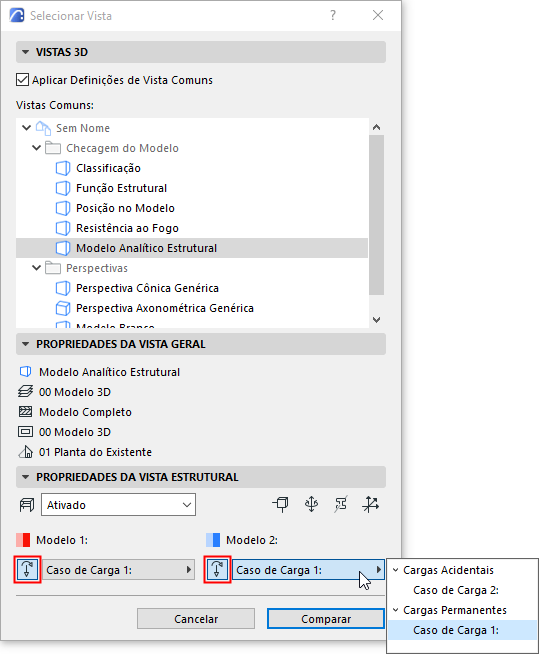
Neste fluxo de trabalho, deve-se habilitar o Modelo Estrutural na caixa de diálogo “Selecionar Vista” conforme descrito a seguir.
Exemplo de Fluxo de Trabalho
Neste exemplo, o engenheiro estrutural revisou o modelo analítico estrutural e está usando o Comparador de Modelos para atribuir anotações.
- Use Modelagem > Comparador de Modelos.
- A partir da paleta do Comparador de Modelos:
Selecione Modelo atual para o Modelo 1. (Você pode procurar qualquer outro pln ou SAF conforme necessário.)
- Para o Modelo 2, procure o arquivo SAF (arquivo: Structural Analysis Format .xlsx).
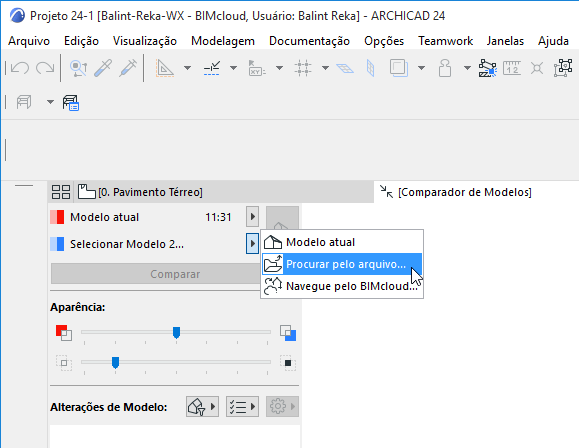
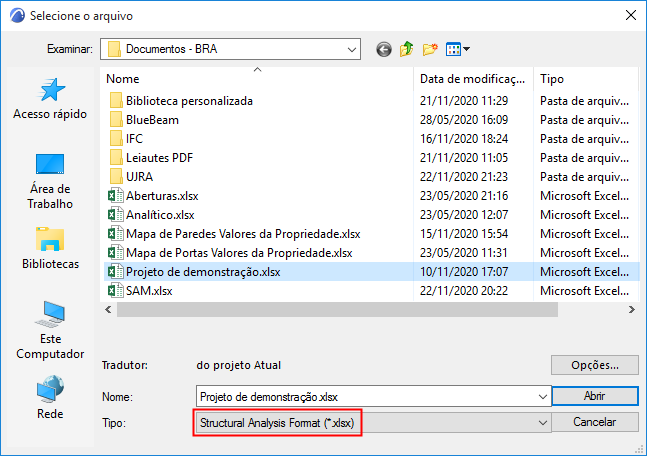 Nota: Ao abrir um arquivo SAF usando o Comparador de Modelos, as definições do tradutor SAF do projeto atual são aplicadas. Certifique-se de que as definições do Tradutor do SAF do Projeto Atual sejam as que você precisa. Para alterá-los, importe um arquivo Tradutor diferente para o projeto atual. Consulte Importar/Exportar Tradutores do SAF.
 - Clique em Abrir.
- Na paleta do Comparador de Modelos, clique no botão Seletor de Vista.
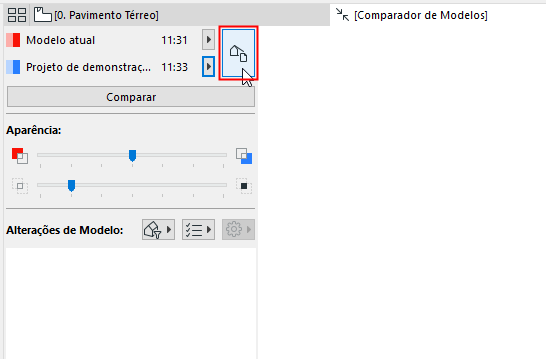
- A caixa de diálogo Selecionar Vista é aberta.
- Selecione Vista 3D para comparar no painel Vistas 3D. (Consulte também Selecionar Vista para Comparar.)
- No painel Propriedades da Vista Estrutural, ative a opção Modelo Analítico Estrutural.
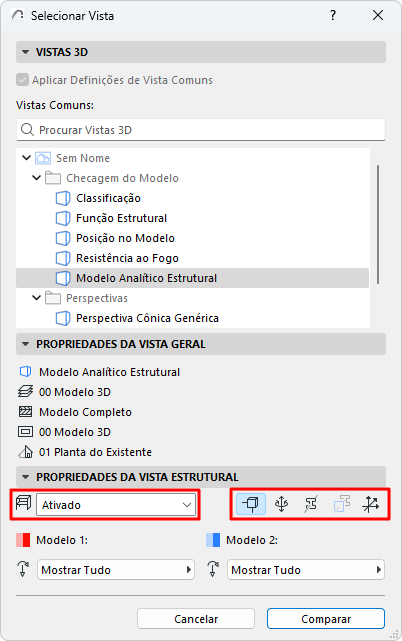
- Clique em qualquer um dos ícones (nós, ligações terminais, perfil, perfil de substituição, sistema de coordenadas local) para mostrar esses componentes estruturais na janela do Comparador.
- Opcionalmente, escolha comparar Casos de Carga específicos de cada vista. (Consulte Casos de Carga no Comparador de Modelos , abaixo.)
- Clique em Comparar. Enquanto os resultados do Comparador de Modelos estão sendo gerados, você pode navegar para qualquer outra aba ou janela.
- Verifique os resultados na janela do Comparador de Modelos.
- Filtre os parâmetros que deseja ver. Os conjuntos de parâmetros disponíveis são específicos para o Modelo Analítico Estrutural.
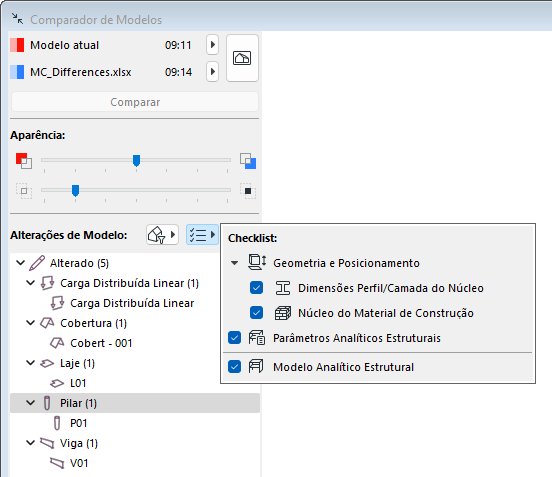
- Revise a paleta Comparador de Modelos para ver o que mudou: elementos alterados que existem em ambos os modelos ("Modificado") e aqueles que existem apenas no Modelo 1 ou no Modelo 2.
- Clique em Detalhes para obter mais informações sobre alterações relacionadas à estrutura em elementos modificados. (Disponível apenas para comparação de vista de estrutura. Não disponível para Teamwork)
Quando disponível, você pode ver os valores do Modelo 1 versus Modelo 2 para parâmetros específicos.
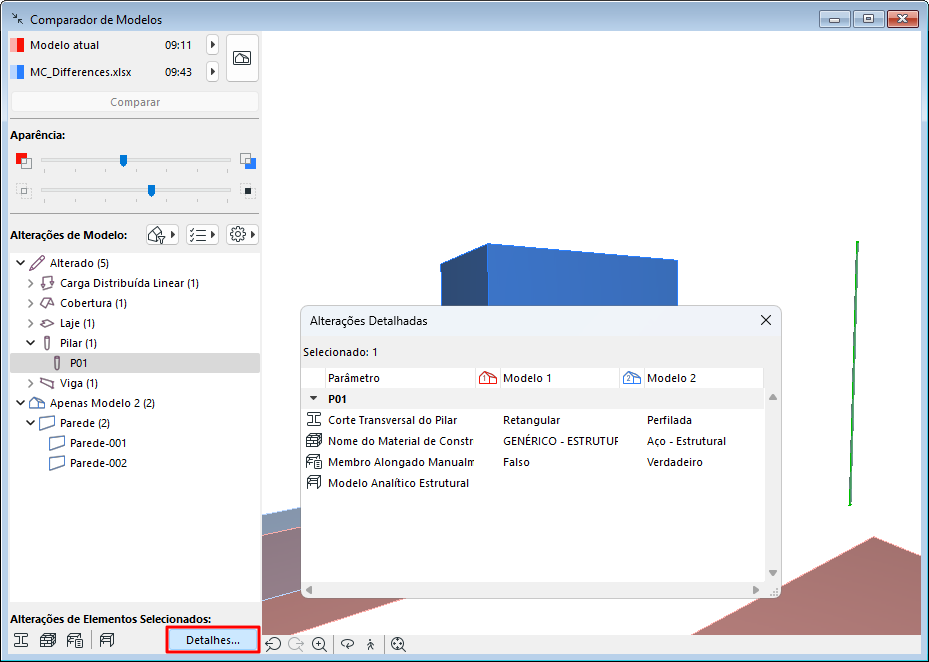 Nota: Você também pode abrir as Alterações Detalhadas na barra de ferramentas Modelo Analítico Estrutural ou a partir de Janela > Paletas.
- Conforme necessário, crie Anotações.
Consulte Criar Anotações a partir da Lista de Alterações do Comparador de Modelos.
Casos de Carga no Comparador de Modelos
Na caixa de diálogo Selecionar vista (painel Propriedades Estruturais da Vista):
- Para ambos os modelos, verifique os controles do Caso de Carga. O Caso de Carga do modelo salvo (parte das Definições de Vista) é exibido.
- Opcionalmente, ative ou desative os Casos de Carga para um ou ambos os modelos. Desativar o Caso de Carga significa que as informações relacionadas à carga serão ignoradas para aquele modelo.
- Para um ou ambos os modelos, você pode escolher um Caso de Carga diferente para considerar no Comparador de Modelos.