Afastamento de 1D a 2D
O afastamento ocorre sempre em uma direção (uma para outra): os Membros que ajustam serão afastados para suas metas; os Membros alvos permanecerão inalterados.
|
|
AFASTAR MEMBRO 1D |
|
Afastar de 1D a 2D  |
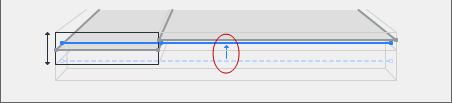 |
Este ajustador afasta o Membro 1D para a borda mais próxima do Membro 2D alvo (não o ponto mais próximo) - desde que a borda do alvo ainda esteja dentro do Limite “Máximo de Afastamento”
Opções de Afastamento de 1D a 2D
Vamos usar um exemplo de 2 paredes conectadas a um pilar. Cada parede possui uma espessura de núcleo diferente e é colocada com a face externa alinhada com o Pilar.
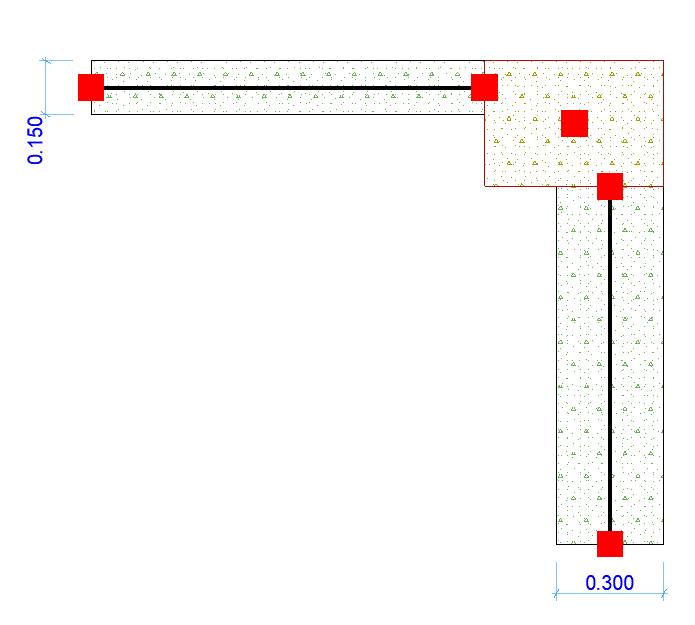
Clique na seta do Tipo de Ajustador de Afastamento para escolher as opções para o Afastamento 1D para o 2D.
Defina a distância de afastamento máxima permitida.
Escolha uma das quatro opções de lógica de afastamento.
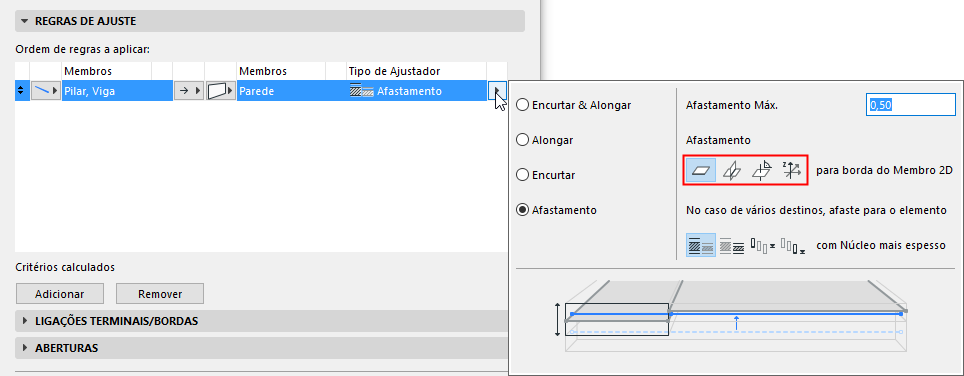
Cada opção é ilustrada na tabela abaixo.
|
Afastar de 1D a 2D |
para borda do Membro 2D 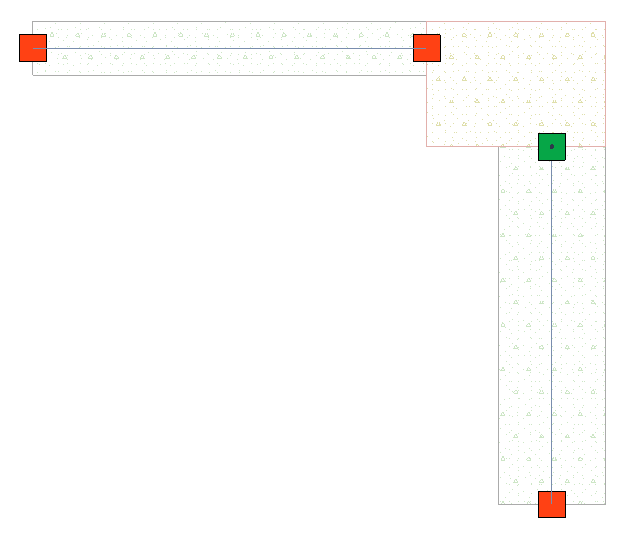 |
|
Afastar de 1D a 2D |
para borda do Membro 2D 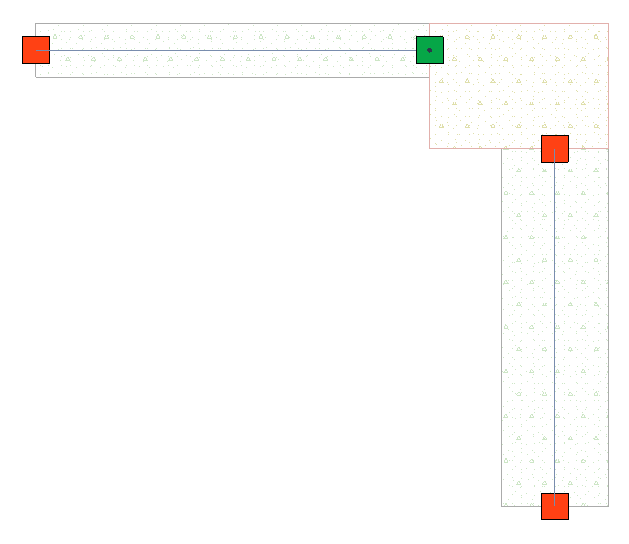 |
|
Afastar de 1D a 2D |
para intersecção de Membros 2D 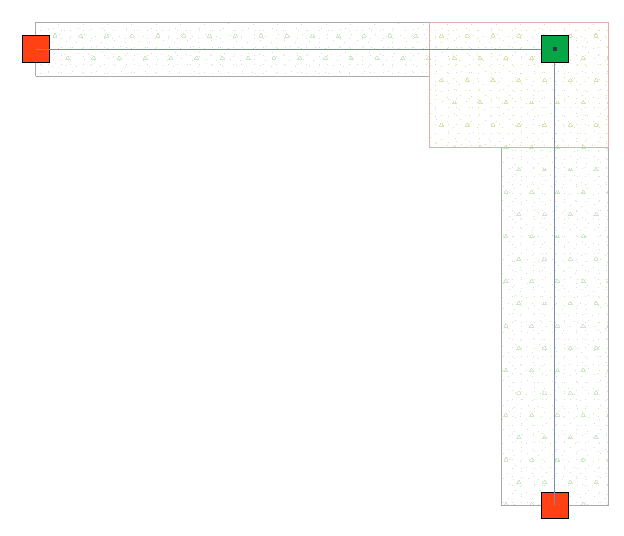 |
|
Afastar de 1D a 2D |
perpendicular ao Membro 2D 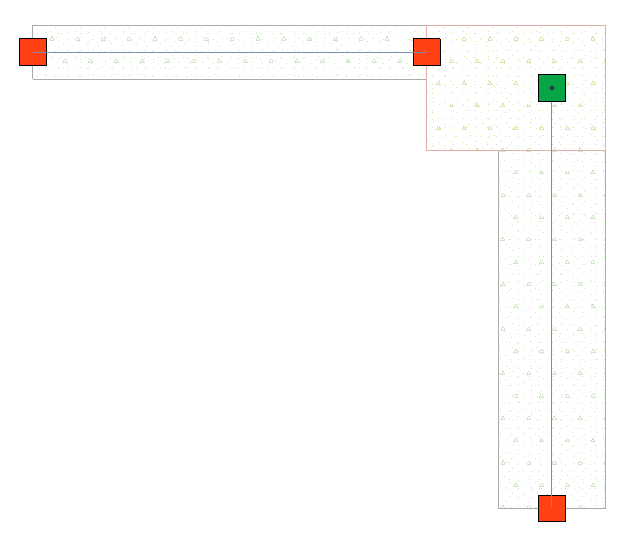 |
|
Afastar de 1D a 2D |
perpendicular ao Membro 2D 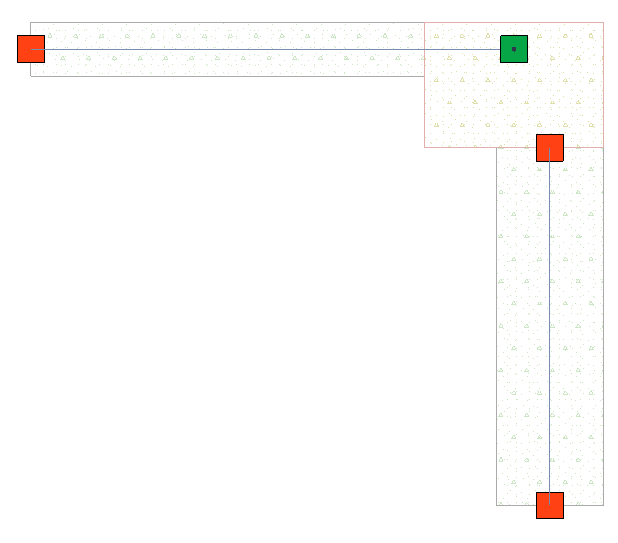 |
Apenas na direção Z Global
Verifique se o Membro 1D deve ser afastado apenas na direção Z global. Os afastamentos em outras direções não serão aplicados.
Consulte Também Opções de Afastamento No Caso de Múltiplos Destinos.