Adicionar mais Seções Transversais do SAF à Lista de Mapeamento (Exportar para o SAF)
No painel de Mapeamento de Perfil - Exportar do Tradutor de Exportação do SAF: há duas maneiras de expandir a lista de Seções Transversais SAF disponíveis:
Importar Seções Transversais SAF do arquivo SAF
Este é o método preferido, porque você pode evitar erros de digitação.
- Clique em Seções Transversais SAF.
- Clique no botão Importar.
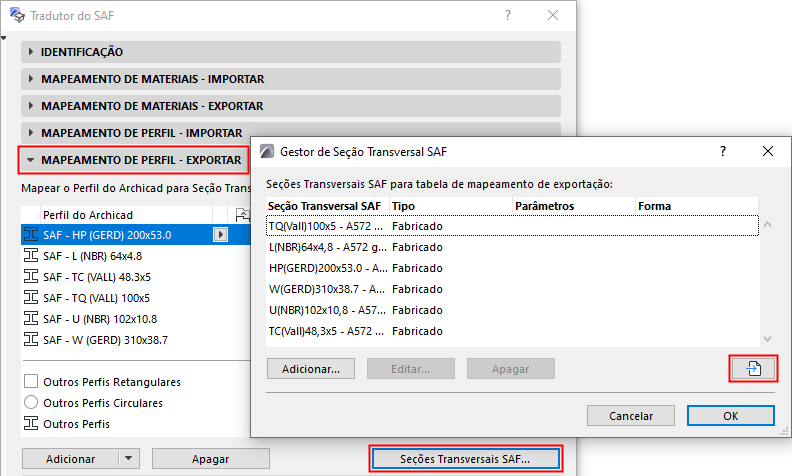
- Procure um arquivo .xlsx (SAF) preparado para essa finalidade.
Consulte Preparar e Exportar um Arquivo de Dados do SAF para Garantir o Mapeamento Padrão.
- A Seção Transversal SAF do arquivo .xlsx (SAF) (tipos Paramétrico, Fabricado e Composto) agora estão listados na caixa de diálogo.
- Classifique e selecione as Seções Transversais listadas conforme necessário.
- Clique em OK para adicioná-los ao Tradutor.
Adicionar ou Editar Seções Transversais SAF Manualmente
- Clique em Seções Transversais SAF.
- Clique em Adicionar.
- Na caixa de diálogo Nova Seção Transversal SAF.
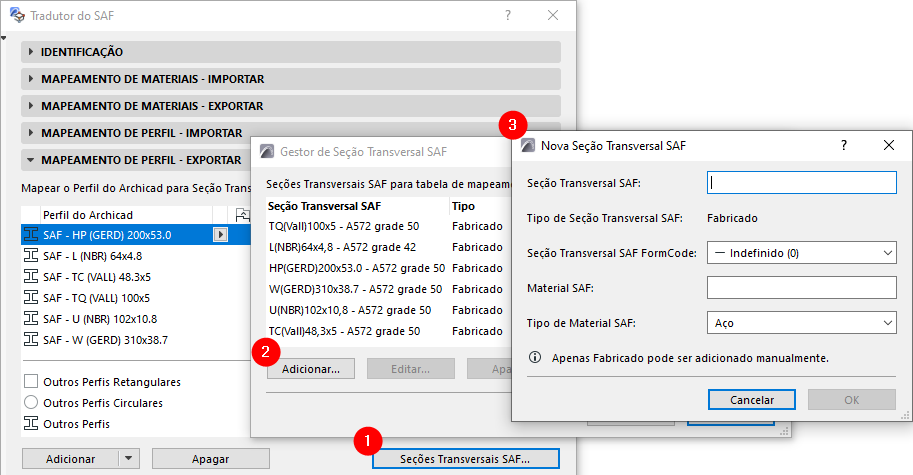
Para editar os dados de qualquer Seção Transversal listada, selecione-a na lista e clique em Editar.