Importar Arquivo SAF para o Archicad
Existem dois fluxos de trabalho de importação:
- Abrir o arquivo SAF no Archicad
- Usar o Comparador de Modelos para visualizar as diferenças como parte de um fluxo de trabalho bidirecional
Cada fluxo de trabalho está resumido abaixo.
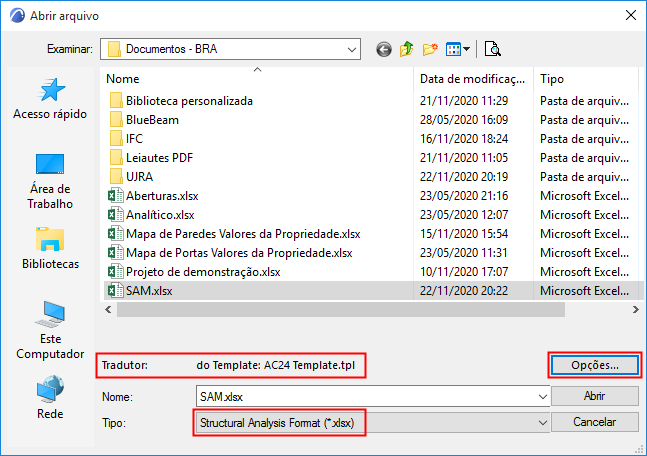
Use Arquivo > Abrir.
- Use Arquivo > Abrir e procure o arquivo SAF desejado
- O processo de abertura usa as definições do Tradutor do SAF do arquivo de template que você escolher.
Verifique o arquivo de template atual, mostrado na caixa de diálogo Abrir em “Tradutor”.
Se necessário, clique em Opções para escolher um template diferente.
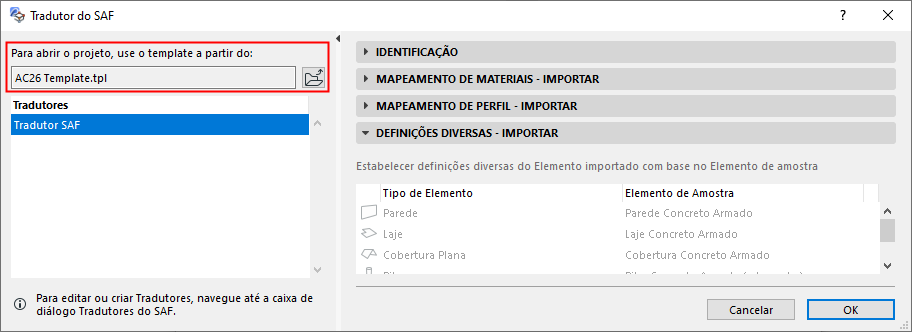
- O arquivo do SAF abre no Archicad.
- Os elementos de entrada são mapeados para os parceiros do Archicad com base nas definições do Tradutor do SAF que está sendo usado. Estas definições do tradutor incluem a definição dos Vegetais para cada elemento. (Consulte Definições Diversas - Importar.)
- Após a importação, uma Combinação de Vegetais “Personalizada” é ativada automaticamente, na qual a Classe de Intersecção da Camada é zerada para todas as Camadas. (Dessa forma, as conexões automáticas baseadas em prioridade não ocorrem e as conexões do Modelo Analítico Estrutural não são perturbadas.)
- As Regras de Ajuste do Modelo Analítico Estrutural estão definidas como “Sem Regras” - novamente, para evitar alterar as conexões do modelo analítico estrutural.
Use o Comparador de Modelos
Se você estiver importando de volta as alterações ou verificando as modificações no arquivo SAF, é recomendável usar o recurso Comparador de Modelos (Modelagem > Comparador de Modelos).
Ao abrir um arquivo SAF usando o Comparador de Modelos, as definições do tradutor do projeto atual são aplicadas por padrão. Porém, ao selecionar o arquivo SAF no Comparador de Modelos, você pode escolher um template diferente para o Tradutor do SAF, se necessário.
Consulte Comparar Modelos Analíticos Estruturais.