Central de Ações
A Central de Ações é uma Aba/janela do Archicad:
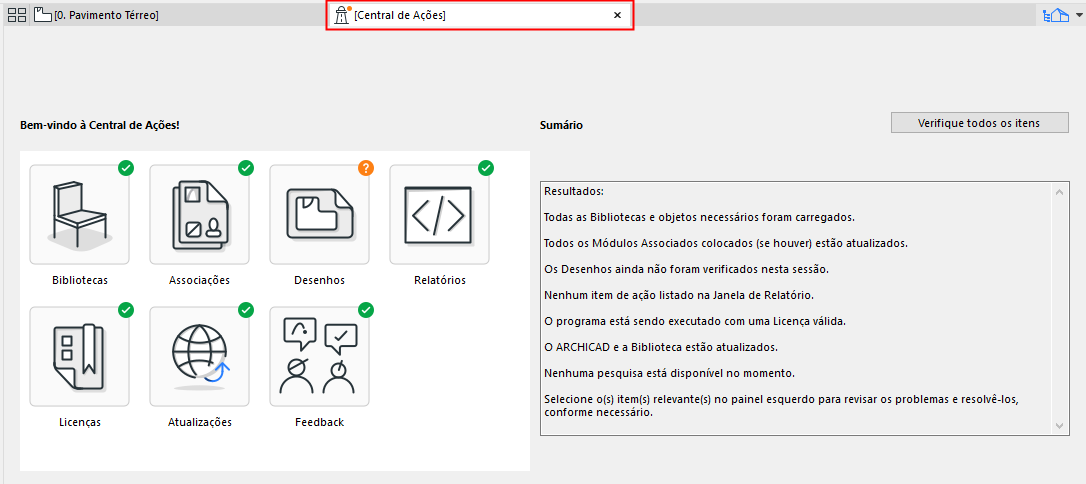
Esta coleta todas as informações necessárias sobre o estado de atualização dos seguintes componentes do projeto:
- Bibliotecas
- Associações
- Desenhos
- Relatórios (Relatórios de Sessão)
- Licenças
- Feedback (pesquisas com usuários)
Use a Central de Ações para obter informações sobre seu estado atual, problemas que precisam ser resolvidos e para executar uma verificação, quando necessário.
- Alguns desses itens (por exemplo, Bibliotecas) são verificados automaticamente sempre que você abre um projeto.
- Outros itens (p.ex., Associações e Desenhos) podem exigir que você execute uma verificação manual.
Onde eu localizo a Central de Ações?
Resumo Central de Ações
Por padrão, você vê a página Resumo:
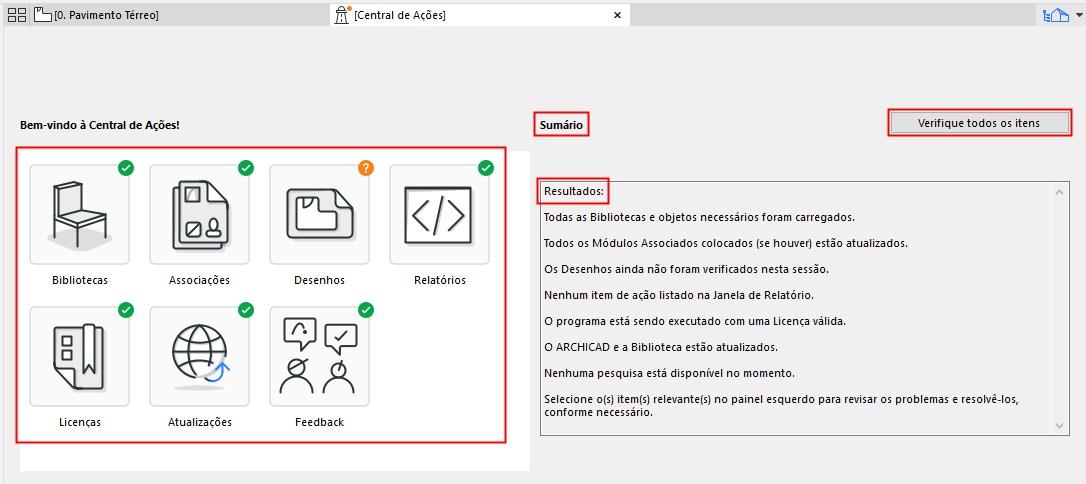
O ícone de cada item de projeto indica seu estado atual.
|
Ícone da Central de Ações |
O que Isto Significa |
 |
Nenhuma ação necessária O item foi atualizado a partir da última checagem. |
 |
Ação necessária Problemas foram encontrados durante a última verificação. Clique no item e siga as instruções. |
 |
Necessita verificação. Este item precisa de uma verificação para determinar se algo está faltando ou está desatualizado. Clique no item e siga as instruções. |
Itens do Estado do Projeto
Clique em qualquer item para mais informações.