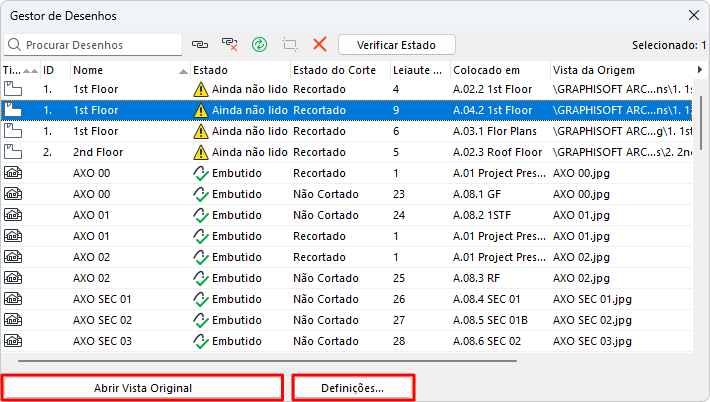
Gestor de Desenhos
O Gestor de Desenhos lista todos os Desenhos colocados no Projeto (no Livro de Leiautes e vistas do Modelo), incluindo os referentes a projetos e arquivos externos, como arquivos PDF.
Use os comandos do Gestor de Desenhos para verificar o estado dos desenhos colocados, modificar seu tipo de atualização, restabelecer, reparar ou alterar os links.
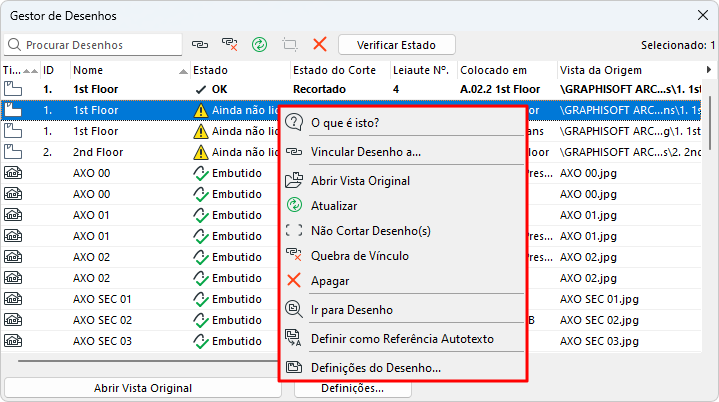
Para qualquer desenho selecionado na lista, os comandos do menu de contexto também estão disponíveis.
Não é possível editar os parâmetros de um desenho selecionado diretamente no Gestor de Desenhos. Para editar parâmetros de desenho, utilize as Definições do Desenho.
Você também pode conferir os Desenhos e acessar o Gestor de Desenhos através da Central de Ações. (Arquivo > Informações > Central de Ações).
Estado de Atualização do Desenho
Comandos do Gestor de Desenhos
Gerenciar e Atualizar Desenhos Colocados
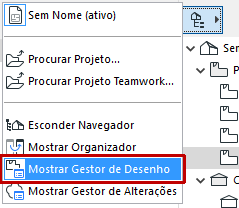
Abrir Gestor de Desenho
Faça um dos seguintes procedimentos:
Lista de Desenhos
Se a janela ativa contiver um Desenho, esta será listada no Gestor de Desenho em negrito.
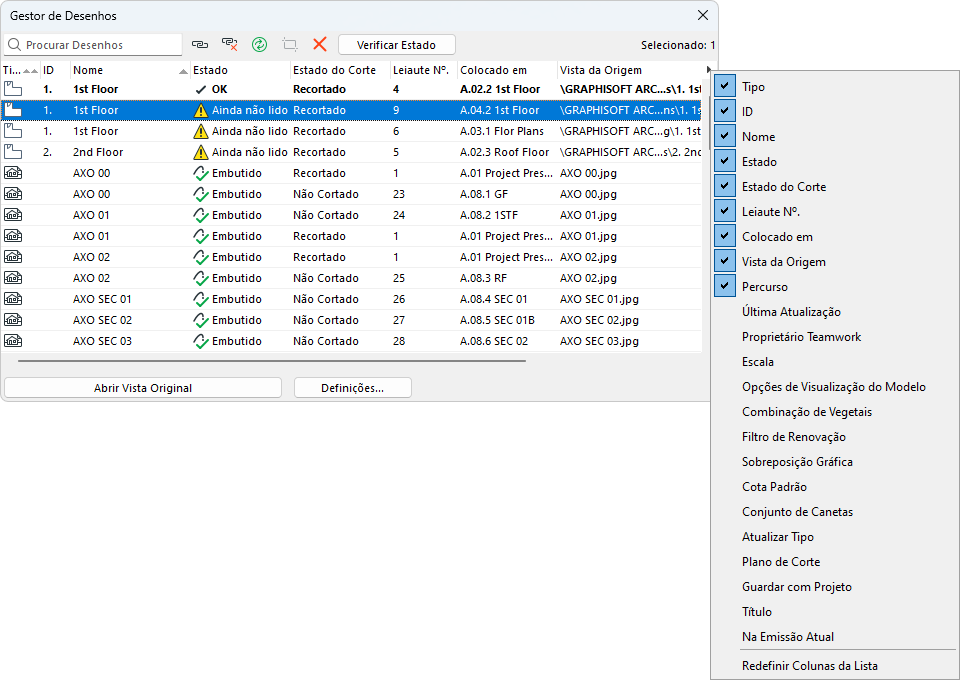
- Informação padrão para cada desenho: Tipo, ID, Nome, Estado, Estado do Corte, Leiaute (colocado em), Vista de Origem, Caminho
- Ativar/desativar as colunas: clique com o botão direito do mouse em qualquer cabeçalho da coluna para ver a lista de colunas disponíveis ou clique na seta preta à direita das colunas da lista
- Ordene colunas clicando no cabeçalho da coluna
- Classificação secundária: clique no cabeçalho de uma segunda coluna para classificar na hierarquia obtida pela primeira classificação
- Redimensione larguras de colunas graficamente
Propriedades do Desenho
- Tipo: Indica o tipo de fonte do Desenho (p.ex. uma vista da Planta ou um arquivo PDF).
- ID: Mostra a ID do Desenho.
- Nome: Mostra o Nome do Desenho.
- Estado: Consulte Estado de Atualização do Desenho abaixo.
- Colocado em: o nome do Leiaute ou Vista de Modelo em que o Desenho está colocado.
- Vista de Origem: Vista de Origem como exibida no Navegator Mapa de Projeto. Se a origem do Desenho não for uma vista de projeto, esta coluna exibirá o nome do arquivo de origem, e (no caso de um arquivo PDF de várias páginas) o número da página a partir da qual o Desenho foi criado.
- Caminho: a localização do arquivo de origem do desenho (p. ex.: interno ou então o caminho do arquivo).
Estado de Atualização do Desenho
Para o(s) Desenho(s) selecionado(s):
- OK: o Desenho está atualizado.
- Modificado: a fonte foi modificada. Clique em Atualizar para atualizar o Desenho.
- Em falta: não foi possível encontrar a fonte do desenho vinculado.
- Não Acessível: Você não tem acesso a esta fonte, pois está usando uma Versão Demo do Archicad ou uma chave de proteção que não é do Teamwork; ou não possui direitos de acesso ao Teamwork para esta fonte.
- A ser atualizado: estado temporário de um Desenho incluído no conjunto de Desenhos a atualizar, quando o processo de atualização ainda não o tenha atingido.
- A Atualizar: estado temporário de um Desenho que está sendo atualizado nesse momento.
- Embebido: O link deste Desenho foi quebrado e não pode ser atualizado. (O Gestor de Desenhos exibe sua antiga vista de origem apenas para fins informativos.)
- Necessita Verificação: A função de verificação rápida de fundo automatizada não pode determinar definitivamente se o desenho precisa de uma atualização ou não. Se esse estado aparecer, você pode fazer o seguinte:
- Clicar na opção Verificar Estado para verificar se o Desenho está OK ou Modificado. Neste último caso, se o método de atualização for Manual, você pode decidir se o quer atualizar ou não. (Um Desenho definido para atualização Automática será atualizado logo que ative o seu Leiaute ou janela.)
- Clique em Atualizar.
Comandos do Gestor de Desenhos
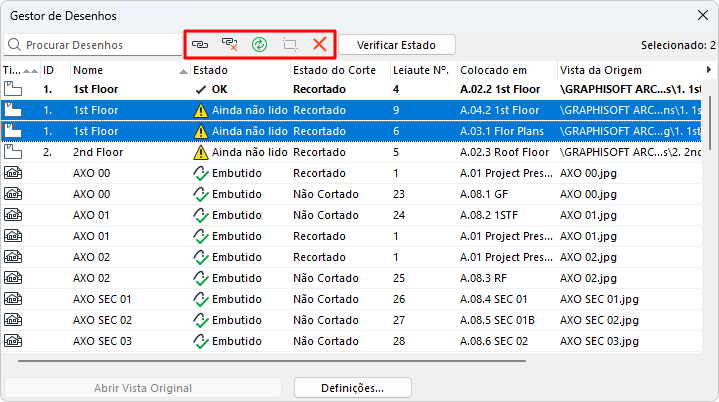
Os comandos (ícones) no canto superior esquerdo aplicam-se ao(s) desenho(s) selecionado(s) na lista. Todos os comandos aplicáveis também estão disponíveis no menu de contexto de um Desenho selecionado.
Vincula o desenho selecionado para uma origem externa ou uma vista interna.
Quebrar Vínculo do Desenho
Interrompa o link do desenho selecionado. O desenho agora está incorporado ao projeto. Não pode ser atualizado até que você o vincule novamente a uma origem.
Atualizar Desenho
Clique para atualizar o desenho.
Recortar Desenho pela Moldura
Para um desenho selecionado com uma Moldura dimensionada manualmente, que não é recortada:
este comando corta o conteúdo do Desenho não visível.
Consulte Moldura do Desenho.
Apagar Desenho
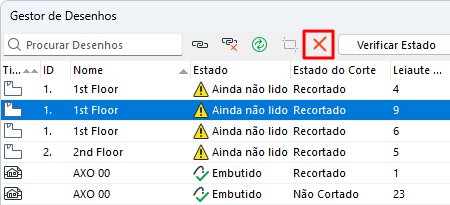
Clique para apagar o(s) desenho(s) selecionado(s) após confirmar a mensagem de aviso.
Verificar Estado
Verifique o estado de atualização do(s) desenho(s) selecionado(s), se seu estado aparece como “Necessita Verificação”.
Abra a Vista Original do desenho selecionado. (Este botão fica cinzento para os Desenhos tendo uma origem externa.)
Abra a caixa de Diálogo Definições do(s) desenho(s) selecionado(s).