收藏夹面板
在窗口 > 面板 > 收藏夹中打开该面板。
使用收藏夹面板
- 组织并管理收藏夹(见下文)
- 应用收藏夹(见 应用一个收藏夹 )
- 创建一个新建文件夹 (见 创建新的收藏夹 )
- 导入和导出项目之间的收藏夹 (见 导入/导出收藏夹 )
- 自定义收藏夹参数(见 应用一个不同的传递设置 )
- 访问收藏夹参数设置
- 同时编辑多个收藏夹的设置(见 编辑一个或多个收藏夹的设置 )
显示所有收藏夹/仅显示激活的工具收藏夹
选择设置弹出式对话框中的 仅过滤活跃的工具(该选项默认情况下是激活的):
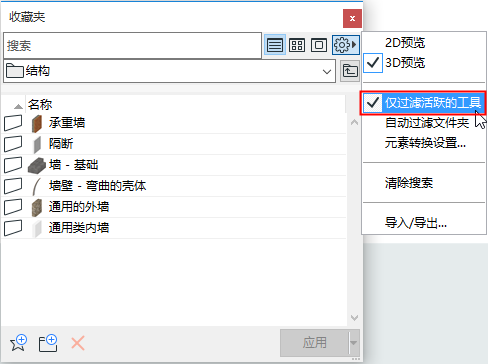
如果箭头或选取框工具是激活的,那么将列出所有收藏夹,包括子组件,例如幕墙框架与面板。
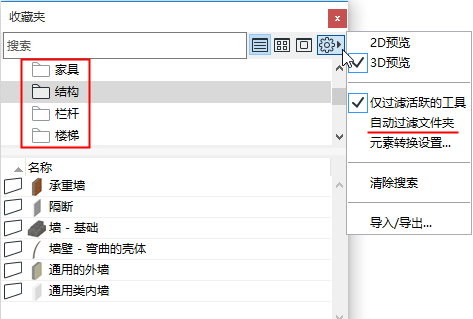
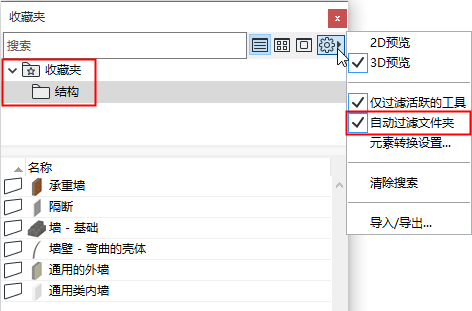
过滤文件夹
使得 自动过滤文件夹 选项隐藏任何无可见内容的文件夹。
整理收藏夹
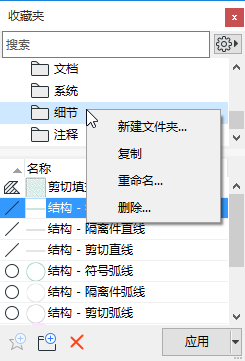
也可以从文件夹树状视图中的上下文菜单中获得。
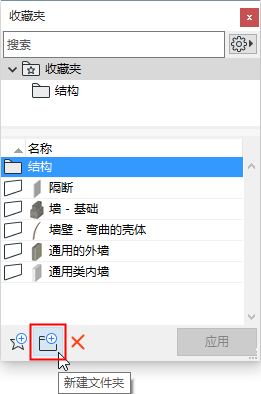
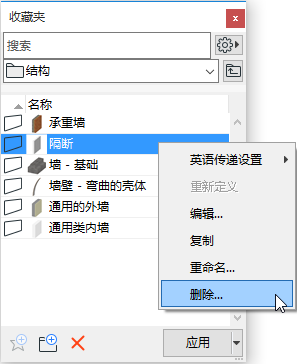
删除也可以使用面板底部的红色X 图标。
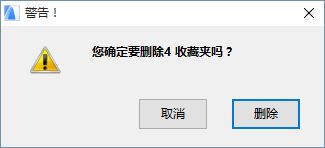
警告出现,提示您被删除的收藏夹数量,包括当前不显示的收藏夹(如果显示被限制在当前活动的工具上)。
调整面板大小
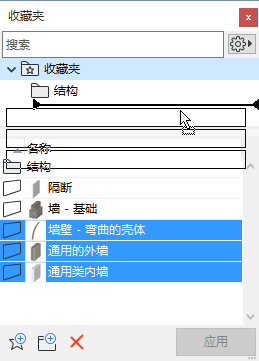
根据需要垂直调整两个面板的大小将分割器拖动到顶部让顶部面板消失,或双击分割器来打开/关闭面板:
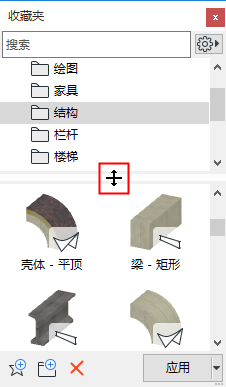
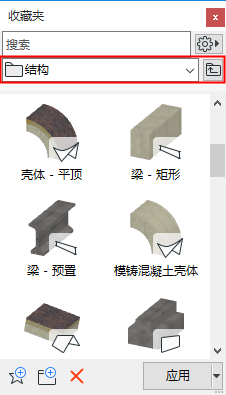
显示个性设置
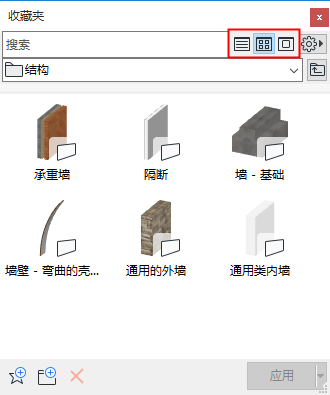
选择 列表视图,或 中等 或 大图标
(可从每个收藏夹选择器界面中的附加设置弹出式对话框中获得。)
水平展开面板也可访问这些选项按钮。
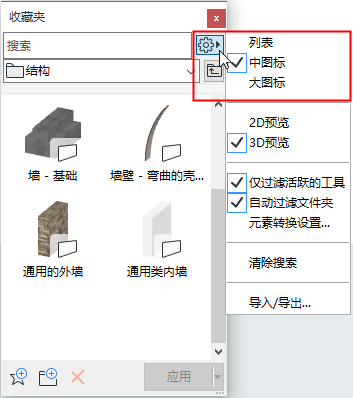
2D或3D预览
使用附加设置弹出框(来自收藏夹界面):
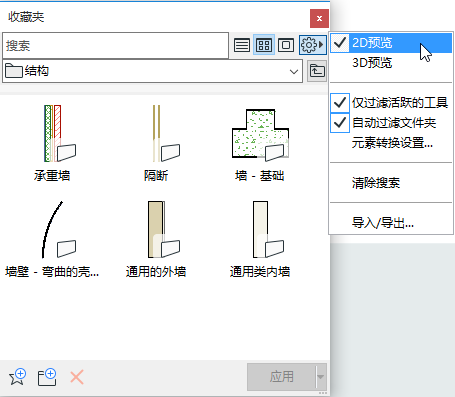
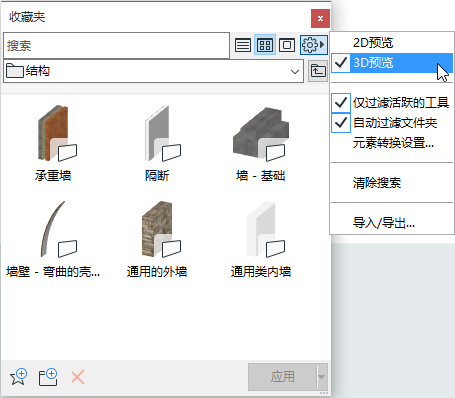
- 在任意收藏夹的3D和2D预览之间动态切换,将光标悬停在预览上并点击切换。
- 如果没有可用的3D内容,那么使用2D预览。
注意:
搜索收藏夹
参见搜索收藏夹。