编辑和管理画笔集
从以下位置打开画笔&颜色对话框:
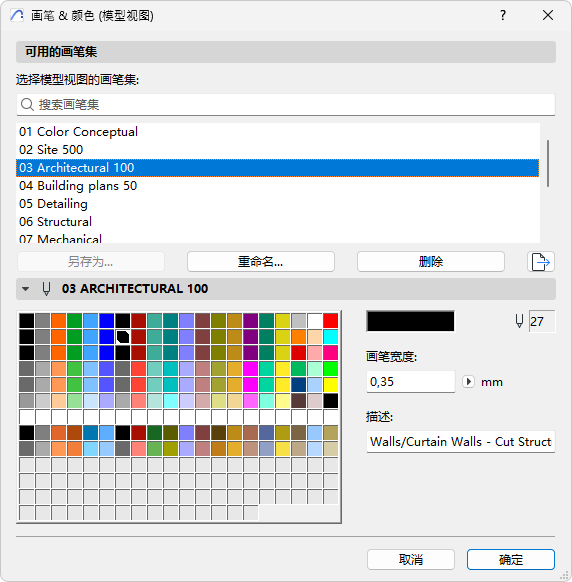
如果模型视图窗口处于活动状态,则对话框的名称为“画笔和颜色(模型视图)”;在此选择的画笔集将应用到模型视图。
如果图册处于活动状态,对话框的名称将更改为“画笔和颜色(图册)”,并且此处选择的画笔集将应用于“图册”。
可用的画笔集面板
选择模型视图或图册的画笔集。
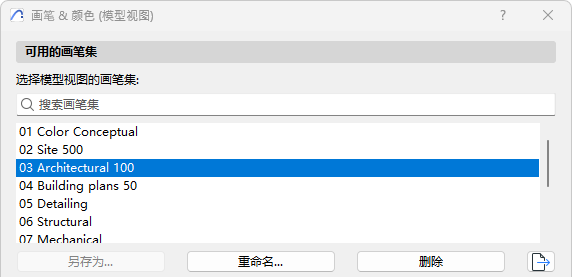
- 重命名:点击此按钮以提供所选画笔集一个新的名称。
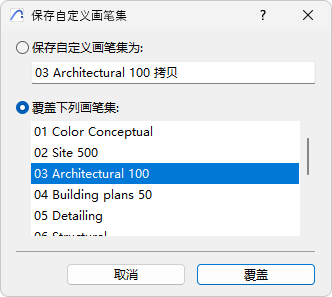
- 另存为:如果您已经编辑了所选择的画笔集的任何控制,激活画笔集将以"自定义"显示,且当此按钮激活时保存。点击此按钮以保存自定义画笔集:
- 删除:点击此按钮以删除所选的画笔集。
参见删除属性。
选定的画笔集编辑面板
图形输入板内有255种画笔。它们的索引编号通过其在图形输入板内的位置指示。顶行从左至右包含画笔1至20,下一行,画笔21至40,依此类推。
每个画笔都有一个默认的颜色分配,但通过双击颜色框或编辑颜色按钮,您可以为特定画笔编辑任何一种颜色。
编辑颜色对话框出现,可在对话框中以图形或数字形式选择颜色,这是系统级的控制项(在多选情况中的对话框被称为编辑选定的颜色。)
您可以使用画笔和颜色对话框中的字段以数字方式编辑画笔粗细。如果点击画笔集中的任何一种颜色,描述字段则指出在此画笔集中优化画笔的目的。
如果编辑了任何一个所选画笔的控件,画笔集的名称则改为自定义。为保存这些设置,您须点击另存为并以唯一名称为此画笔集命名,或覆盖已存在的画笔集。
用户定义的画笔宽度与255种笔颜色中的每一种相关联。画笔宽度以点或毫米测量,取决于画笔宽度编辑区域旁的弹出式菜单内的当前绘图单位设置。