属性管理指令
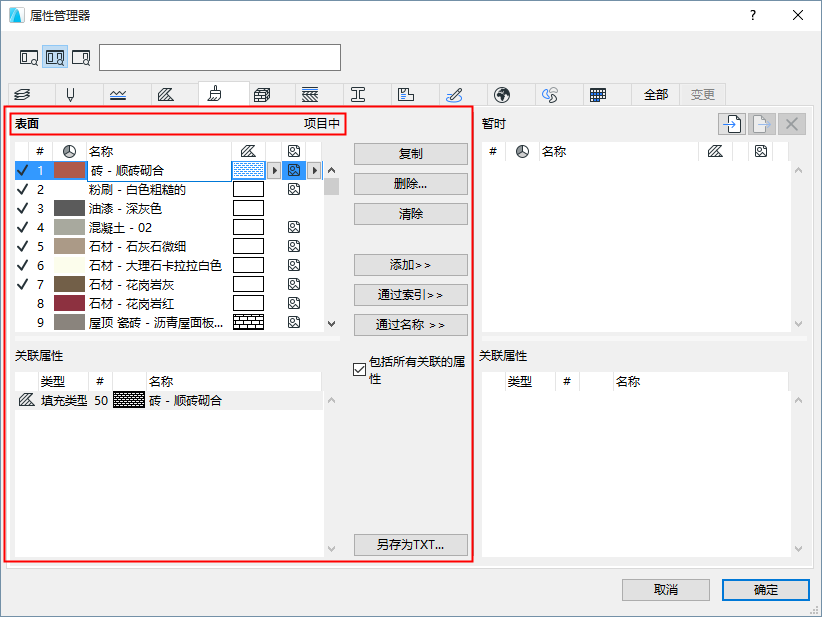
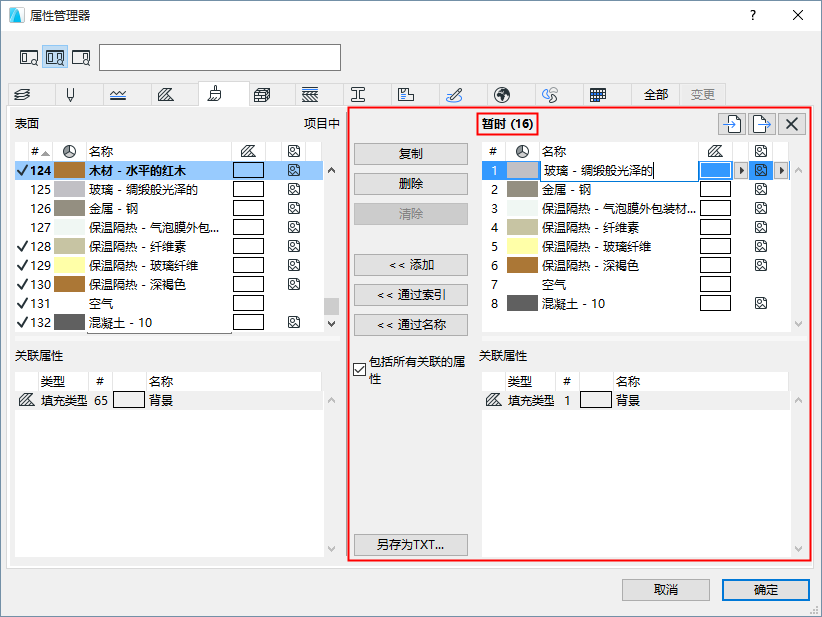
使用对话框中间的命令按钮管理属性管理器两侧列表中的属性。
属性管理器指令应用于项目属性列表(左侧)或取决于其活跃度的临时列表(右侧)。
您在属性管理器中所做的所有修改都会列于修改标签上且可恢复,这些修改会影响当前项目的属性设置,直到您关闭属性管理器。
参见 属性管理器恢复修改 。
列表间的附加/覆盖属性
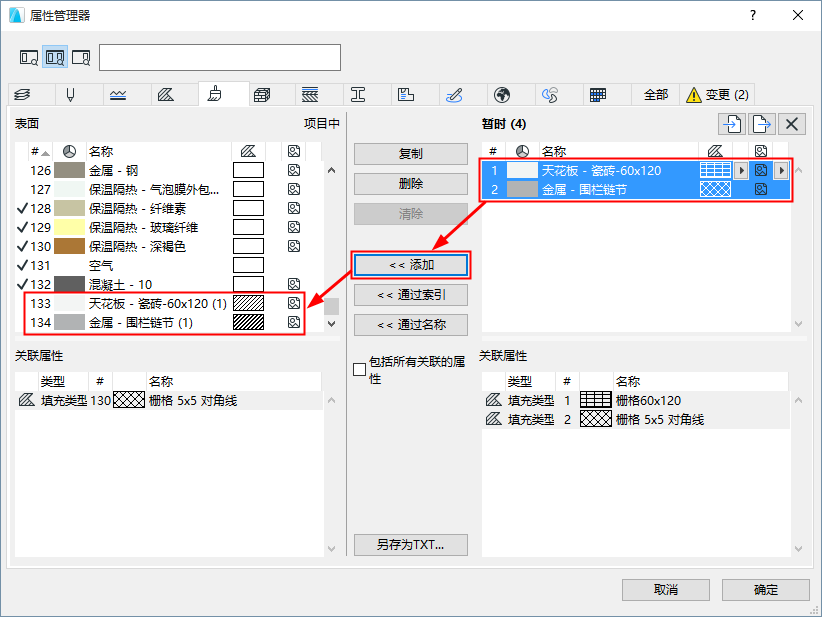
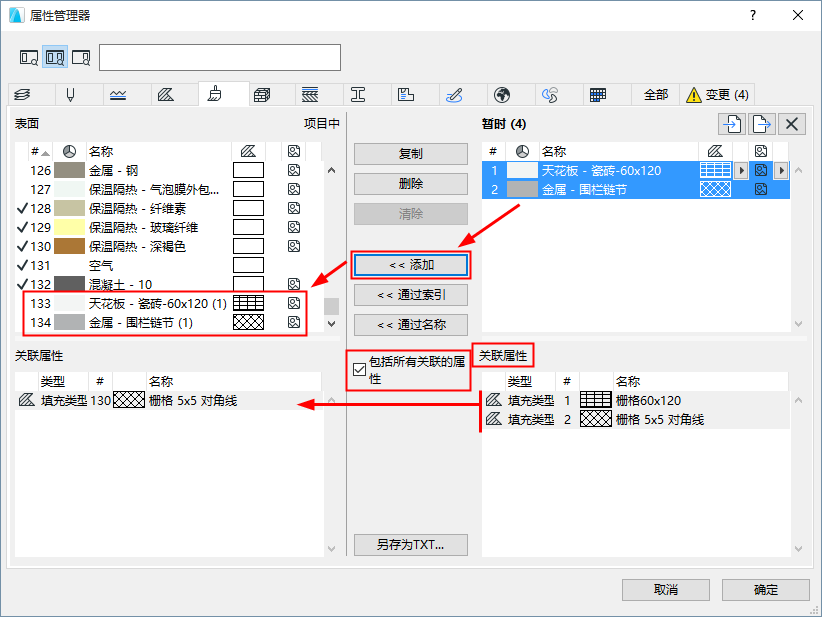
使用以下三个指令将项目列表中的属性添加至临时列表中,反之亦然。
附加
通过新的索引号,将属性从一个列表添加到另一个列表的底部。如果一个属性的名称已存在,其名称上会添加一个(1) 。
通过索引
覆盖其他列表中有相同索引号的属性。如果索引不存在,那么可以创建一个拥有相同索引号的新项目。
通过名称
覆盖其他列表中有相同索引号的属性。如果该名称不存在,那么属性可以被添加。
导入属性至临时列表
从属性管理器的临时列表端:
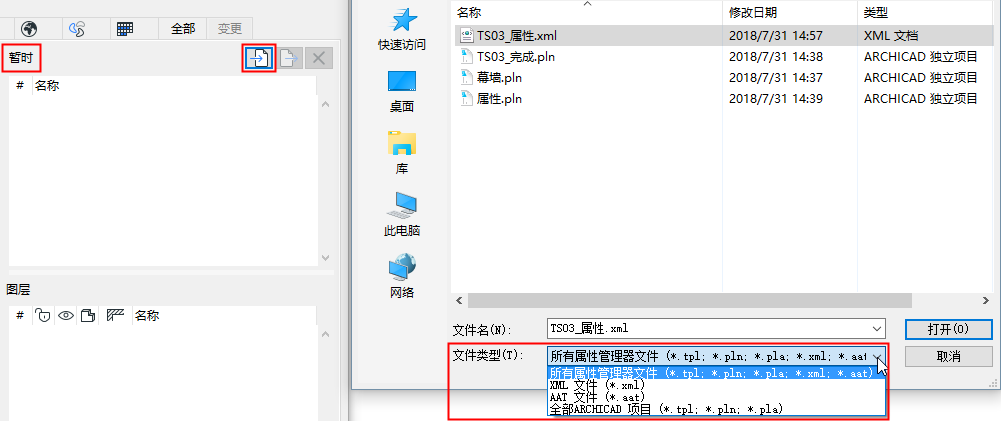
导入文件的属性如今会按类型显示在属性管理器对应页面的右侧(临时列表)中。
建筑材料导入说明
如通过属性管理器导入文件:
传入的建筑材料属性可能包含已定义值的分类和属性。
但是,这些值无法添加到主项目,除非主项目中已存在 所引用的类别和属性。
因此,在导入此类建筑材料之前,请检查其传入的分类和属性,确保它们已存在于您的项目中(使用分类管理器和属性管理器)。
如果它们不存在,您可以创建缺少的分类和属性,然后再导入建筑材料。所有引用的值都将传入项目。
否则,被分配的值会丢失。
导出属性至XML文件
从属性管理器的临时列表端:
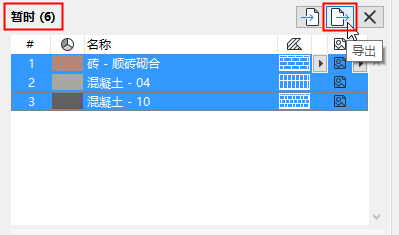
复制
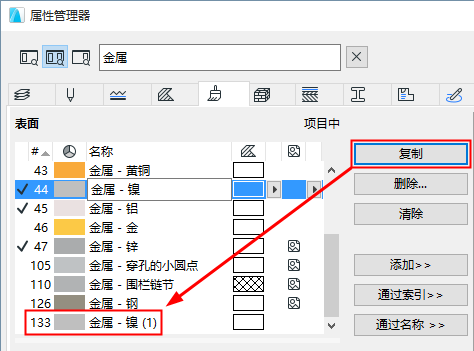
复制指令可添加选定属性 - 有一个唯一的索引号 - 到当前属性列表的底部,在那里您可以进一步编辑。
删除/删除和替换
临时列表中的项目 (右侧):从临时列表中删除属性。
项目属性 (左侧):从项目中删除属性。
删除... 按钮可为以下项目属性打开删除和替换 对话框:
在此,您可以选择一次选择一个替换属性。
参见删除属性。
注意:
清除(仅项目属性)
忽略选集,该指令删除了项目未使用列表中的所有属性 - 也就是说,所有已列属性没有 确认符号。
清除指令是灰色的。
重新索引
元素通过其索引编号来表示属性。要想加以编辑,请点击 重新索引。
保存属性列表
点击另存为TXT 将当前已打开的属性页面保存为一个文本文件。
请参阅属性迁移文章中对此过程的描述。