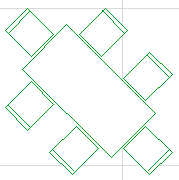
使用以下任何方法旋转平面图或三维窗口中的选定元素:
- 快速旋转:使用 Ctrl+R 快捷键将选定元素旋转 90 度
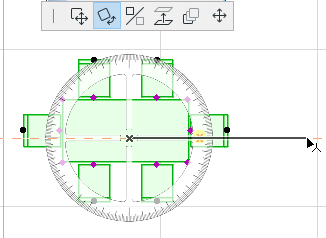
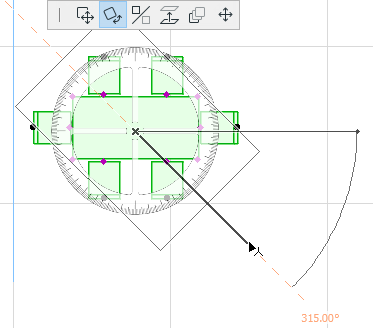
- 手动:定义旋转中心和半径,然后以图形方式旋转或输入度数
|
旋转快捷键
|
|
顺时针 90 度
|
逆时针 90 度
|
手动旋转(多步骤)
|
|
Shift + Ctrl + R
|
Ctrl + R
|
Ctrl + E
|
快速旋转元素 90 度
- 使用 Ctrl + R 将选定元素逆时针旋转 90 度
- 使用 Shift + Ctrl + R 顺时针旋转
- 使用移动>旋转>顺时针或 移动>逆时针
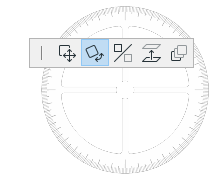
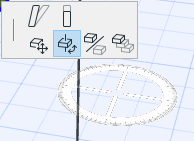
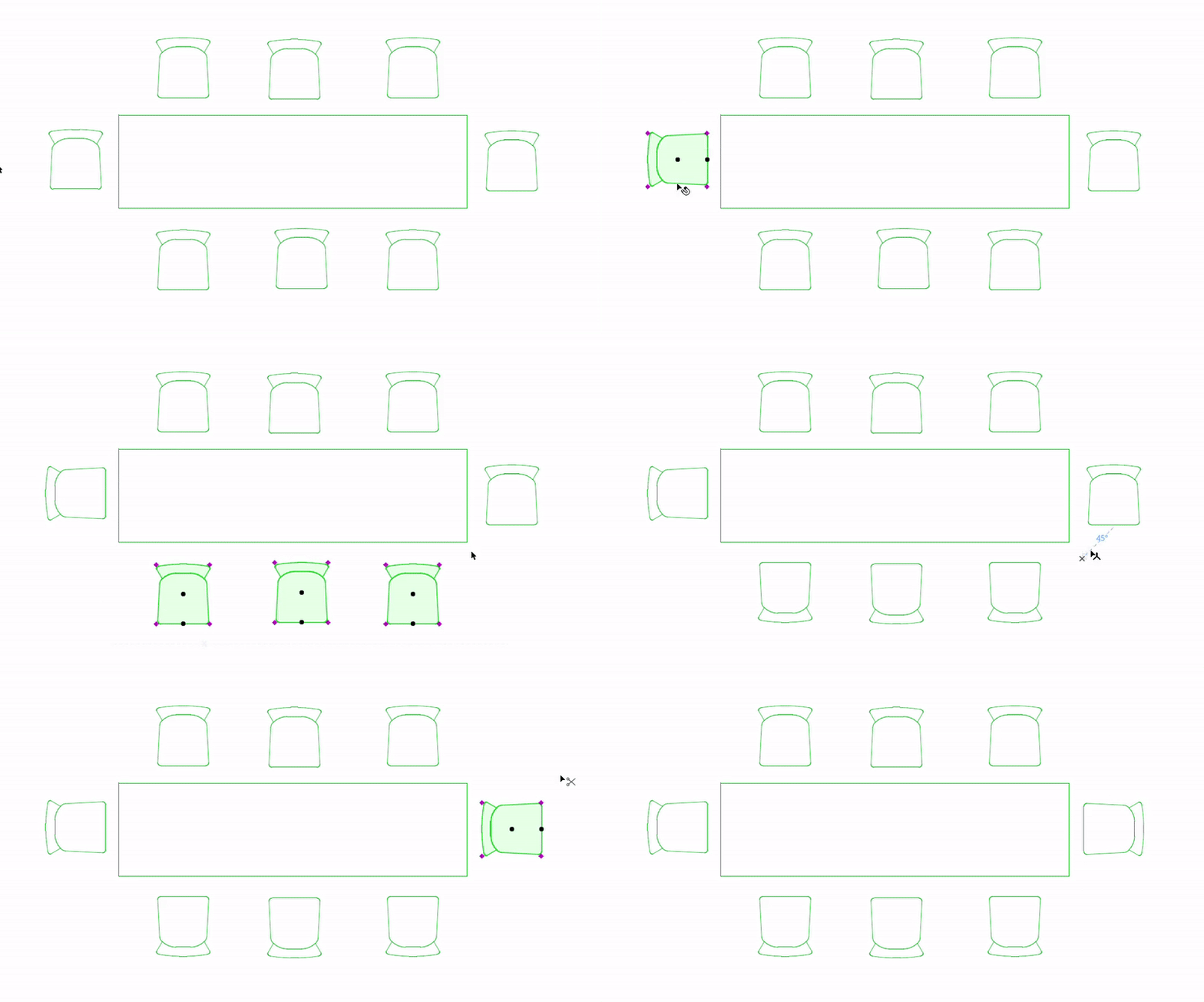
- 从 编辑> 移动 菜单 或 拖动元素工具栏访问这些命令:图 1. 以 90 度为增量快速旋转选定元素
旋转一个拷贝(O)
此命令复制选定图元,并旋转副本。初始元素仍然原地保留。
像往常一样按照步骤进行旋转,但也同时执行以下操作之一:
- 使用快捷键:Ctrl (Cmd) + Shift + E 或者 Ctrl (Cmd) + Shift + R
- 当执行常规旋转命令时,按下Ctrl
- 编辑> 移动 > 旋转一个拷贝
- 从右键菜单或拖移元素工具栏中选择移动 > 旋转拷贝
旋转多个拷贝
使用此选项可以制作原始元素的多个旋转副本。初始元素仍然原地保留。
像往常一样按照步骤操作,但也同时执行以下操作之一:
- 当执行常规旋转命令时,按下Ctrl (Cmd) + Alt
- 编辑 > 移动 > 旋转多个拷贝
- 从右键菜单或拖移元素工具栏中选择移动 > 旋转多重拷贝
注意:
- 在剖面/立面图/室内立面图,3D文档,和详图/工作图窗口,只可以旋转绘制元素
- 在3D窗口, 执行旋转穿过水平平面
相关主题
壳体的图形编辑
旋转梁和柱