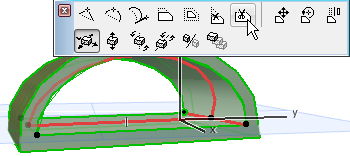
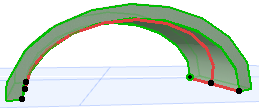
编辑突出壳体的选项
关于突出矢量
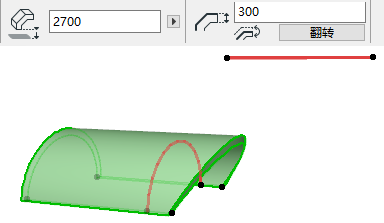
编辑突出矢量
点击突出矢量任意一端来产生弹出式小面板上的这些命令。
- 编辑突出长度:编辑突出矢量的长度。其倾斜及其它几何参数保持不变。
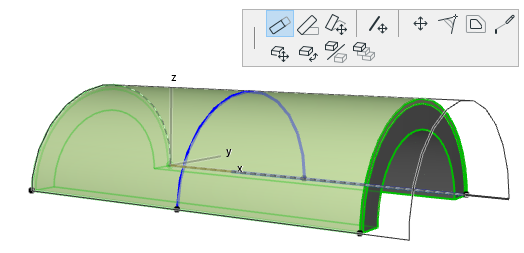
- 编辑突出倾斜:编辑突出矢量的倾斜。突出长度,以及壳体开始/结束角度和扭曲角度都保持不变。
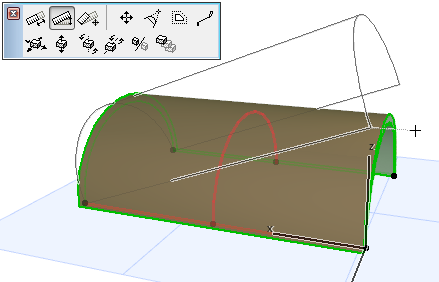
- 伸展:编辑突出矢量的长度及其旋转。如果将矢量端点连接到一个现有的元素,就也可以旋转其倾斜。开始/结束角度和扭曲角度保持不变。
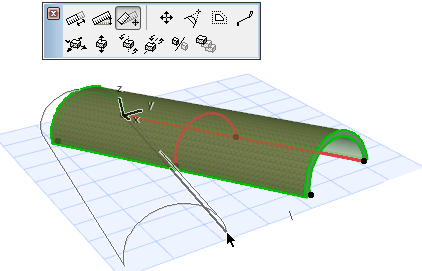
如果将壳体拉伸到另一个现有元素的一点,则相应改变壳体倾斜:
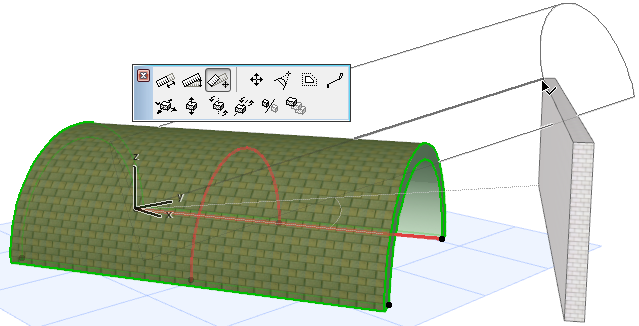
- 拖动突出矢量:将壳体的突出矢量拖到另一个位置。在突出矢量的任意地方点击来产生弹出式小面板中的这个命令。
如果拖动突出矢量,则发生两件事:
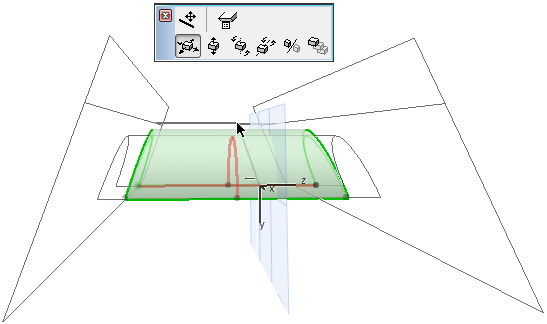
编辑突出壳体的截面
选择壳体并用熟悉的弹出式小面板命令,编辑截面。会注意到,即时移动截面,突出矢量也是原地不动。
这三个命令在其本身的平面上对壳体截面进行操作(编辑时,平面在3D窗口中显示):
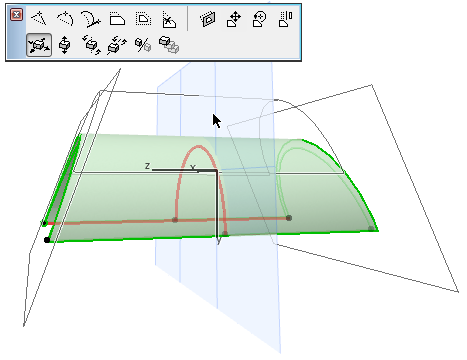
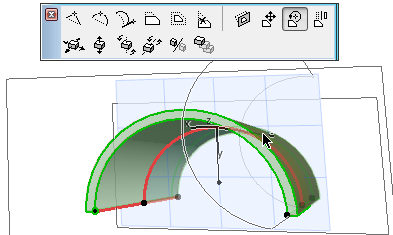
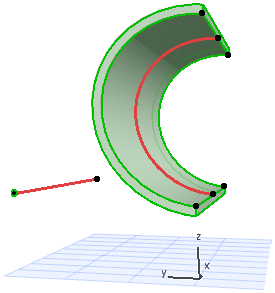
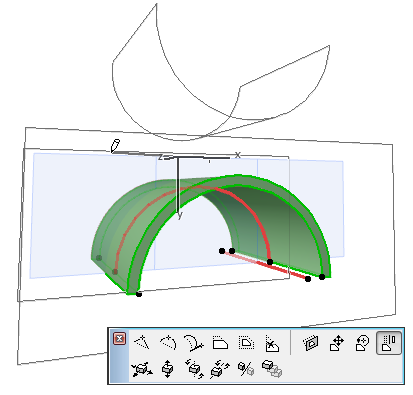
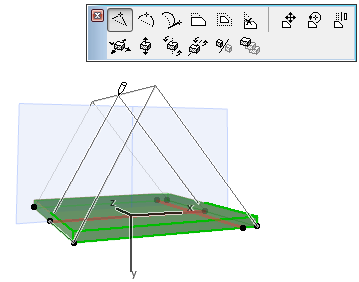
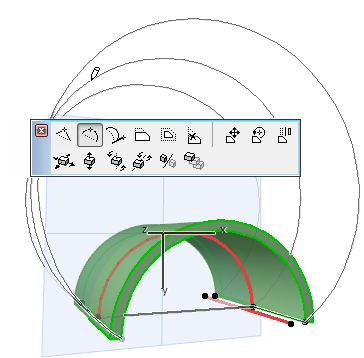
选择壳体截面并用弹出式小面板的命令,在图形上设置扭曲角度。例如对于把拱形壳体“放低”成为更加椭圆的形式,这就很有用。
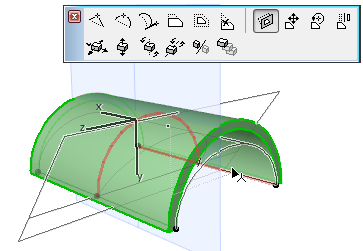
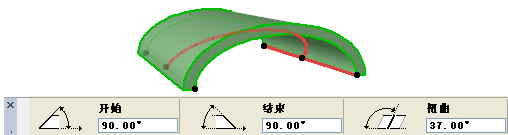
在追踪器、信息框或壳体设置中查看得出的扭曲角度。
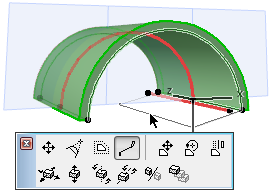
如果选择壳体截面的端点,弹出式小面板的连接截面命令就可以使用。用它将一线段或多线段添加到截面,就像过去要延伸多义线一样(双击来完成多义线或在其它截面的端点上点击来创建一个闭合的截面)。
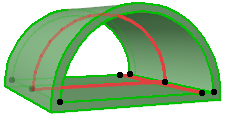
删除截面边缘:对于闭合的壳体截面,任何所选的截面边缘都可使用弹出式小面板中的删除边缘命令。点击来删除该线段。