与区域的关系
此设置可用于墙、幕墙和柱。如果元素位于区域多边形内,这就具有相关性。区域面积计算取决于元素与区域设置之间的关系。即:区域面积中应当包括或是不包括该元素的面积?
关于每面墙、幕墙和每个柱,可通过元素设置中的弹出框定义其与区域之间的关系。
- 用于墙:使用模型面板
- 用于柱:使用定位面板
- 对于幕墙: 使用幕墙系统设置中的组件放置面板
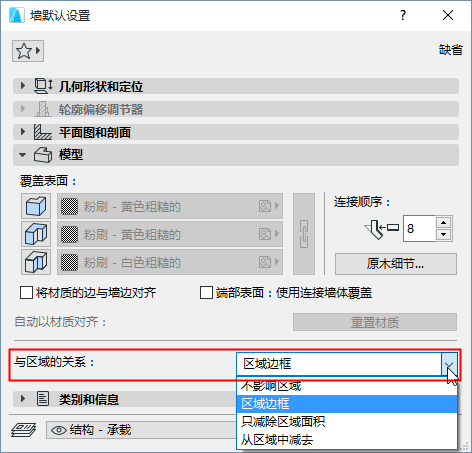
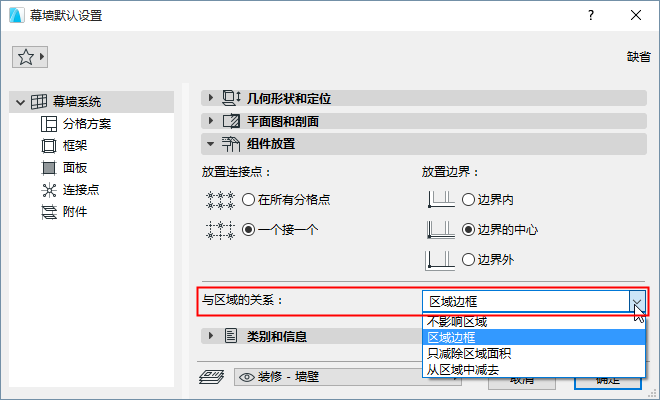
参见更新区域。
区域边框
关于区域内的一面墙或幕墙 ,如果设置为“区域边界”,就可限制其范围。因此,区域边界可以向上延伸至墙/幕墙。如果墙/幕墙是倾斜的,那么区域的几何图形也会随之倾斜。
- 如果墙/幕墙位于区域面积内,那么就不 包括在测量面积中了(区域参数)。
- 将一个垂直柱设置为“区域边界”,这并不 包括在测量面积内(区域参数)。
- 一个倾斜柱不能被设置为“区域边界”。关于一个倾斜柱,可使用区域设置中的“减除”项。
图 1. 将一个垂直柱设置为“区域边界”:不包括在测量面积内(区域列表参数) 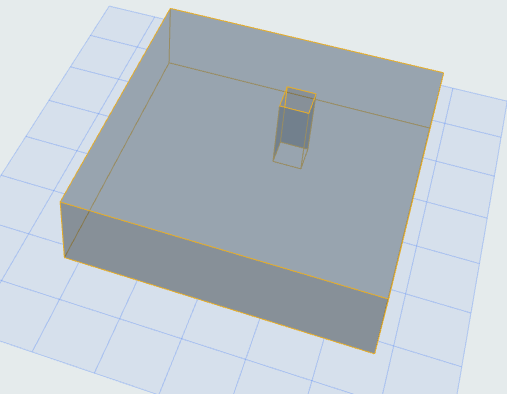
只减除区域面积
从区域中减去
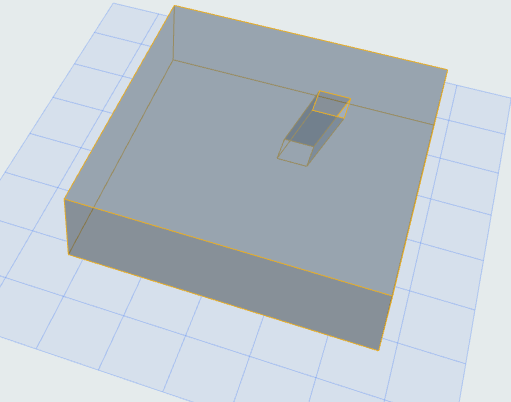
不影响区域
该元素对区域计算无影响区域面积和体积将包括元素所占的面积和体积。
例子:
在此示例中,区域面积为100平方米,高度为2.70米。区域内包括一个1米的方形柱。
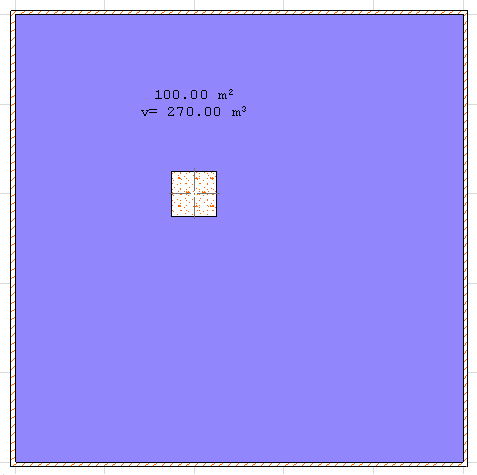
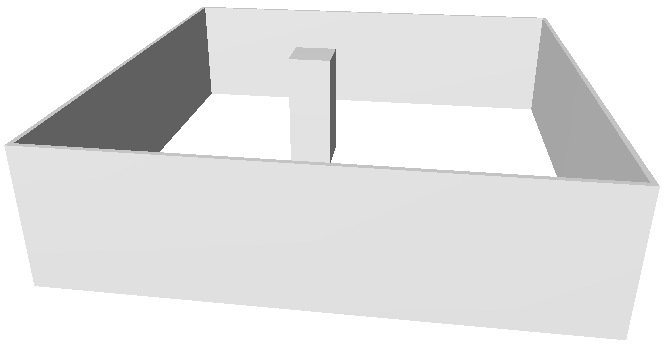
|
与区域的关系 |
被测量的面积: |
体积 |
|
区域边框 |
99 米2 |
267.3 米3 |
|
只减除区域面积 |
99 米2 |
270 米3 |
|
从区域中减去 |
99 米2 |
267.3 米3 |
|
不影响区域 |
100 米2 |
270 米3 |