区域工具设置
关于工具箱内所有工具的通用设置的描述,参见在工具设置对话框中工作。
区域是3D元素,它的平面图表现由区域填充和区域标记组成。
更多信息,参见区域(Z)。
区域名称和布置面板
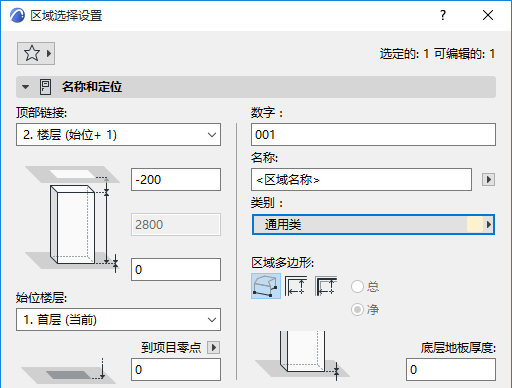
区域类别:选择在选项>元素属性>区域类别中定义的区域类别,它们的定义包括类别名称、代码、颜色和区域标记及一组参数。
详细说明,参见区域类别。
区域名称和序号(No.):在这些字段中分别为每一个区域输入名称和序号的值,
在默认情况下:
楼层被链接到被称为始位楼层的区域底部,但是您可以在任何一个方向上偏移底部。
使用该面板中的控制项修改这些值的任何一个,并定义区域元素的几何图形和复杂性。
区域顶部:使用该控制项或者 顶部链接与其始位楼层 (始位+1, 始位+2,等)相关的区域,或让它成为一个固定高度的区域 (选择 “不链接”)。
如果您稍后修改项目中楼层的位置和高度,任何被链接区域的高度将自动跟随。
区域高度:输入区域的总高度值。对于一个顶部链接区域,该区域是不可编辑的。)
底层地板厚度:作为一种选择,输入一个地板厚度值 (正数或负数)。区域底部将偏移。您可能希望在区域标记中使用该值。
始位楼层
参见始位楼层。
区域底部被物理链接到其始位楼层。如果您稍后修改了楼层的位置(例如,重新定义地板层高),区域将修改其位置(如果有的话,考虑定义的偏移)。
底部标高 [到参考层]
区域高度,放置区域距离参考层的高度值(默认情况下,此参考层级为项目原点)。如果需要,点击弹出箭头以变更参考层。
注意:
区域多边形
点击其中的一个图标以选择创建区域的手动、 内边或参考线方法。
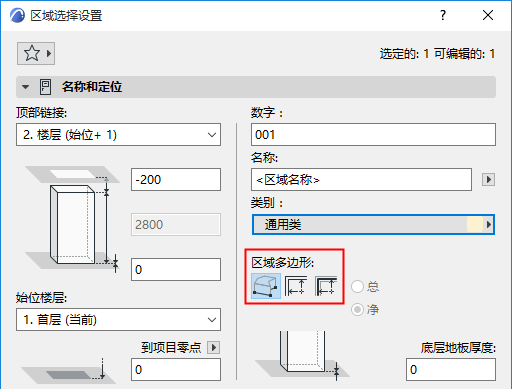
使用信息框图标来访问手动方法中的三个选项:多义线,矩形或旋转矩形。
更多信息,参见创建区域。
区域多边形显示 (总/净):使用这些选项 可设置不同参考线方法创建区域的平面图显示方式。
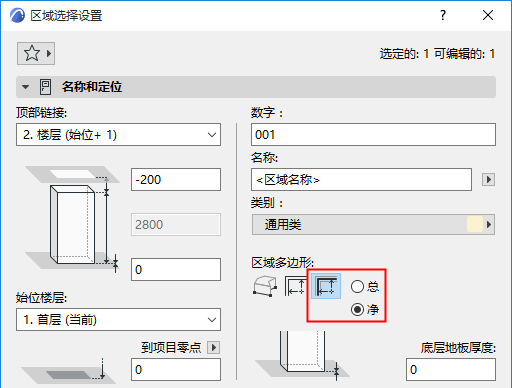
无论选项如何,区域面积范围保持不变,仅多边形显示有变化。
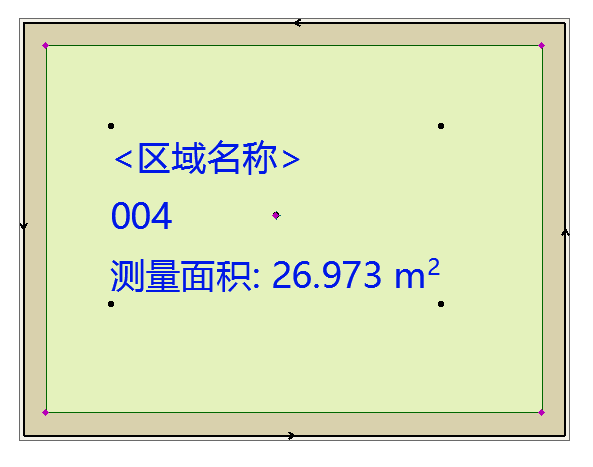
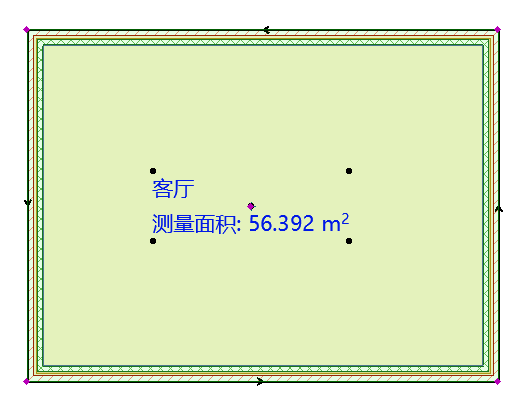
净面积区域多边形vs. 总面积区域多边形
区域平面图面板
平面图面板定义平面图上区域填充的外观。
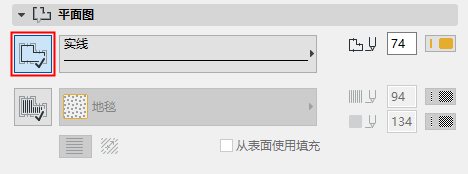
- 单击按钮,从“填充”弹出窗口中选择覆盖填充图案和背景。
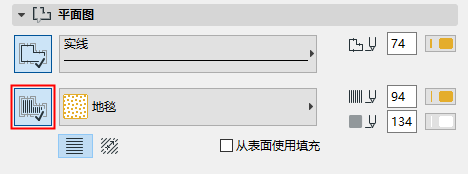
更多信息,参见分配覆盖填充。
- 从表面中使用填充 复选框:平面图上的区域填充将使用您在区域的模型面板中为控制区域的3D显示所设置的建筑材料的填充样式。
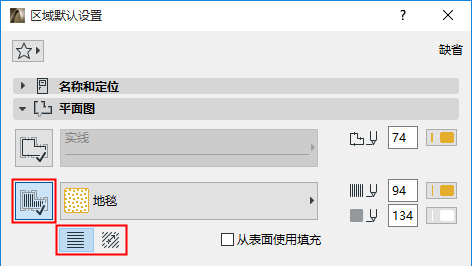
更多信息,参见设置矢量或符号填充图案的方向。
区域标记面板
这些控制项是用来设置楼层平面图上的区域标记的外观的。
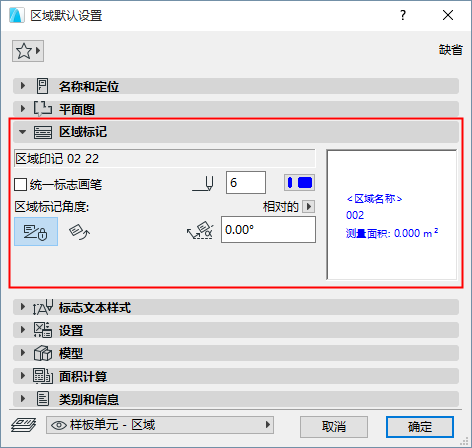
第一个字段显示区域标记的名称。不能在此分配不同的区域标记;所示的区域标记与在名称和定位面板中所选的区域类别的区域标记相关联。
统一标志画笔
勾选该选框,将该画笔颜色应用到标记符号全体,忽略在其他地方为此标记设置过的自定义颜色。
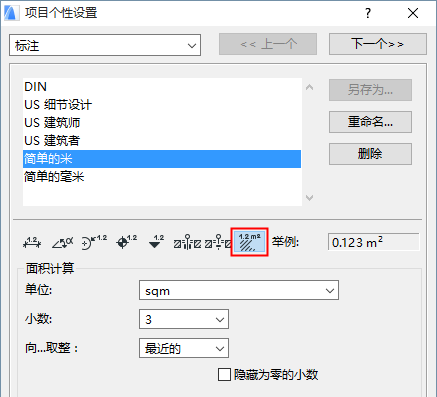
区域自定义设置面板
此面板上可以调整与区域标记相链接的附加选项。
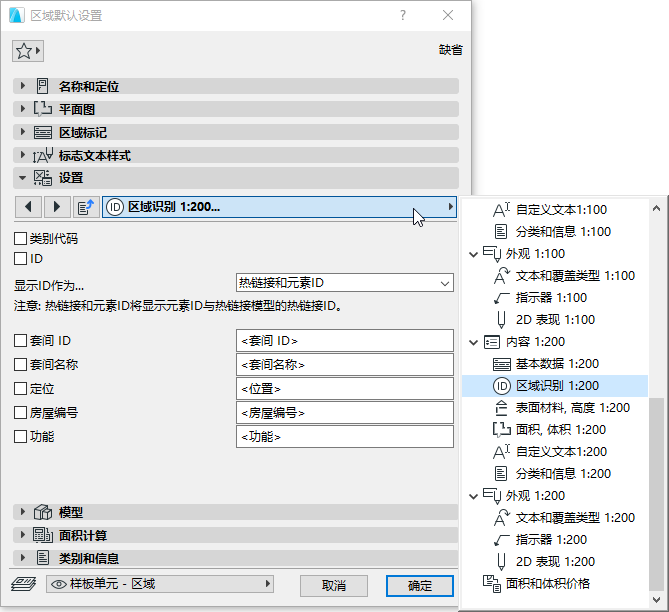
区域模型面板
模型面板控制区域的3D外观,包括表面选择和修剪选项。
区域面积计算面板
使用此面板的控制项,查看区域所测量的面积并可选择改进所计算的值。
参见更新区域。
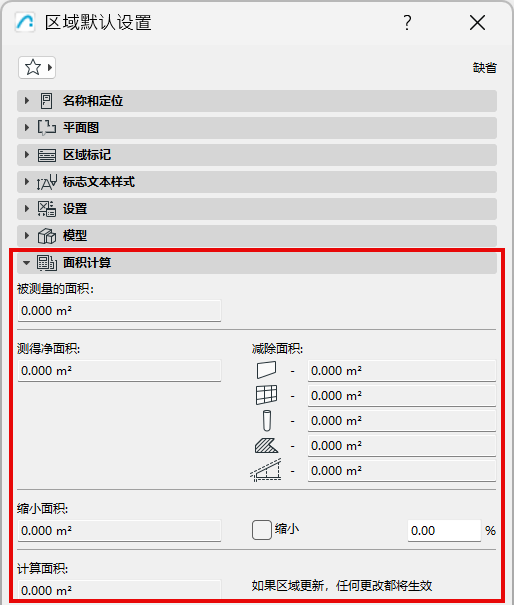
被测量的面积
区域多边形的面积,包括边界墙一直到其参考线的面积。
已测量净面积
区域多边形的面积仅到边界墙的内表面。
与“已测量面积”不同,若设多边形内的墙、柱或幕墙与区域的“关系”为“区域边界”,则这些墙、柱或幕墙的面积还需从“已测量净面积”中减去。
“缩小面积”是 指依照区域个性设置,从“已测量净面积”中减去某些元素的面积。
- 若设多边形内的墙、柱或幕墙与区域的关系为“仅减去区域面积”,则这些墙、柱或幕墙的面积会被减去。
- 区域个性设置中有怎样减去这些墙、幕墙和柱面积的详细设置。
- 若为“填充区域”启用“减去填充面积”选项,则“填充区域”的面积会被减去。
- 是否减去低吊顶和墙凹处区域的面积由区域个性设置决定
计算面积
如果想进一步以任意给定的百分比(在输入字段中输入所需的百分比)减除缩小面积,则点击缩小复选框,结果为计算面积。
减除面积
这些只读字段的内容是有多少区域初始面积被区域内和与区域交叠的元素减去。