在方案设置中设置栅格式样
在您放置幕墙之前,可使用幕墙设置中的方案页面以提前创建栅格式样。
关于行和列都有三个主要的单元布置选项:
每种逻辑都在下面说明。
本节主题:
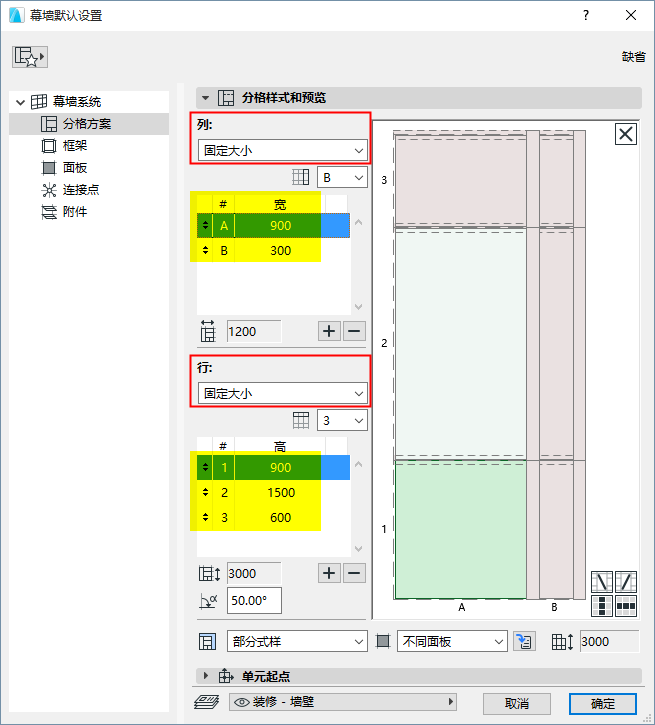
固定大小的行和列
关于方案中的行及/或列:选择固定大小选项。(此单元布置逻辑与Archicad的前22个版本相应。将每个列宽及/或每个行高设置为一个确切的大小。)
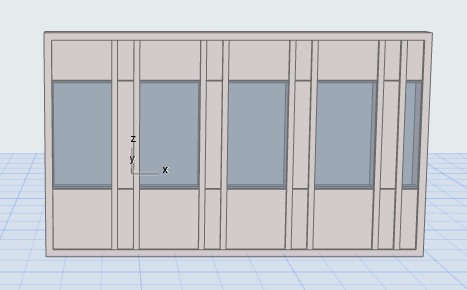
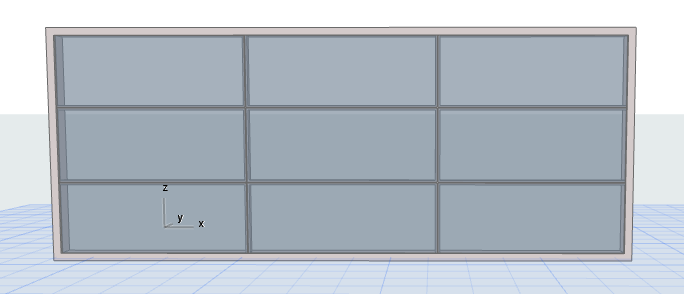
产生的幕墙在3D中显示,且有固定大小的行和列:
固定式样已复制到边界范围内,然后需要切断。
为“剩余部分”定义填充(固定大小的行及/或列)
如果列或行被设置成固定大小,且式样的结束部分不符合边界,请使用“用……填充”控制项确定边界内侧的“剩余部分”应该如何设置。
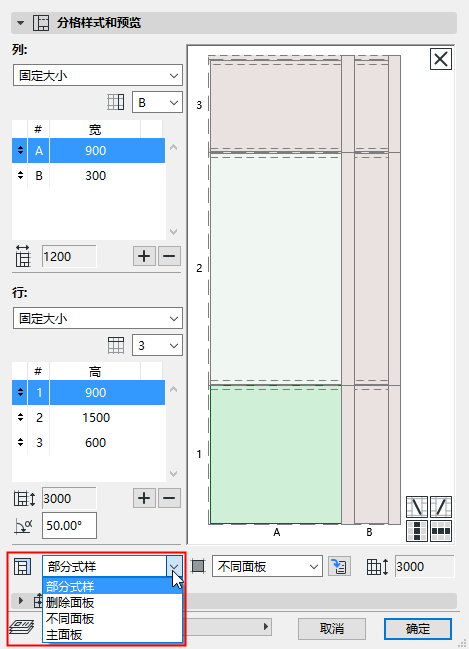
填充设置案例
此幕墙会使用带有固定大小的行和列的栅格式样:
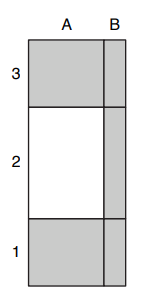
幕墙栅格式样
在多种填充和单元起点设置中查看变化。
蓝色的线代表幕墙边界。
红色虚线代表复制式样。
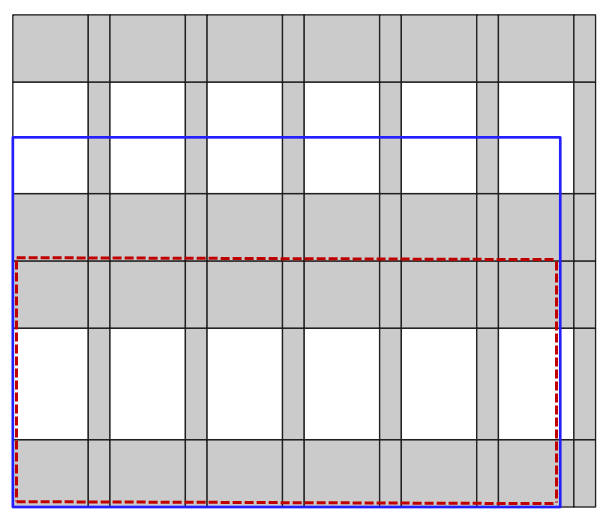
填充物:部分式样单元起点:最左下方
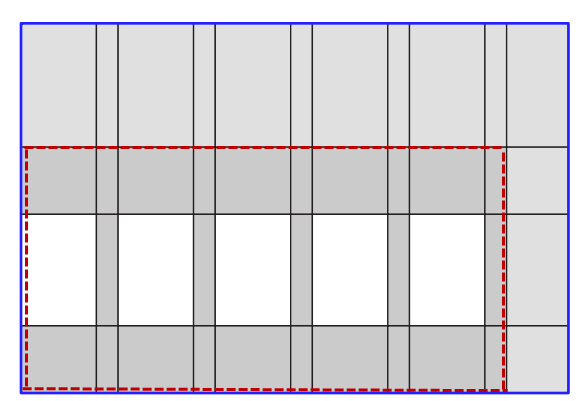
填充物:次面板单元起点:最左下方
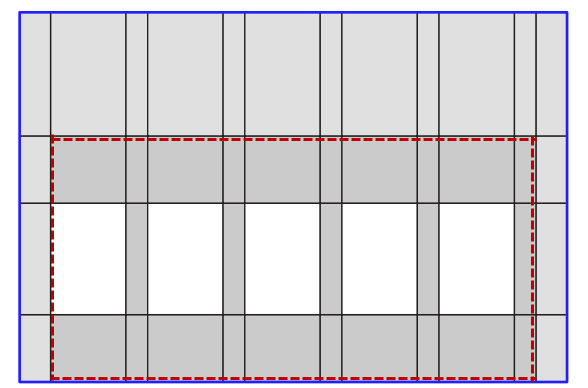
填充物:次面板水平单元起点:向中心对齐垂直单元起点:底部
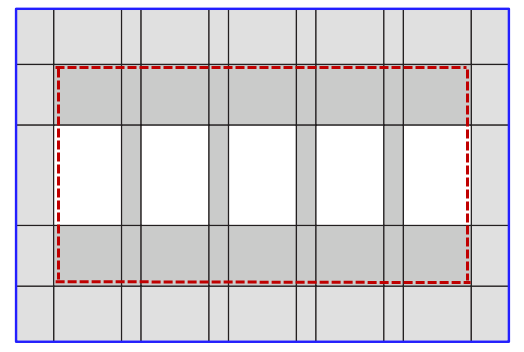
填充物:次面板单元起点:向中心对齐(两个方向)
“最佳分隔” 单元布置
在有逻辑的情况下,幕墙式样将与幕墙单元末端精确吻合,没有任何“剩余部分”。
关于方案中的行及/或列:选择最佳分隔选项。
- 将每个列宽及/或行高设置为想要的大小,然后使用锁定图标为每列/行设置其应当固定或灵活处理的尺寸。
- 至少有一行或一列必须t 进行灵活设置。这意味着其可能按照您输入的大小进行拉伸或收缩。
- 如果您将值设置为“灵活”,那么产生的行或列将尽可能按照此值调整大小。几个灵活值(比如,两个宽度分别为300和600的灵活列)可维持其相对大小 - 即,其中一个灵活列总会是另一个的两倍宽度。
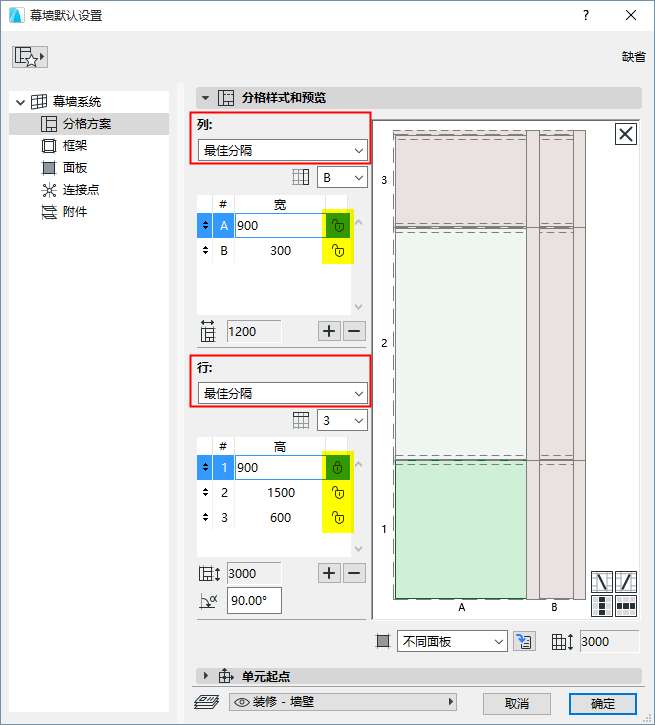
您在输入最佳分隔幕墙时,反馈会显示分布均匀且自动生成的列和行式样。
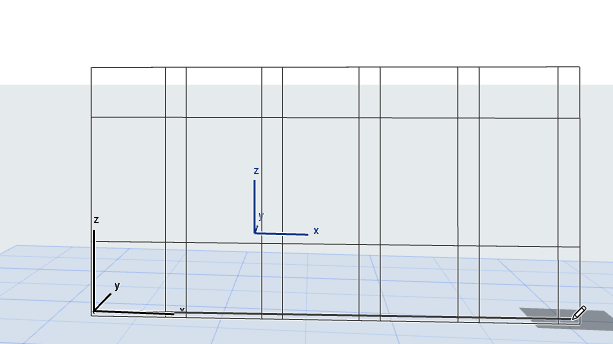
使用此处的“以……结束”控制项,为使用上一列中的不同面板:
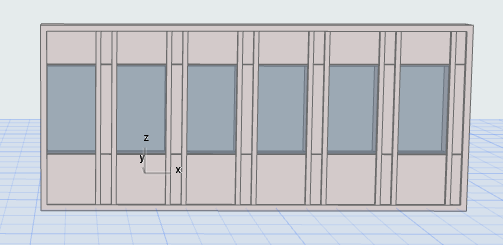
最佳分隔(以B列结束)
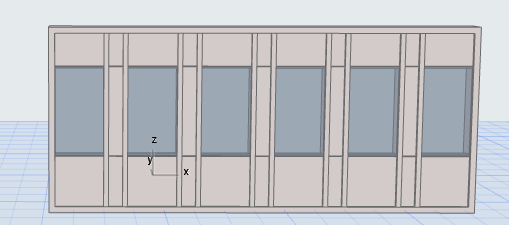
最佳分隔(以A列结束)
为获取关于灵活行或列(比如A列设置为900 mm,灵活)是如何在产生的幕墙中调整大小的反馈:
前往幕墙选择设置,将式样转换为“固定大小”以查看值(在此,A列的实际值为945 mm)。
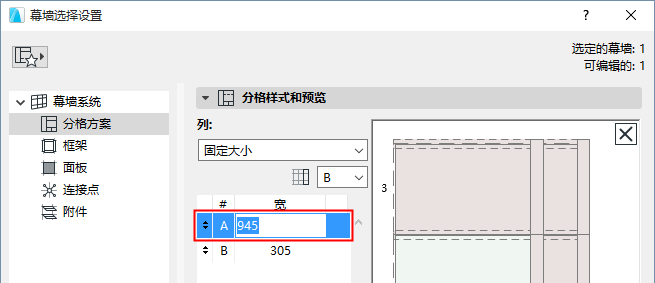
设置分隔号
使用该选项确定幕墙单元内式样固定调整次数的重复。
您必须设置至少一个具有灵活尺寸的行/列,以使其拉伸。
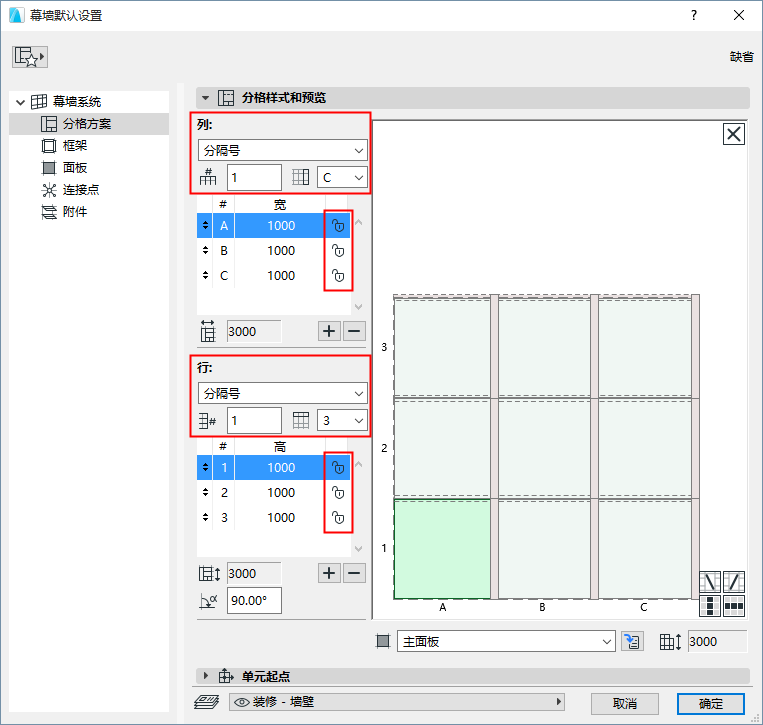
在此,所有行和列都具有灵活性。无论绘制的幕墙有多高多宽,式样(三行三列)将一次性精准复制。
以……结束(列/行)
关于列和行,选择一个设置为式样的结束部分。
例如:式样内包含两个类型 - A和B。
对B设置结束列。
在放置幕墙时,AB式样将会通过其固定大小进行复制,但单元的最后一列会是B列。(然后是填充,如果可用的话)。
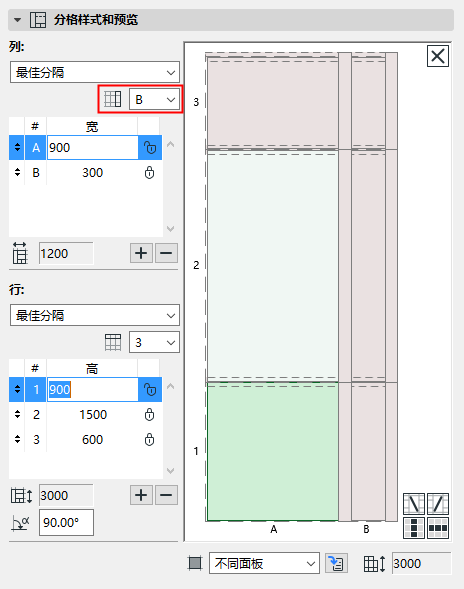
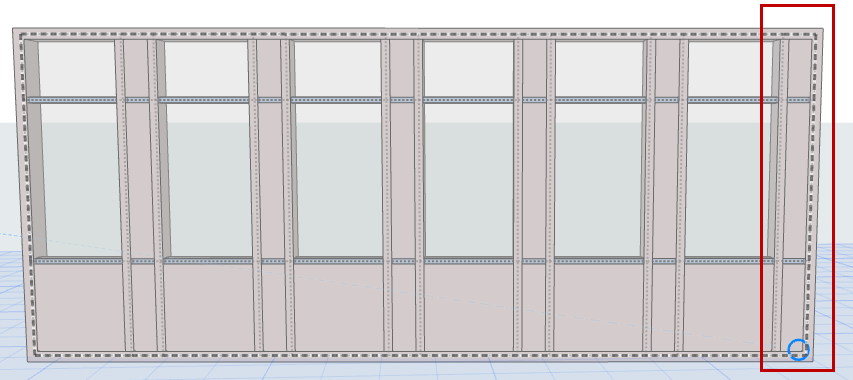
以B列作为式样结束
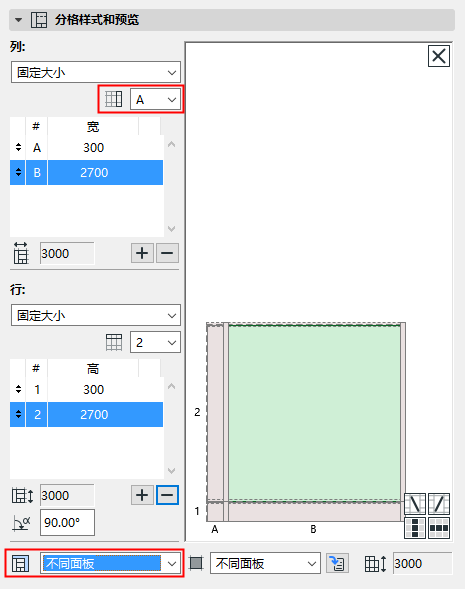
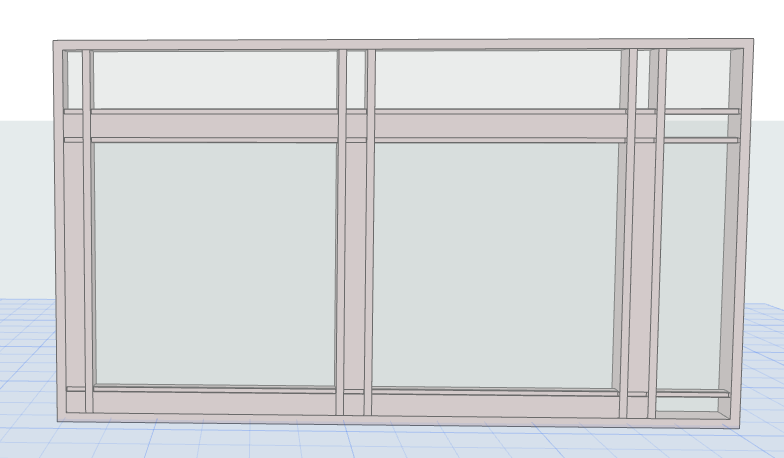
以A列作为式样结束 - 然后填充
单元起点(对于固定大小的式样)
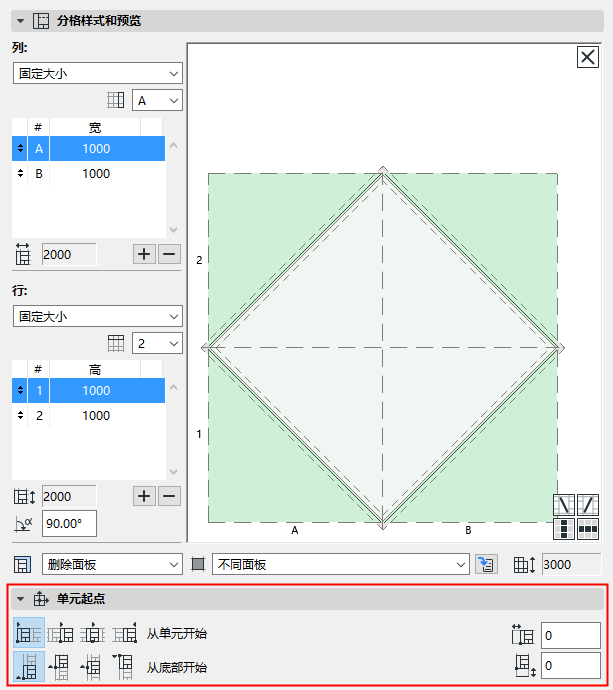
单元起点定义将栅格式样原点(在水平和垂直方向)锁定至幕墙单元内的一个特定的点,增加或减少一个选择性偏移。
查阅工具提示及图标来获取您所需的项目。
水平单元起点
垂直单元起点