纵梁式梯段和平台构造
此页面在楼梯设置树状构造图中显示
- 如果梯段或者平台构造设置为仅纵梁,或
- 如果楼梯有使用纵梁的任何其他梯段构造
参见选择构造类型。
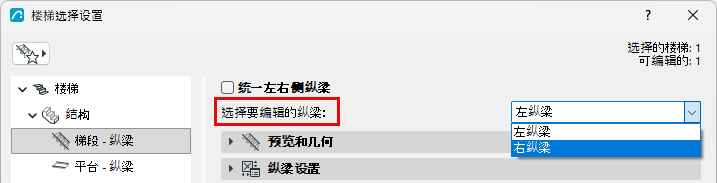
选择要编辑的纵梁:
按设计需要,分别编辑左右纵梁。
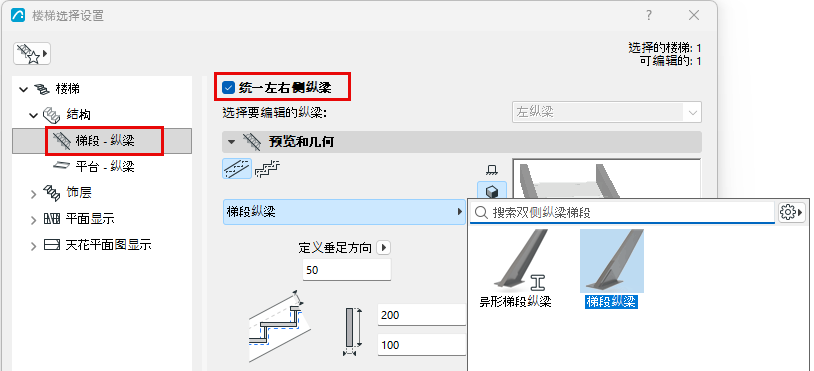
或者,选中 统一左右纵梁,对两个纵梁应用相同设置。
注意:
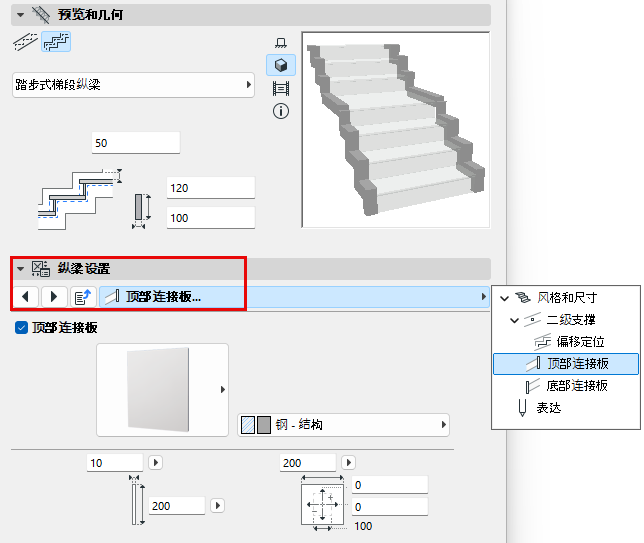
预览和几何
从弹出式对话框中选择一个GDL组件作为纵梁。
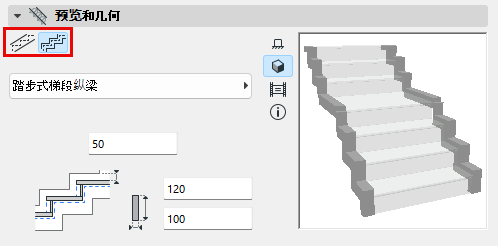
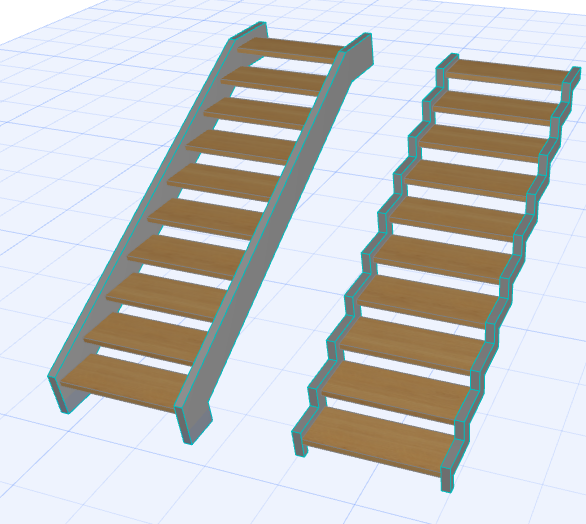
对于梯段纵梁:为纵梁选择一种形状,可为平面型或梯级型。
添加尾段板
尾段板可悲放置于楼梯顶部及/或底部(对于梯段梁),或在开始尾段及/或尾部尾段(对于平台纵梁)。
所选纵梁的设置在以下面板中。
将组件定义为核心层/饰面层/其他
在“设置”对话框的“表现”部分:将构件设置为核心层/饰面层/其他。(若要单独设置各个部件,请取消勾选“统一的组件类型”。)
以此方式定义组件类型,使您能够通过“复合层部分结构”控制其显示状态。例如,若要显示纯结构协调视图,可将视图的“复合层部分结构”设置为“仅核心层”。这将隐藏定义为“饰面层”或“其他”的楼梯组件。
截面纵梁:特殊选项
- 截面纵梁可以镜像:例如,将镜像Z状截面纵梁放置与楼梯的两侧。
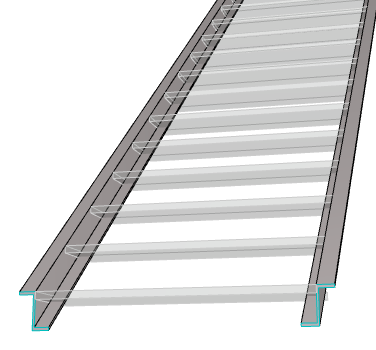
Z-截面纵梁- 镜像
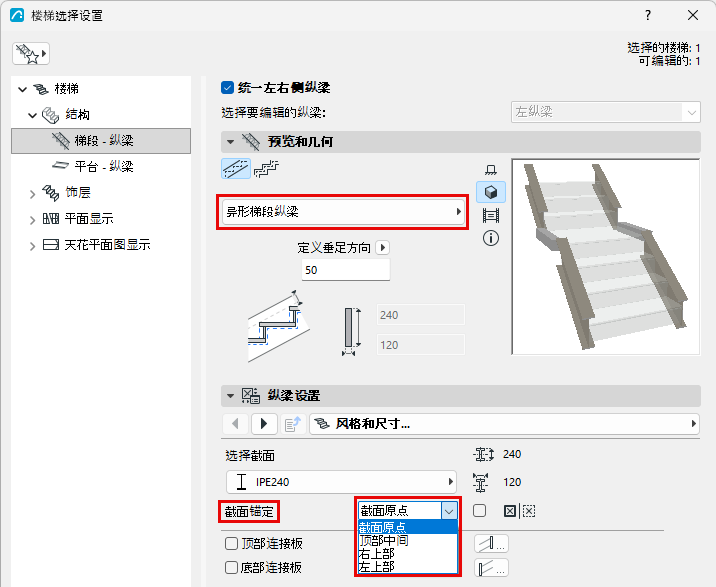
- 使用弹出式对话框,调整截面的定位点(默认情况下,是指定义截面的原点)。
- 重要信布息:如果截面原点作为定位点,确保截面原点在截面 顶部 ,以保证正确连接。(或者,在弹出式对话框中将定位点设为“顶部”选项之一。)
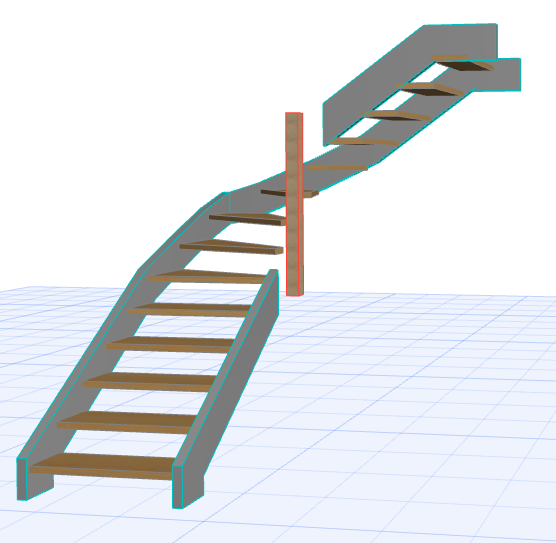
带有纵梁的斜踏步
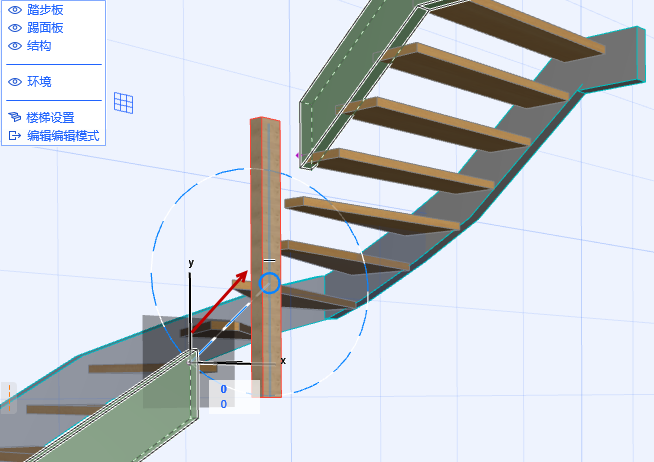
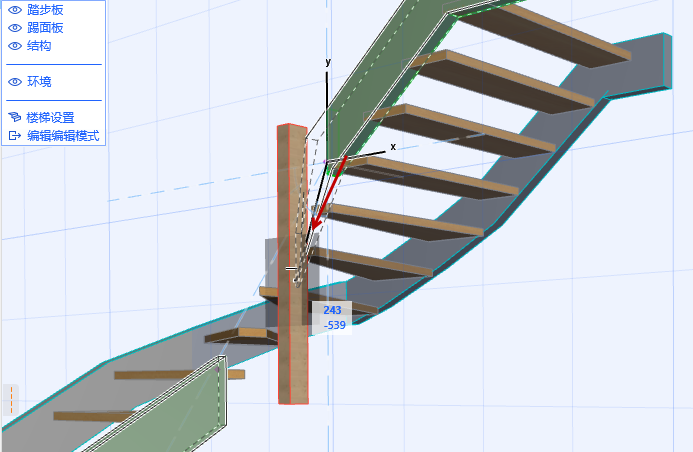
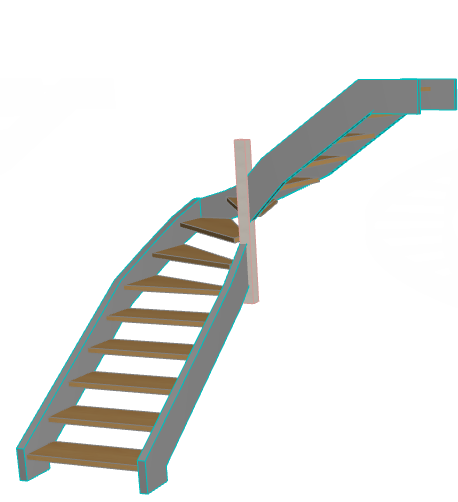
如果斜踏步楼梯在两边都使用纵梁,内侧纵梁将无法自动遵循突然上升的楼梯几何图形。这种情况下,程序将断开内侧纵梁的连接,这样,您就可以按需要进行手动调整。
(楼梯内侧柱是一个单独元素。)