梁式梯段构造
如果您为梯段选择一种梁构造类型,则这些设置可用。
梁构造为GDL元素:从弹出式对话框中选择一个组件作为支撑梁。
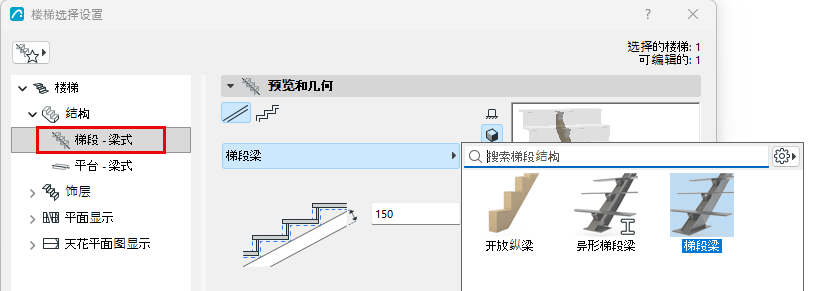
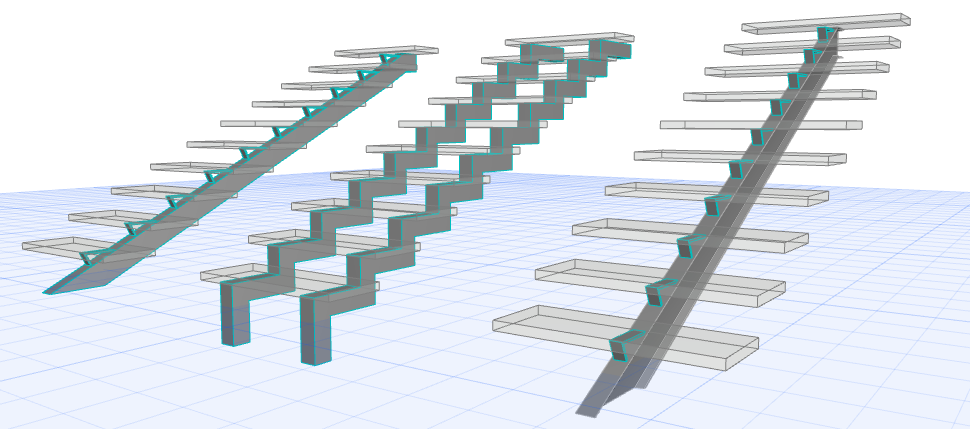
组件包括常规梁; 截面梁;和开放纵梁(参见以下)。
更多说明,参见自定义楼梯和栏杆子元素。
可在梁-梯段组件弹出式列表中选择“开放纵梁”构造。
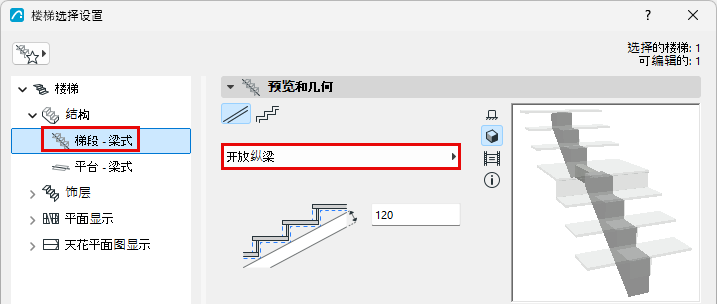
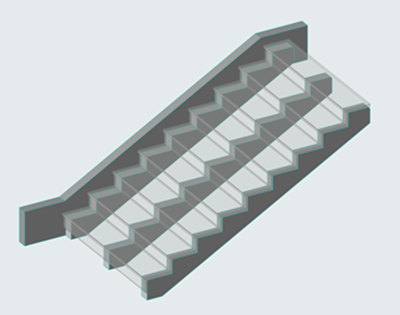
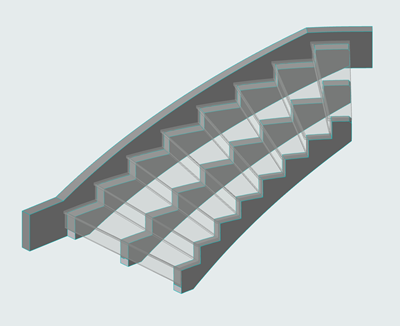
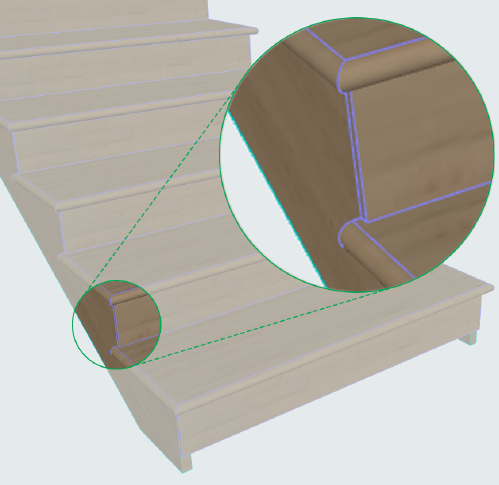
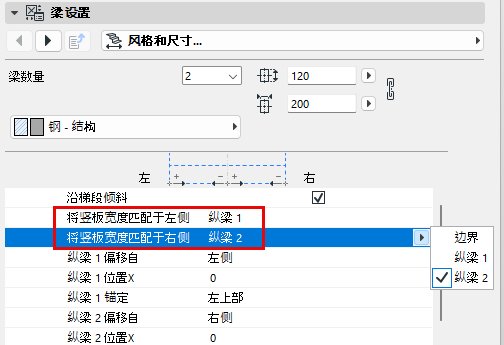
使用梁组件设置安放纵梁。注意关于将踢面板宽度匹配于任意纵梁(如果偏移)或楼梯边界的选项。
选择形状
在梁梯段设置中,选择一个梁构造形状:平面或梯级。截面式的梁组件也可以使用这些选项。
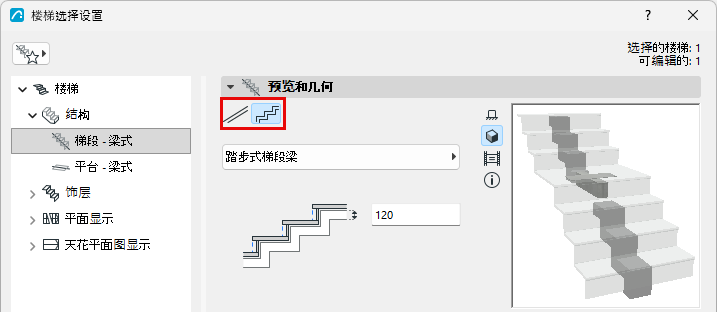
下面,输入一个梁厚度值。注意,预览窗口的反馈window.
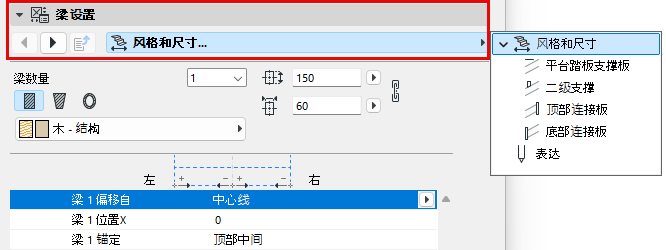
梁设置
使用此面板及其标签页面,来设置梁组件。
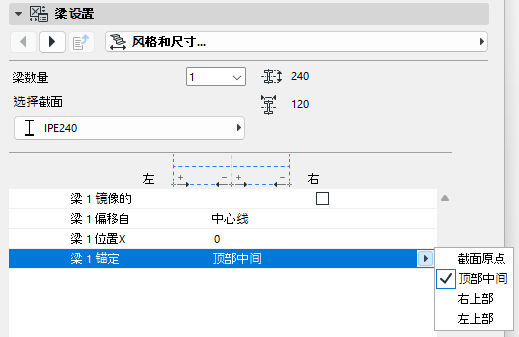
梁定位点
定位点就在梁的顶部:选择顶部左侧、顶部中间或顶部右侧。
参见截面纵梁:特殊选项。
截面定义,参见截面编辑窗口中的截面原点.
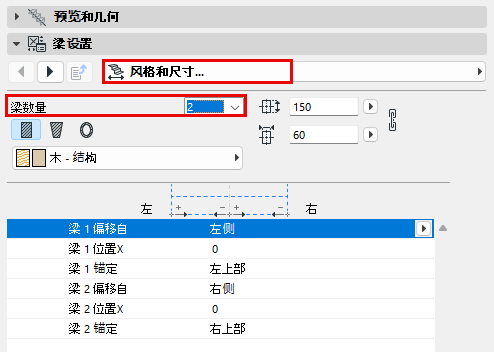
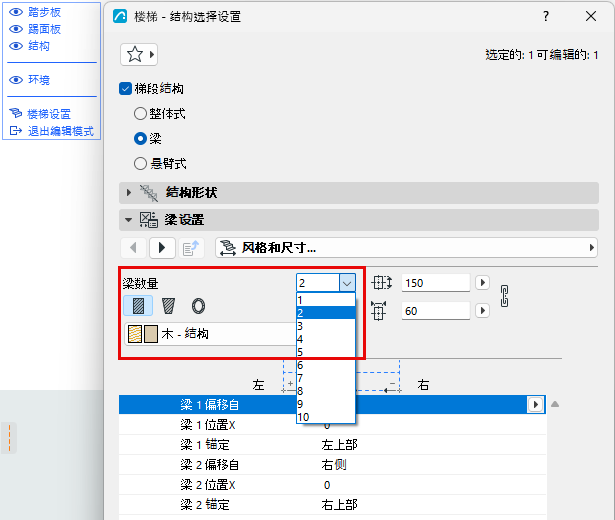
设置 梁的数目
使用此控制项(梁设置的样式和标注页面)添加多根梁(最多 10 根),以作为所有梯段上的楼梯支撑结构。
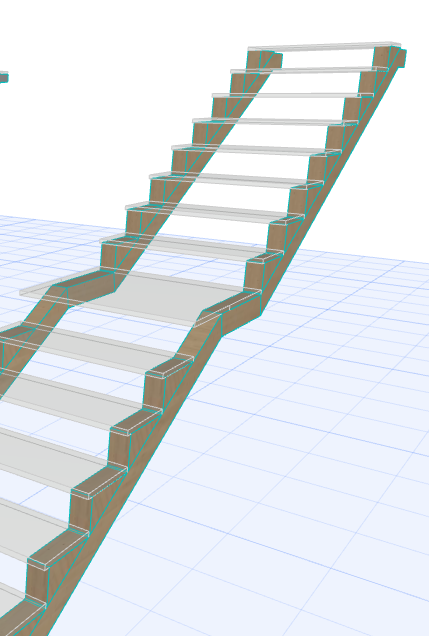
注意:
梁属性和表达
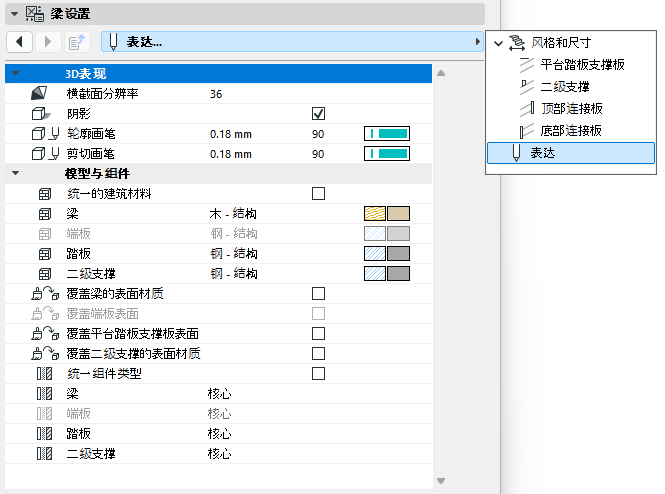
基于不同的梁组件,设置其建筑材料及/或选择一个截面。按设计需要,调整其参数。
注意:
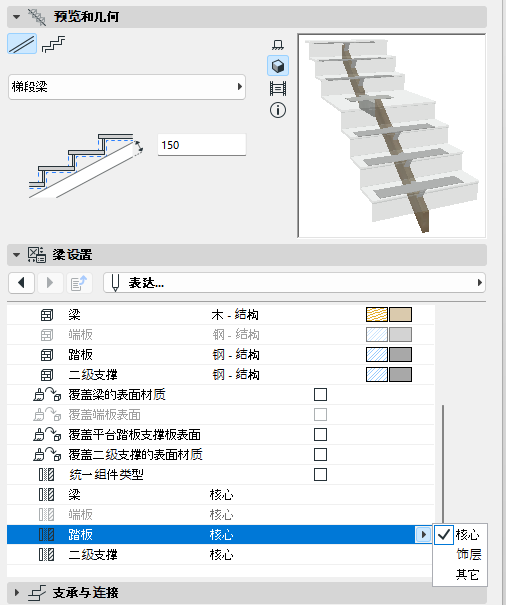
将组件定义为核心层/饰面层/其他
在“设置”对话框的“表现”部分:将构件设置为核心层/饰面层/其他。(若要单独设置各个部件,请取消勾选“统一的组件类型”。)
以此方式定义组件类型,使您能够通过“复合层部分结构”控制其显示状态。例如,若要显示纯结构协调视图,可将视图的“复合层部分结构”设置为“仅核心层”。这将隐藏定义为“饰面层”或“其他”的楼梯组件。
对梁添加 踏步板及/或尾段板
参见在梁平台添加踏步板。
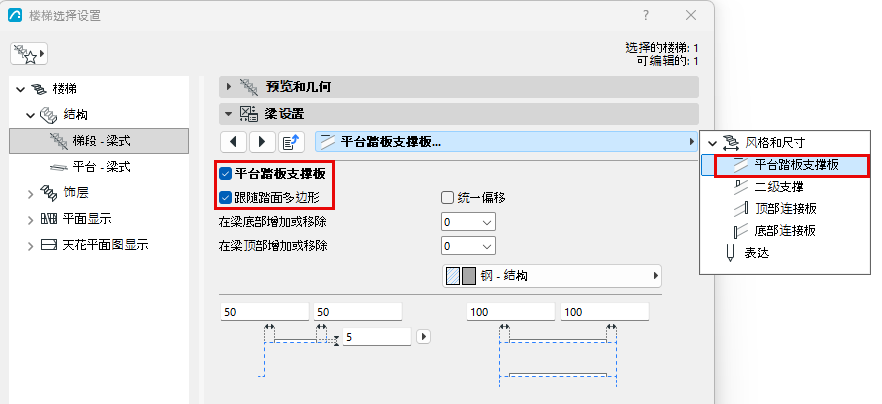
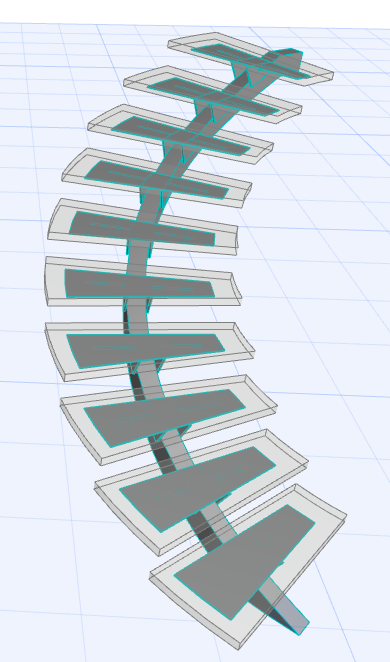
踏步板按照踏面多边形变化
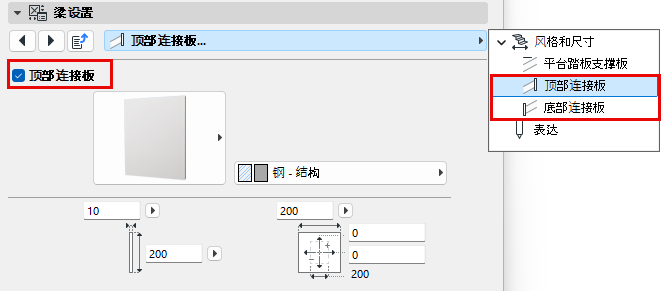
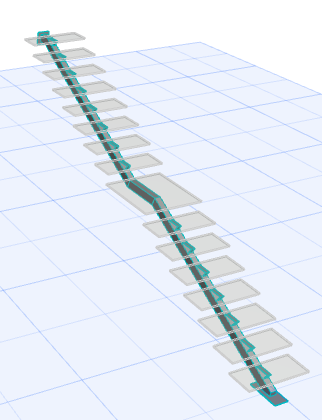
尾段板在楼梯的顶部和底部
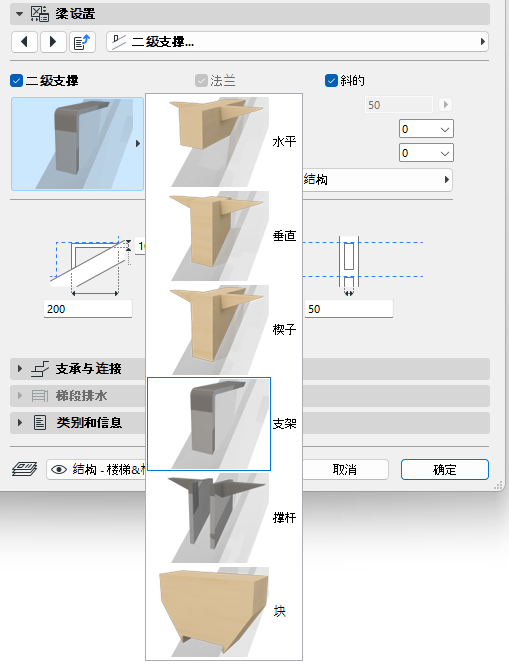
对梁添加 二级支持
对于梁式梯段构造,您可以添加附加组件以支撑踏面。
前往二级支撑标签页面,启用二级支撑复选框。
在弹出式对话框中,选择并设置需要的组件。
您可以使用弹出式添加或删除对话框,控制梁两端的支撑数目:
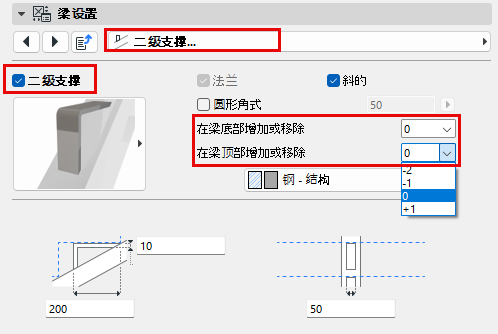
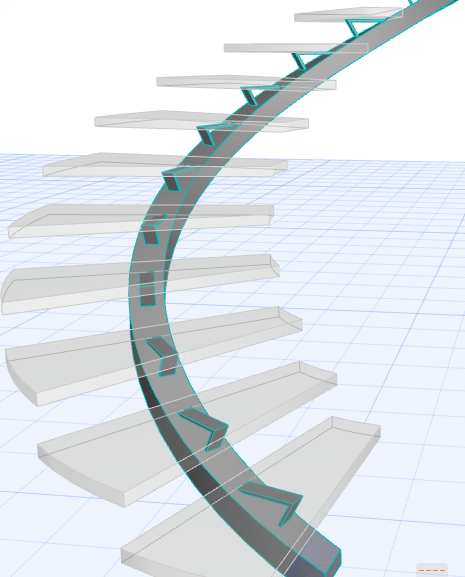
梁式梯段支撑,及二级支撑