面板设置(栏杆工具)
在编辑模式中,使用这些设置以添加/移除并定义栏杆面板。
对样式编辑器添加面板
要添加或删除面板,使用样式编辑器中的加号或减号图标。
参见在样式编辑器中添加组件。
您可以在两个内立柱或下横档之间空间中添加一个面板。如果该区域已包含竖杆,将无法添加面板。
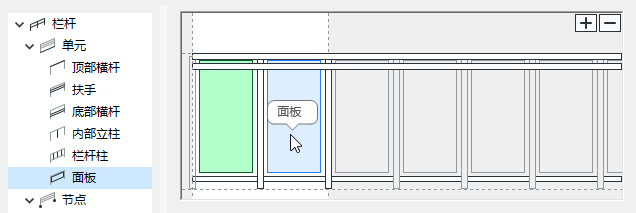
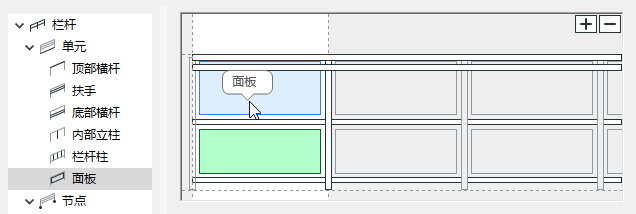
面板设置
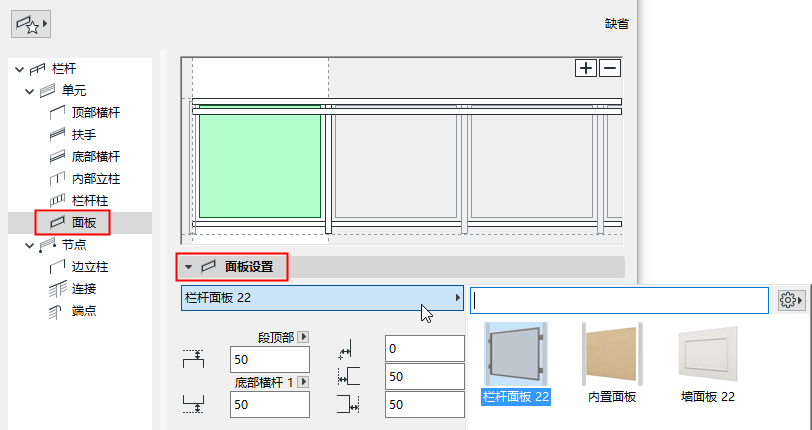
从弹出式对话框中,选择一个GDL组件作为面板。
要设置GDL组件,使用以下面板中的设置。参见栏杆 面板组件设置。
除预定义的内容,您可以保存自定义组件为面板。
更多说明,参见自定义楼梯和栏杆子元素。
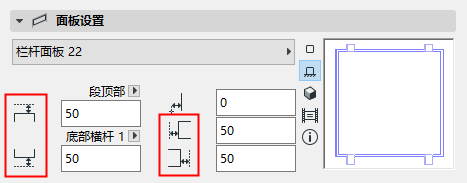
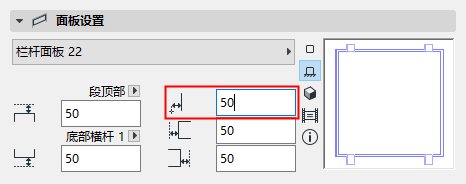
栏杆 面板组件设置
面板2D符号类型
在面板组件设置的2D表达标签页面上选择一种 符号类型 。
面板2D符号显示
为面板组件设置2D显示个性设置,使用以下控制项(栏杆的可见和隐藏部分)。
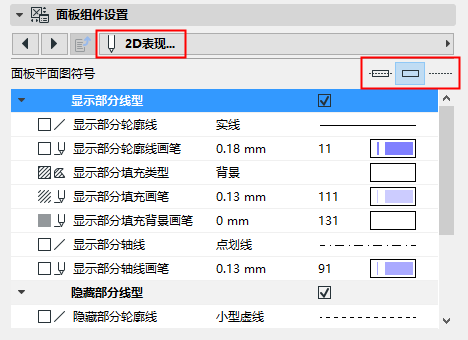
显示/隐藏面板的2D符号
默认情况下,2D视图中的面板组件可见性在 文档 > 模型视图 > 模型视图选项中定义。
在栏杆设置中自定义面板可见性。((见 扶手平面图符号组件 。)
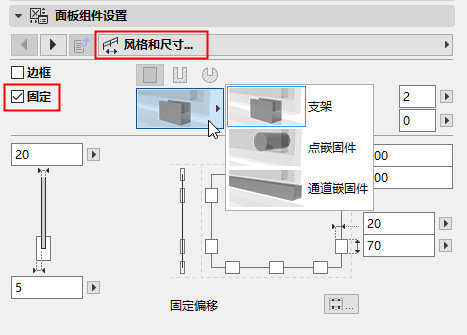
显示 固定件
点击栏杆面板组件设置的类型和标注标签页面上的 固定件 进行设置,包括尺寸类型、尺寸、截面和建筑材料,还有编号。
控制项根据用户选择有所不同(支架、点固定、或通道固定)。