平面图上显示洞口

使用洞口设置来微调平面图上的洞口显示,包括其符号、属性和参考轴。

注: 至少有一个剪切元素可见,洞口才会可见。

观看视频

本节主题:

平面图符号

剪切元素中的洞口显示

分离洞口:分离或统一

剪切面

平面图的洞口轮廓

洞口 覆盖填充

洞口 参考轴

平面图符号

观看视频

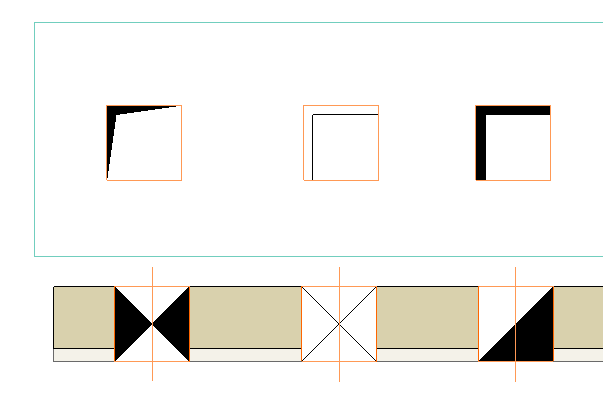
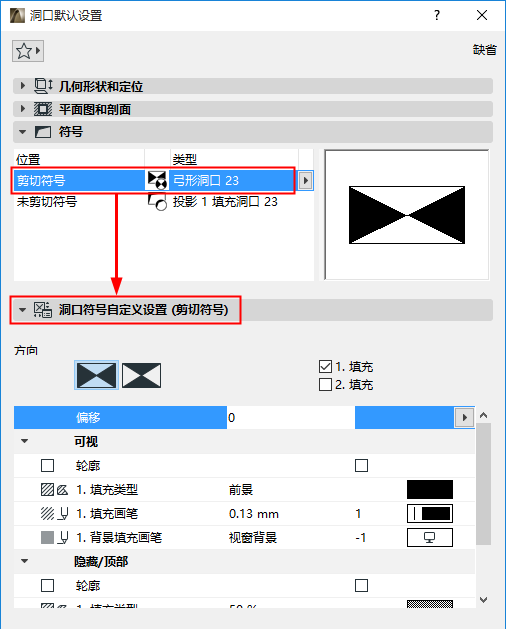
洞口可包含两个平面图符号:剪切和未剪切洞口各一个。使用洞口设置中的符号面板 来设置默认选项。
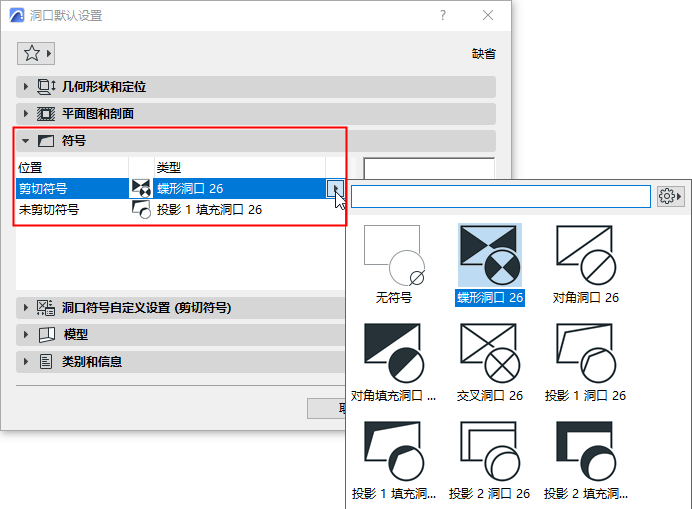

OpeningSymbol.png

FPSymbolsOpening.png

使用符号自定义设置面板来微调符号的首选项及符号的几何首选项:


OpeningSymbolCustomSettings.png
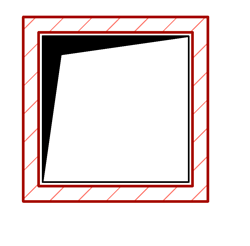
图 1. 剪切符号,带偏移和轮廓
EditOpeningSymbol.png
图 2. 未剪切符号,带偏移和轮廓
akna.png

剪切元素中的洞口显示

洞口设置中:使用平面图显示控件来显示元素剪切部分的洞口。
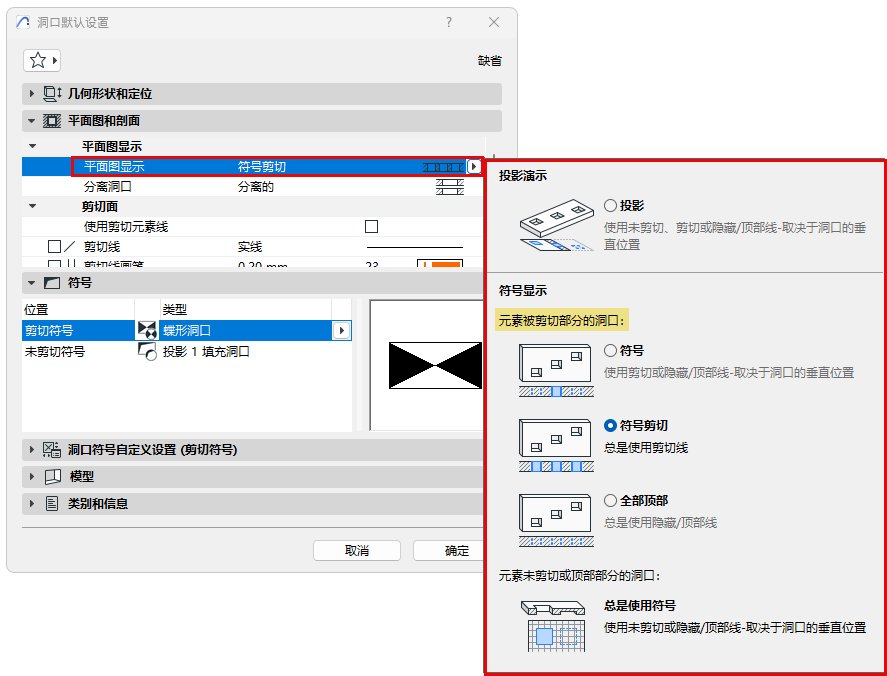
注: 未剪切/顶部元素的洞口总是显示为符号。

OpeningFPSectionPanel.png
  • 投影:基于洞口的垂直位置,可使用未剪切、剪切、隐藏或顶部线。这是屋顶洞口的最佳选择。
  • 符号:基于洞口的垂直位置,可使用剪切、隐藏或顶部线。
  • 符号剪切:请始终使用剪切属性(无论洞口的垂直位置如何)。
  • 全部顶部:请始终使用隐藏/顶部属性(无论洞口的垂直位置如何)。

分离洞口:分离或统一

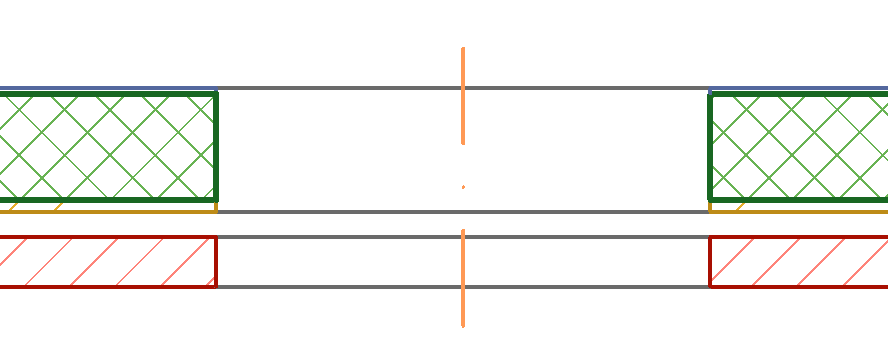
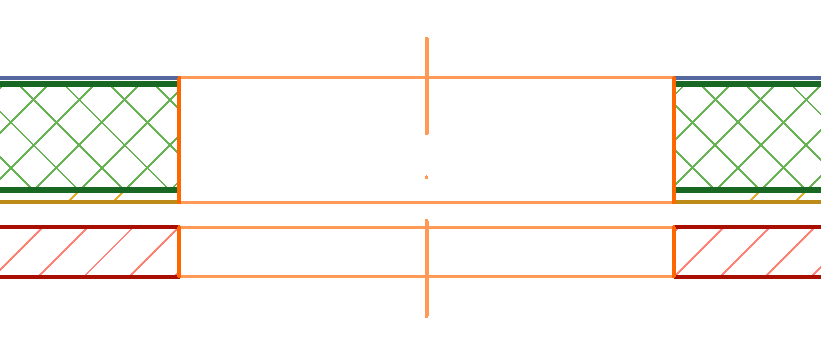
剪切通过复数元素或复合元素的洞口,会由空气间层加以分离:
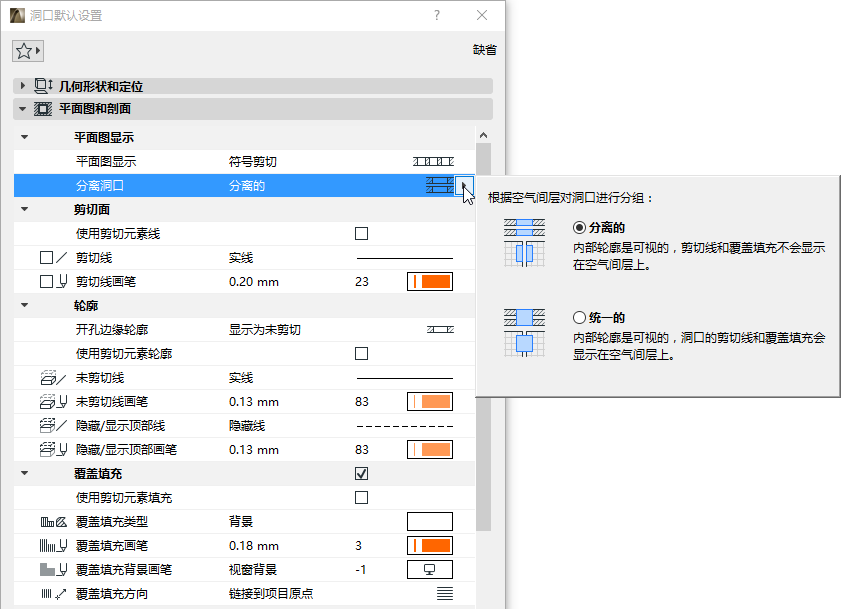

DividedOpenings.png
  • 分离的: 
  • 内部轮廓(空气间层内)可见。
  • 不显示剪切线和覆盖填充。
  • 统一的:
  • 内部轮廓(空气间层内)不可见。
  • 显示剪切线和覆盖填充。
    图 3. 根据空气间层对洞口进行分组:分离对比 统一
    SeparatedUnified.png

剪切面

对于被洞口剪切的元素表面:勾选使用剪切元素线框。否则,会使用洞口自身的剪切线(在本对话框中定义)。
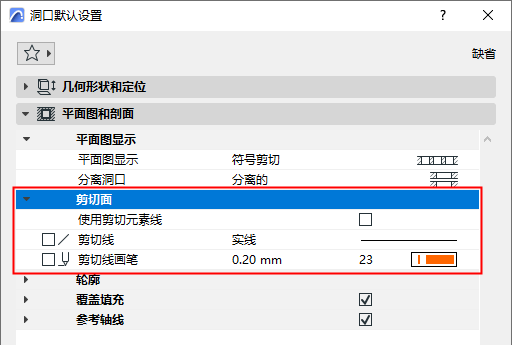

OpeningCutSurfaces.png
图 4. 使用剪切元素线
OpeningCutElements.png
图 5. 使用洞口自带的剪切线
OpeningsDefinedLines.png

平面图的洞口轮廓

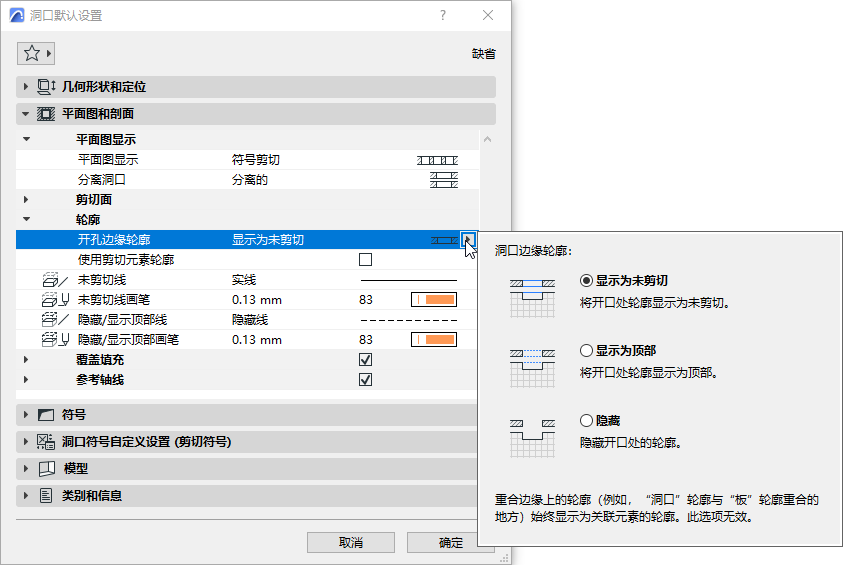
开边口轮廓:

“开边口”为不与任何其它元素相交,也不与其它元素的边缘重合的洞口轮廓。
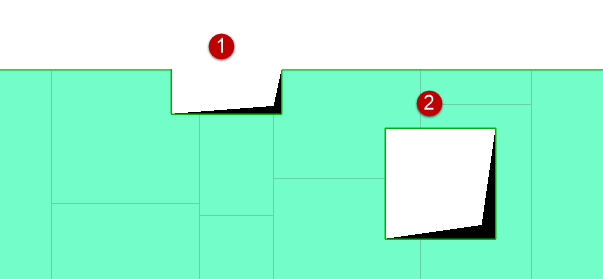
图 6. 带开放(1)和边界(2)边的洞口
BoundOpenSlab.png

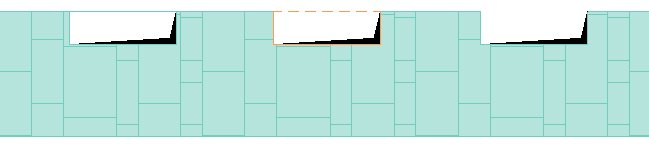
将这些开放边显示为未剪切、顶部 或 隐藏:


OpeningsContoursOpenEdges.png
图 7. 未剪切开放边-显示为顶部-隐藏
OpenEdgesContours.png
图 8. 未剪切开放边-显示为顶部-隐藏
OpenEdgesContoursSlab.png
注: 在与板边这类对象相重叠的洞口中,此设置无效。这些边为“边界边”,其显示(顶部或未剪切)取决于平板的轮廓显示。

洞口轮廓

为未剪切和顶部轮廓定义属性。可以使用剪切元素的轮廓.否则,会使用洞口自身的未剪切/顶部属性(在本对话框中定义)。

洞口 覆盖填充

参见分配覆盖填充。


CoverFillOpenings.png
  • 对于“分隔”显示的分离洞口,其覆盖填充不会出现在空气间层。
  • 洞口的符号会放置于洞口顶部(包括其覆盖填充,若有。)

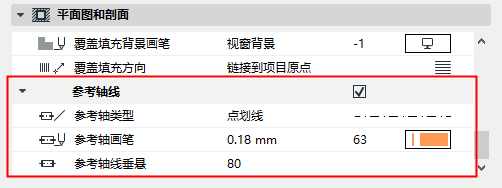
洞口 参考轴


OpeningRefAxis.png

使用这些控件来定义显示在平面图和截面中的洞口的参考轴。

注: 要通过视图显示/隐藏洞口参考轴,请使用模型视图选项。参见 模型视图结构元素的选项。