将元素修剪到单平面屋顶
为将其他元素调整到一个单平面屋顶,可以使用修剪功能,在以下章节中描述:
使用修剪到单平面屋顶功能
要将元素修剪到屋顶,使用设置 > 屋顶插件> 修剪到单平面屋顶 命令。
修剪到单平面屋顶功能是不相关的。修剪到屋顶,仅可用于单平面屋顶,创建一个静态、改变了几何形状的墙。
要在屋顶与其它元素之间创建相关联的修剪,参见将元素修剪到屋顶或壳体。
屋顶可修剪下面元素的顶部或底部
- 墙
- 梁
- 柱
- 板
- 图库部件(门、窗、对象)
参见修剪区域到另一个元素。
只有元素在任意点与单平面屋顶相交,并在修剪到单平面屋顶对话框勾选了屋顶的元素类型才能修剪元素。
在3D窗口中使用修剪到屋顶通常是最简单的,在窗口中可以看见屋顶与其它结构元素的空间关系。
只有从以上类型选定了至少一个屋顶或一个元素,修剪到屋顶命令才可用。
要将元素修剪到屋顶,按照这些步骤进行:
- 执行下列其中一个操作:
屋顶及/或元素的选择缩小修剪的范围:
- 使用设计 > 屋顶插件> 修剪到单平面屋顶 来调出 修剪到单平面屋顶对话框。
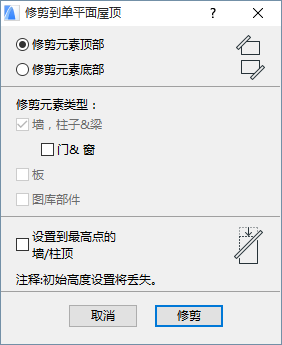
- 勾选要修剪的元素类型(如果在弹出对话框前已经选择了某些元素,这些复选框则显示为灰色。)
- 点击想要的修剪选项,这取决于所要修剪的、符合条件的元素的哪一部分:
- 点击修剪并查看结果。
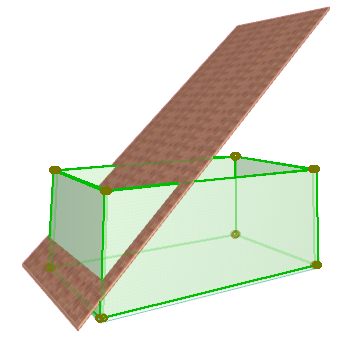
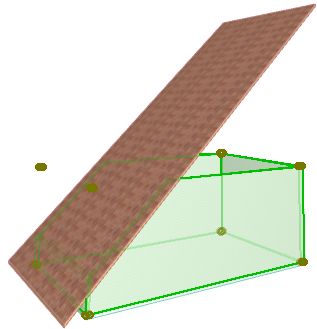
即使隐藏屋顶或修剪的元素,将它们彼此分开,或者甚至删除正在执行的屋顶,修剪依然有效。
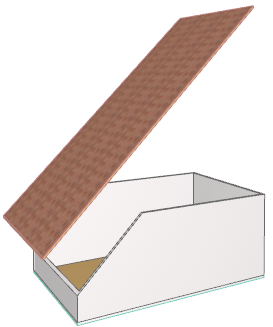
如果用一个完全穿过一面墙的屋顶修剪该墙,原来的墙将被剪切成两面墙:一面是被修剪屋顶剪切的墙,另一面是独立并未被剪切的墙。
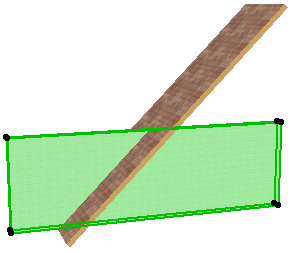
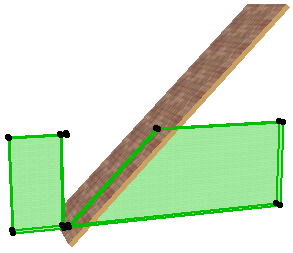
撤销屋顶修剪
修剪元素时可以是临时的、仅供视觉显示的或最终确定的。
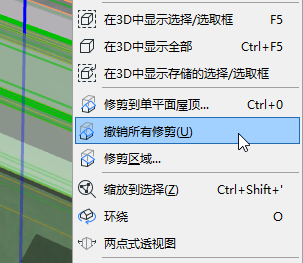
可恢复临时修剪到屋顶后的元素。如果一个元素已经被修剪到屋顶,撤销所有修剪命令被激活:
墙/柱高度设置的屋顶修剪效果
在默认下,修剪墙或柱到屋顶也会改变修剪的元素高度。如此图像所见,修剪的墙的选择点依然处于它们在修剪前的位置。
如果想重新计算修剪元素的高度来反映修剪的几何形状,则点击复选框:
修剪到单平面屋顶对话框底部的设置到最高点的墙/柱顶
(如果选择修剪元素底部,复选框则涉及墙/柱基标高(最低点))。
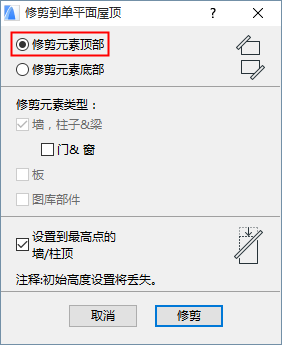
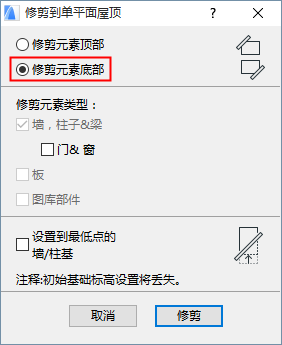
如果勾选复选框,重新计算修剪的墙或柱的高度,使与其最高的修剪高度(如果修剪顶部)或最低的修剪基部高度(如果修剪底部)相等。
在此修剪中,复选框被勾选。这意味着墙的实际高度(如选择点所示)已变为修剪墙的最高点。
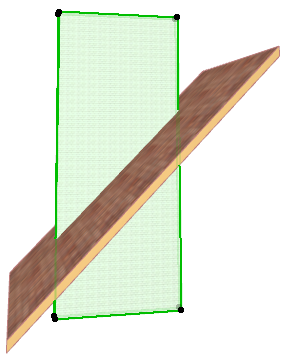
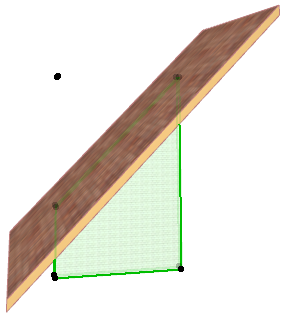
撤销所有修剪命令会根据复选框的状态而产生不同的效果:
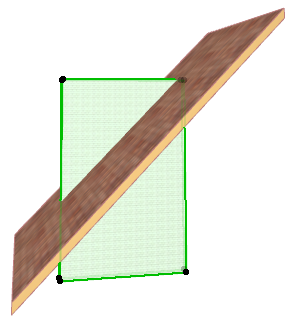
用屋顶修剪创建复杂形的墙、梁和柱
通过将墙、梁及柱修剪到屋顶,可在它们当中剪切复杂的形状。不管有多少个屋顶组成部分,墙将总是跟随它们上面的屋顶的形状而变化。
用屋顶修剪板
借助设计 > 屋顶插件> 修剪到单平面屋顶命令,板也可被屋顶较低或较上的斜度修剪。
虽然其它元素可以部分修剪,但板始终是沿着屋顶及板的整条剖面图线进行剪切。而且,板的修剪边缘即使被倾斜的屋顶修剪后,也始终是垂直的
(然而,可手动调整板的边缘角度 。
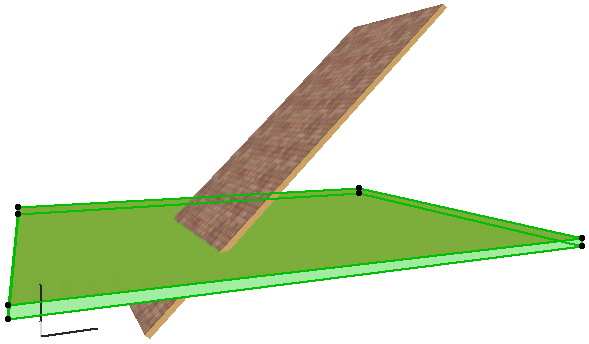
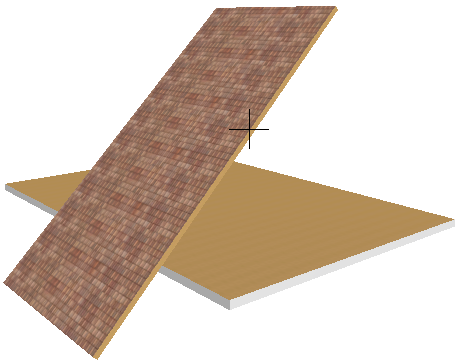
使用一个远处的屋顶修剪
可以使用远处的屋顶,甚至是在给定楼层上显示其轮廓的其它楼层上的屋顶,将元素修剪到该特定屋顶的平面。这种情况的修剪到单平面屋顶命令不生效(它只在元素互相相交时才生效)。但在用远处的屋顶修剪时,可使用键盘快捷键。
- 确保选择了屋顶工具。
- 选择要剪切的元素,然后Ctrl-点击(Cmd-点击)要用来剪切它们的一条屋顶边缘或一个屋顶节点。反过来做也可以:选择要剪切的屋顶,然后用Ctrl+点击(Cmd+点击)要剪切的独立元素。
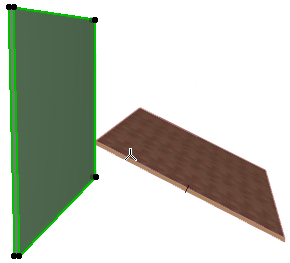
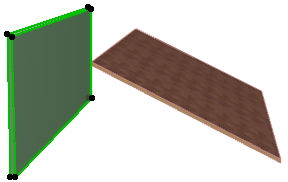
见相交单平面屋顶。