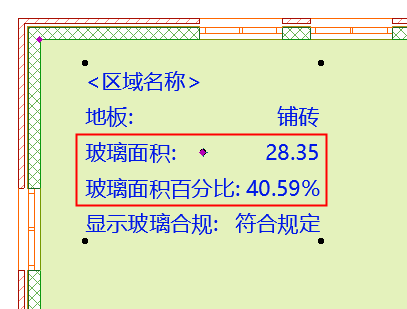
范例7:显示元素上符合规范的数据
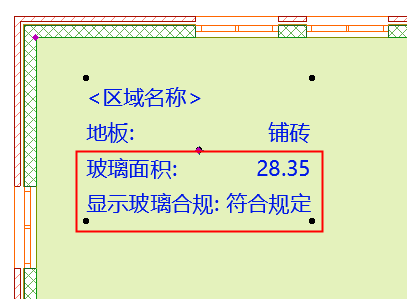
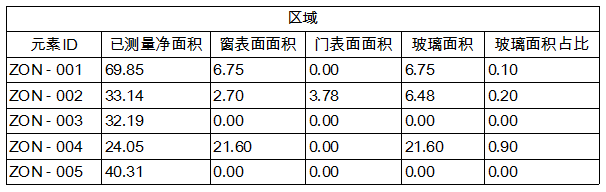
既定规则是,一个区域面积内必须包含40%的玻璃面积:计算给定区域的玻璃面积并在区域标记中显示。
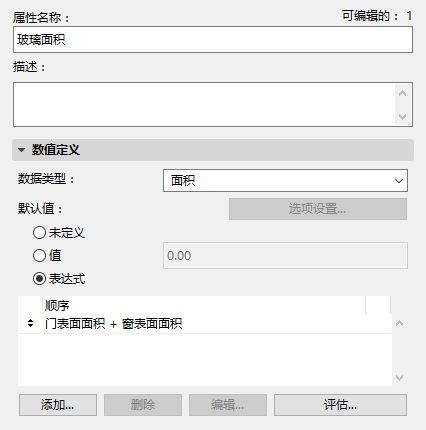
- 创建一个可以显示总玻璃面积(门加上窗)的信息(“玻璃面积”)。在此,您可以同时添加两个已有的信息。
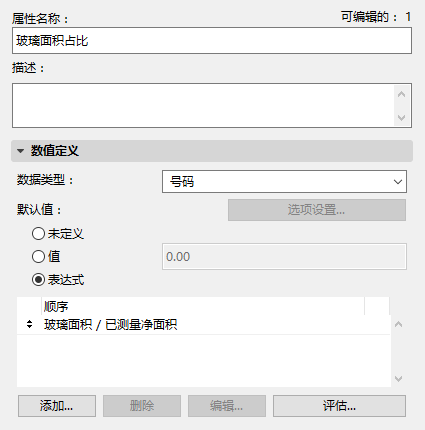
- 创建另一种信息(“区域的玻璃面积比率”)以显示区域测量净面积的玻璃面积比率。
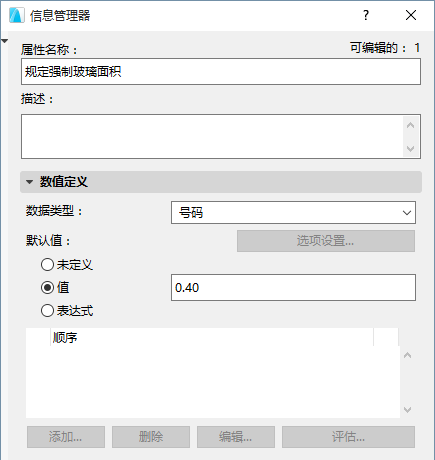
- 创建另一种信息(“命令的玻璃面积”)来定义玻璃面积管理(40%)。这是一个固定的值(不是一个表达式。)
- 创建另一个信息(“显示玻璃要求”)以返回每个区域中的两个字符串之一:符合/不符合最小玻璃面积规范。
- 使用
IF函数以完成操作。参见
若多个[IFS]以查看关于此函数参数和数据类型的信息。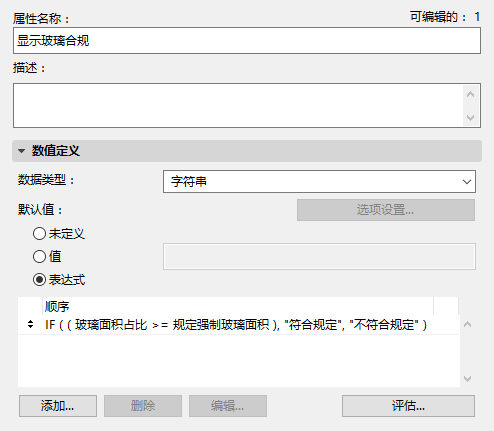
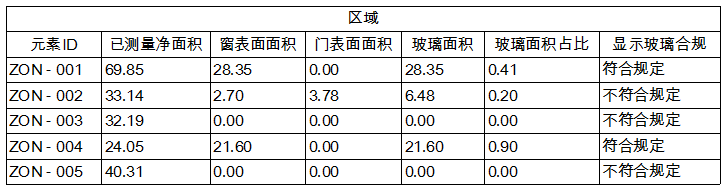
- 使用
- 将此文本从信息添加(“显示玻璃合规”)至区域标记。
- 您也可以创建并显示另一个信息:玻璃面积占区域的百分比。产生的值是一个字符串,包含了百分比符号。
在这个新的表达式中:
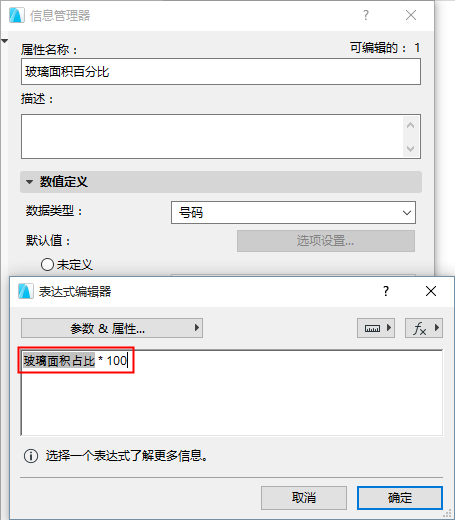
- 从已有的“区域玻璃面积比率”信息开始。此信息通过小数表达了产生的数字(数字数据类型)。将小数转换为一个百分比,乘以100:
- 现在使用STR函数将这个数字类型值转换为一个字符串:
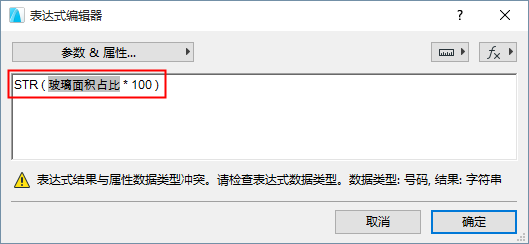
- 修改此信息数据类型为字符串。
- 最后,使用CONCAT将此字符串加入到另一个字符串中(第二个字符串是一个百分比符号,您必须将其放入引号中):
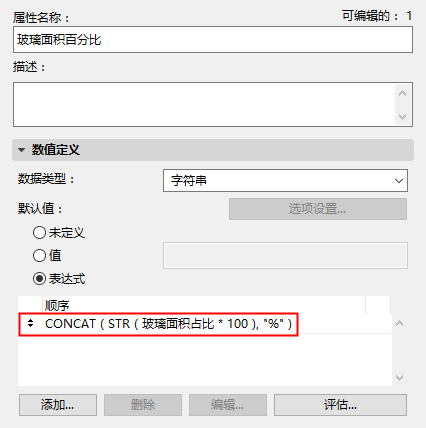
参见
转换到字符串 [STR]和合并字符串 [CONCAT]以查看关于这些函数参数和数据类型的信息。 - 将此信息添加到区域标记中