类别管理器

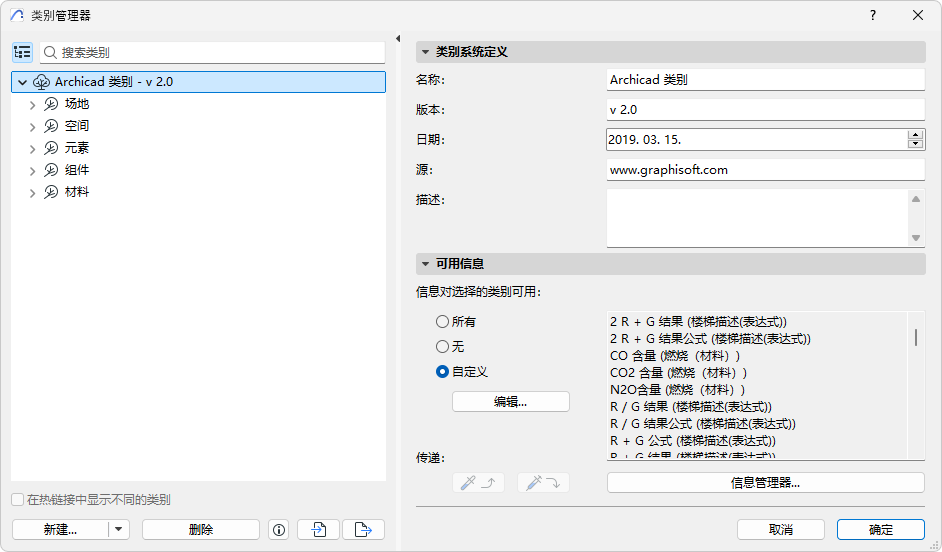
使用类别管理器(选项 > 类别管理器)

  • 要创建并管理项目类别系统和类别
  • 要自定义可用于每个类别的信息设置

也可在信息管理器中获得类别管理器。


ClassificationManager.png

类别管理器的左侧列出了在项目可用的所有类别。

搜索列表

点击搜索按钮,然后开始将文本键入到搜索字段。显示包含搜索项的所有类别。
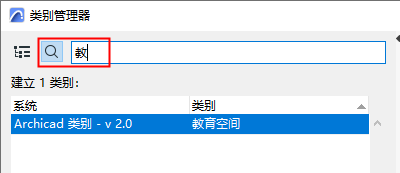

SearchFilterClass.png

为了再次查看完整列表,从搜索字段中删除文本,或点击树型层级图标。

创建新类别
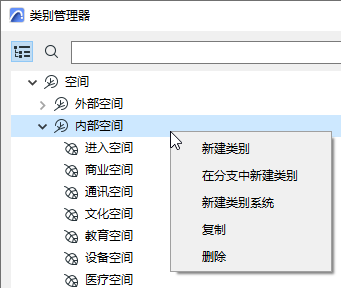
  1. 打开选项选项 > 类别管理器或信息管理器中的类别管理器对话框或。
  2. 在类别列表中搜索一项:新建分类将从下属的所选条目创建。
  3. 执行下列其中一个操作:
    • 点击类别列表中的任何地方,并使用内容菜单

      NewClassContext.png
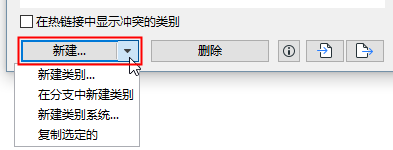
    • 点击对话框底部的新建按钮

      NewClassificationMenu.png
    • 选择新建类别的分层级别,与在树状结构中所选相关:
      • 新类别 将其加入到当前系统中树型列表中的底部
      • 分支中的新类别 将其加入到当前所选的树型列表
      • 新类别系统 将新系统加入到树型列表的底部
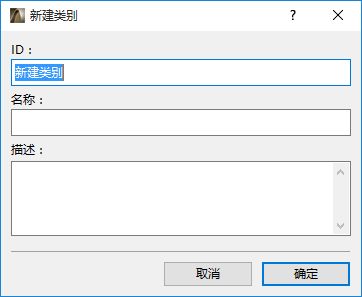
  4. 在新类别 对话框中:
    • 为新类别定义一个ID、名称和描述选项。

      ElementOrZone.png
  5. 点击 OK 以创建新类别。

观看视频

复制类别或系统

选择类别管理器列表中的一种类别(或系统)。

从新建按钮下的内容菜单或下拉列表中,点击 复制 以创建一个复本,然后调整其设置。

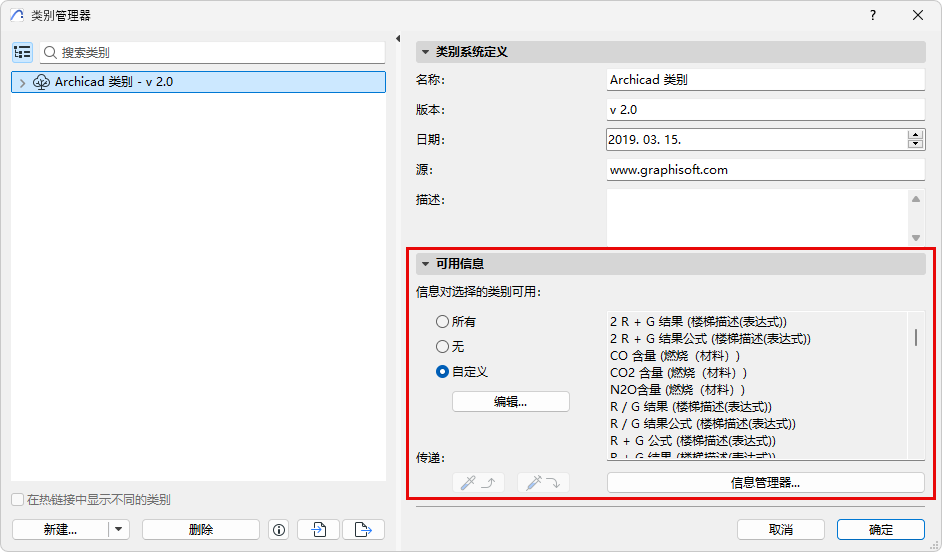
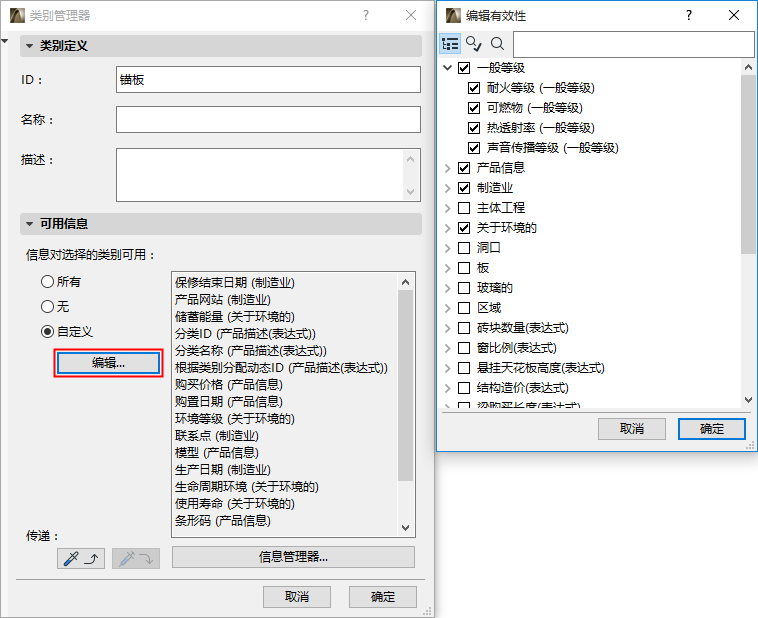
可用信息

使用这些控制项来定义的信息可用于给出的类别。

  • 选择左侧列表中的一个或多个类别。

    AvailabilityClass.png
  • 全部:项目中的所有信息可用于所选类别。
  • 无:无信息可用于所选类别。
  • 自定义:点击自定义,然后点击 编辑t以选择可用于所选类别的信息。

    EditAvailabilityClassif.png

    见传递可用性。

导入/导出类别

使用选项 > 类别管理器底部的按钮,可在项目间导出和导入分类集合(可选择全部或部分分类),来源可以是 XML 文件或项目文件。

这些过程和选项类似于导入/导出信息。

参见在项目间导出/导入信息。

导入BIM内容

如果您使用 导入BIM内容 或 下载BIM内容 命令,具有关联信息和IFC映射定义的类别,也将被导入到对应的项目中。

参见导入BIM内容。