图形覆盖组合

图形覆盖组合是一批覆盖规则的组合, 应用于模型视图的元素。

应用图形覆盖组合

如要将组合应用到活动视图中,请从以下位置进行选择:
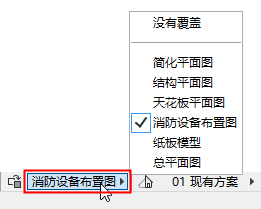
  • 快捷选项弹出窗口(在窗口的底部)

    OverrideCombination.png
  • 图形覆盖组合对话框
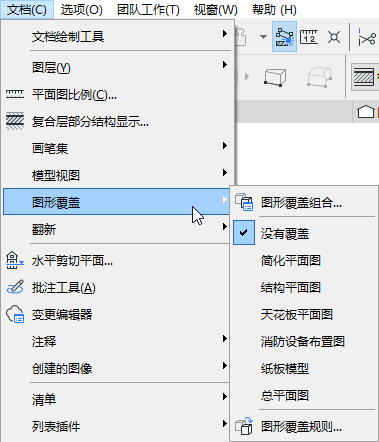
  • 文档>图形覆盖菜单

    GOMenu.png

图形覆盖组合对话框

使用此对话框来创建图形覆盖规则的已命名组合。

如要将其打开,请执行下列其中一个操作:
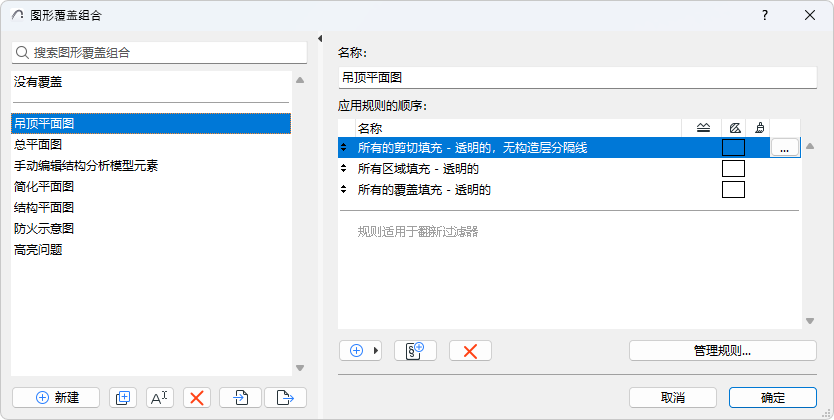
  • 文档>图形覆盖>图形覆盖组合
  • 从快捷选项中打开

    GOCDefault.png

观看视频

左边列出了该项目中定义的图形覆盖组合。

顶部的组合无覆盖, 它是预定义的,且不可编辑。

点击新建来创建一个新的或复制的组合。

添加现有规则

从已定义的图形覆盖规则列表中选择,将其添加到当前组合中:
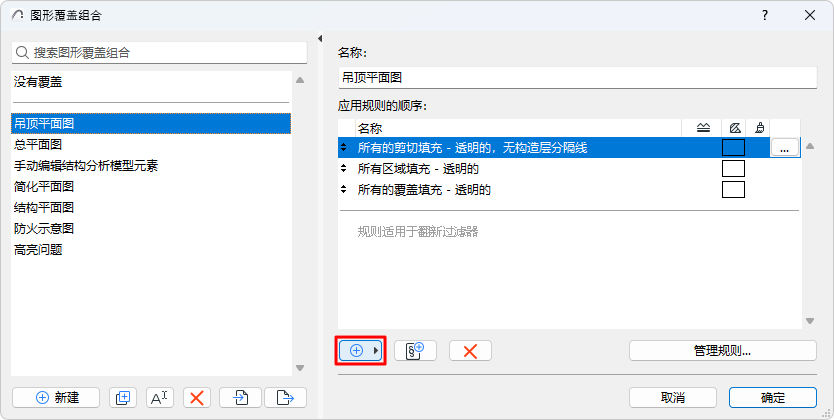
  1. 点击添加现有规则

    GOCAddExisting.png
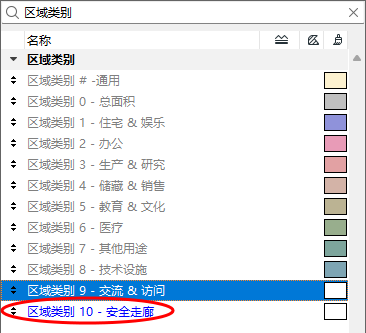
  2. 从出现的列表中,查找和选择您需要的规则。

    如果规则的名称显示为蓝色,这意味着它是您刚刚创建的(图形覆盖组合对话框处于打开状态时在规则对话框中可见),或者刚刚作为组合的一部分导入--所以更容易找到。


    GOCSearch.png
  3. 如要将选定的规则添加到当前的组合中,请执行以下一种操作:
  • 点击回车
  • 点击列表底部的添加。
  • 在Mac:双击

管理规则

如要管理和编辑规则,您需要图形覆盖规则对话框。

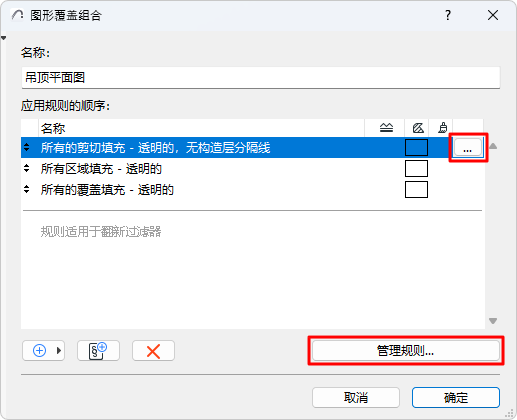
如要从组合对话框中将其打开,请执行以下一种操作:

  • 双击一个规则
  • 选择规则,然后点击行末的编辑规则
  • 点击对话框底部的管理规则

    EditRule.png

    参见图形覆盖规则。

添加新规则

这个功能让您为当前的组合添加一个新的或重复的规则。

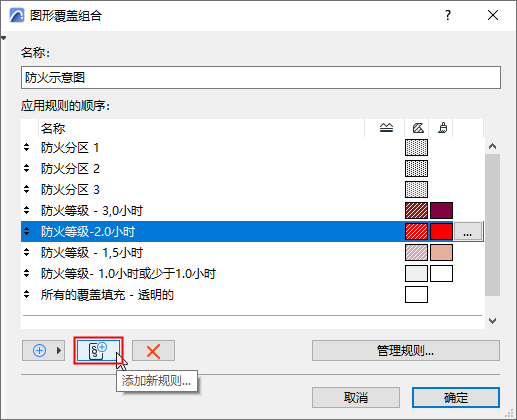
  1. 点击添加新规则按钮

    Addnewrule.png
  2. 在出现的对话框中,选择新建或复制, 并给规则命名。
  3. 新的规则被添加到当前的组合中。现在或以后设置其标准。

    更多说明,参见图形覆盖规则。

规则的顺序

图形覆盖组合中的规则被按它们列出的顺序应用。

如果两条规则都适用,但又不能同时应用,那么将应用位于更高位置的规则。

  • 例如:所有的灰泥墙是蓝色的,所有具备30分钟防火等级的元素是红色的。符合这两种规则的墙将从规则中获得一个在列表中位置更高的覆盖。

如要改变顺序,可以使用列表行左侧边缘的箭头向上或向下拖动规则。

翻新过滤器应用的规则在列表的底部(优先级最低),并且其位置不能被修改。

导出/导入图形覆盖组合

在其他项目中使用你的图形覆盖组合。
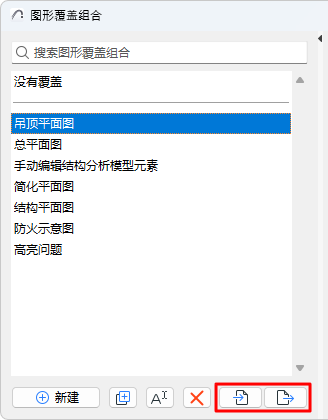
  1. 选择一个或多个图形覆盖组合
  2. 使用组合对话框底部的按钮,以XML格式导出或导入选定的组合。

    GOCExport.png

导入的组合的合并规则

在导入时:导入的组合及其所有规则与当前项目的合并在一起。

如果一个导入的规则与已经存在在项目中规则的名称相同:

  • 如果两个规则的内容完全相同,不能创建复制
  • 如果两个规则的内容不同,那么导入的规则被合并到项目中,并且其名称获得一个新的后缀。