创建变更
从变更管理器面板中用选定的元素创建变更
- 在任意模型窗口中,选择变更中包含的您希望用文件证明的元素。
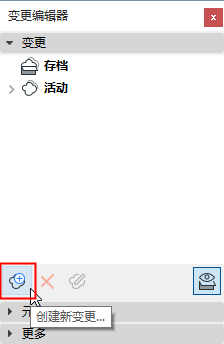
- 在变更管理器中,点击创建新变更。
- 出现新变更对话框。如果需要,输入一个变更ID (必须的),名称,以及任何自定义的数据。
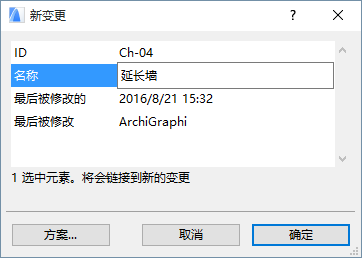
- 点击确定来创建变更。
新的变更在变更管理器中列出。选定的元素与变更有关并且在面板下列出。
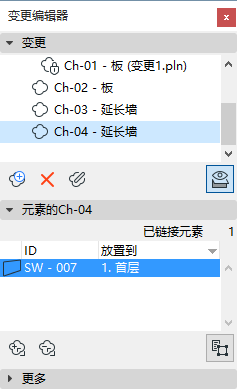
从变更管理器面板中用没有选定的元素创建变更
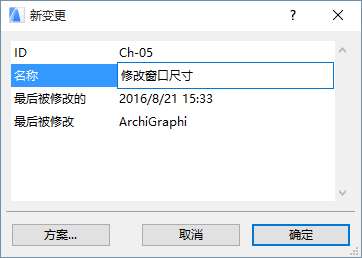
新的变更在变更管理器中列出。注意,在项目中它没有被链接到任何元素;没有被链接的元素在变更管理器的底部列出。因此,该变更没有自动出现在任何布图修订中。
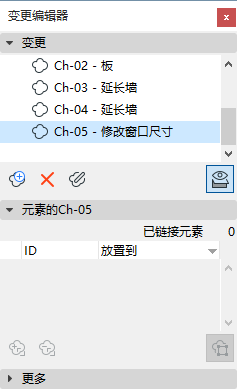
要在每个受影响的布图上自动检测“变更”,则必须将这些“变更”链接到一个或多个元素。
参见链接元素到变更。
使用变更工具创建新的变更
使用变更工具将变更标记 (云和/或标记)放置在下列窗口的任何一个:平面图;剖面图;立面图;室内立面图;3D文档;工作图;详图;或布图窗口。
- 变更元素 (云和/或标记)可以被链接到一个新的或现有的修个, 或者是一个非链接图形元素。如果它被链接,那么变更标记在变更管理器中列出,并且被自动添加到每个受影响的布图修订中。
- “变更标记”的可见性是以全局的形式在“传递集详情”对话框中为每一个传递集定义。
- 激活变更工具
- 在变更工具设置中,输入变更 ID或变更名称。
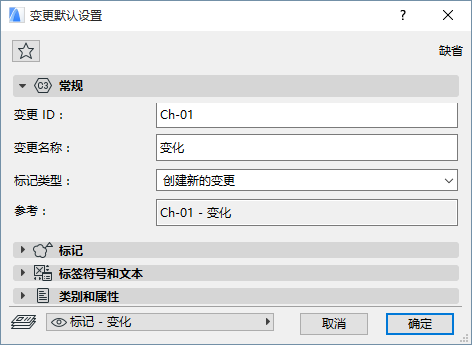
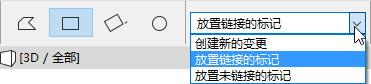
标记类型:默认情况下,变更工具被设为创建一个新的变更 (另一个选项 - 在信息框中也可用 - 要放置被链接的或非链接的标记)。

- 从变更工具设置或信息框中,选择您想要放置的组分:云加上标记头,或非此即彼。

- 从信息框中,选择用于标记中云部分的几何法(如果您使用了一个云):

- 在项目中放置变更标记。
- 在变更管理器中立即出现一个新的变更。变更标记被链接到您刚刚放置的变更上。
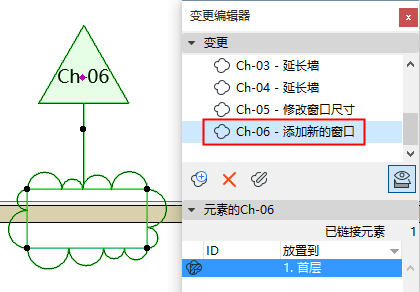

新的变更在变更管理器中列出。
将新的变更标记链接到现有的变更上
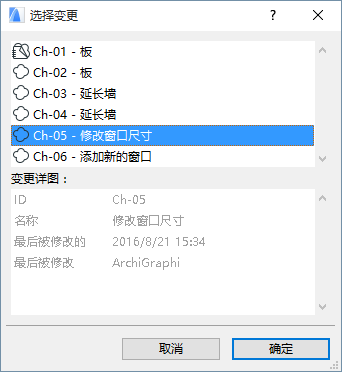
在布图修订中创建新的变更
您可能希望在布图修订中手动注解变更。例如,如果一个新的图形被添加到布图中;或在布图上的图形命令已经被变更;或如果主布图被变更。
- 在布图设置的修订历史面板中,点击 新的变更。
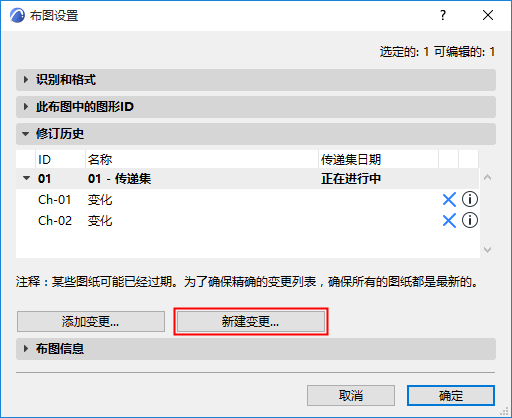
- 在新的变更对话框中,如果需要,输入用于变更的数据。(参见 新的变更详图: 。)
- 点击确定来创建变更并把它添加到布图修订中。
新的变更在变更管理器中列出。注意,在项目中它没有被链接到任何元素;没有被链接的元素在变更面板的底部列出。
另一种方法做同样的事: