在模型视图中放置图形
执行下列其中一个操作:
拖放
从您的文件系统中拖动图形文件(一次一个)。
使用图形工具
- 激活图形工具。
- 点击视点
- 出现重新链接图形对话框。选择图形的源:无论是本地文件系统还是BIMcloud系统。
如有需要,请登陆BIMcloud。参见 登陆 BIMcloud。
- 点击浏览,然后选择所需的图形文件。
注意:
用文件菜单命令
根据图形来源,使用下列其中一个操作:
- 文件>外部内容>放置外部图形
- 文件>外部内容>从BIMcloud中放置外部图纸
选择BIMcloud,然后选择您需要的项目。
如有需要,请登陆BIMcloud。参见 登陆 BIMcloud。
放置PDF中的选定页面
如果PDF是用拖放或文件菜单命令放置的,这就可以使用。
如果导入的图形是一个多页的PDF:
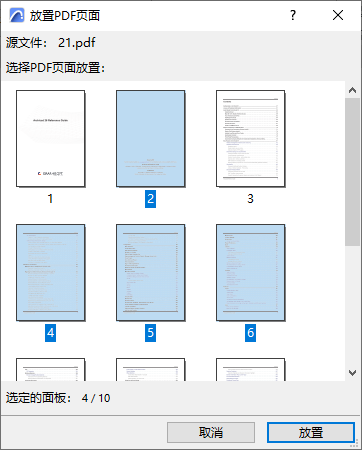
替换 PDF 页
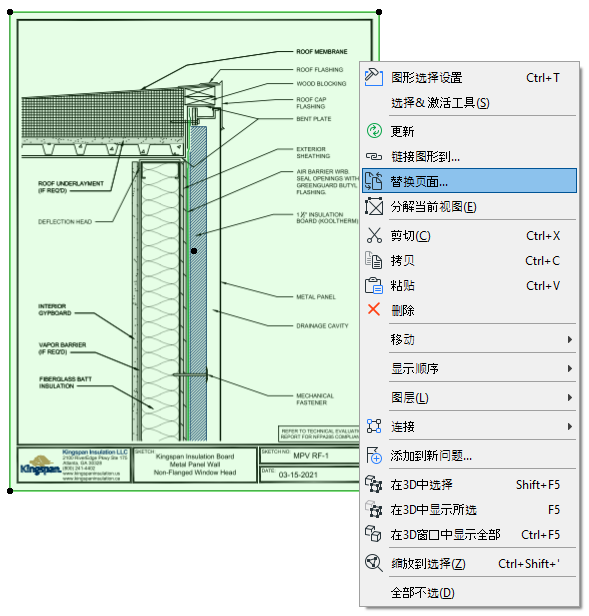
放置PDF后,使用“替换页面”右键菜单命令(来自选定的图形或图形管理器)重新链接到同一PDF文档中的另一个页面。
要只导出DWG/DXF/DWF图形的某些图层:
参见打开选项(DXF/DWG转换设置)的“允许部分打开”。
要显示/隐藏在Archicad 中放置的、导入的DWG图形的源图层:
参见嵌入图层。