打开选项(DXF/DWG转换设置)
这些选项在DXF/DWG转换设置对话框当中,
参见DXF-DWG转换设置。
选项随着执行的操作而变化:
- AutoCAD图块转换,包括在生成的图库部件中包含3D数据的附加选项
- 转换标注
- AutoCAD图形中所包含图片的转换格式
- AutoCAD图形作为图库部件打开时的3D转换
- 过滤器,通过图层,元素被转化为Archicad。
对于附加的打开选项,也见 自定义功能(DXF/DWG转换设置)。
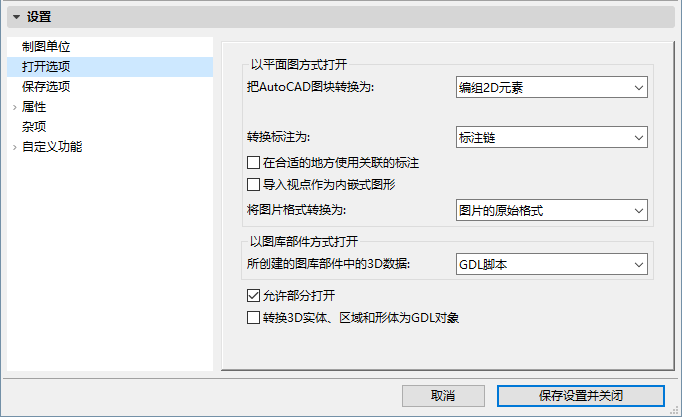
以平面图方式打开:
当选择2D元素或编组2D元素时,所有图块的全部参考要分解成简单的平面图元素。
转换标注为:
- 线和文字:不要在标注实体以外创建标注;相反,使用保存在文件的图形细节来获取与AutoCAD中一样的外观(箭头、颜色、文本位置)。
- 单一标注单位:AutoCAD文件中的每一个标注单位都要转换成Archicad的标注单位。
- 标注链:在AutoCAD中只有分开的2点标注是可用的(即使有办法创建看似标注链的标注集)。
在合适的地方使用关联的标注:在早期的AutoCAD版本中,标注不像在Archicad中那样可以关联:粘在其他元素的热点上。如果您选择此选项,那么插件将会寻找与处理的标注关联的导入元素。这可能很耗费时间。因此默认操作是在元素中创建热点,然后将线性标注与热点关联起来。
注释1:半径标注总是需要一些圆形的东西来关联。
注释2:最新版本的AutoCAD中包含的某些元素的关联标注是无法转换的。
注释3:ADT也已经引入了一种关联标注,但是只关联ADT对象。
导入视点作为内嵌式图形:勾选此框,确保在Archicad中打开一个DXF/DWG文件之后Autocad视点作为嵌入图形导入。如果您不勾选此框,视点将被转换为Archicad视图。
将图片格式转换为:选择一个文件格式来转换图片:保留图片的原始格式,或者自弹出菜单中另选一个图像格式作为所有图像的统一格式。
以图库部件方式打开
如果处理3D数据,建议使用二进制3D形式
允许部分打开
勾选此框并作为转换器的一部分进行保存,以按图层过滤DWG文件的元素,在Archicad中进行打开/合并或XREF。
在这种情况下,当您在 DWG/DXF 文件上使用文件 > 打开或合并时,或者当您附加 XREF 文件时,会出现DWG/DXF部分打开对话框,其中列出了源文件的图层集及图层状态。
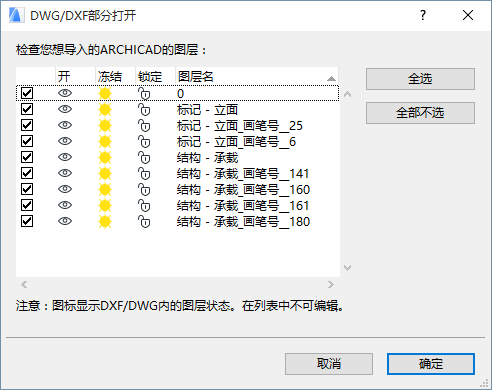
不勾选不想在Archicad项目中包括的图层。
此功能允许您限制将DWG转换为那些您真正需要的元素,因此可提高转换速度并可减少转换之后的Archicad项目文件的大小。附加XREF时,没在此勾选的那些图层不会添加到Archicad项目的图层属性
转换3D实体、区域和形体为GDL对象
勾选该复选框,根据在Archicad中打开的文件将列出的选项转换为GDL对象。