线性标注几何方法

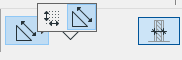
线性标注的几何方法在信息框中设定。


DimDirectionOptions.png

选择的几何方法应用于整个标注链,并不能一个一个单位地进行设置。

注: 附加的几何方法可在3D文档窗口中应用。

参见3D文档窗口中线性标注。

此页的主题:

任意方向的几何方法

仅X-Y几何方法

弧线长几何方法

一键标注厚度

任意方向的几何方法

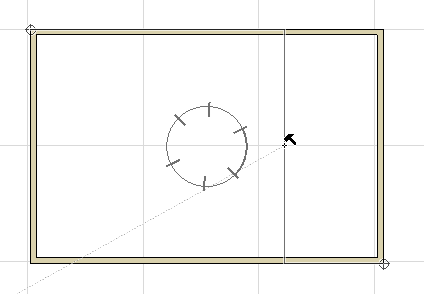
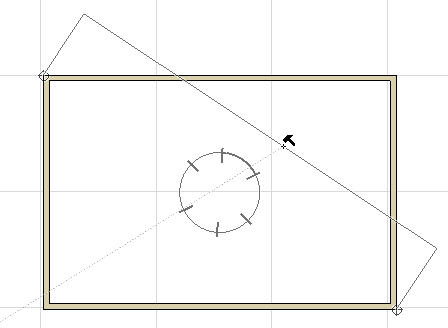
默认的任意方向方法可在与元素位置相关的不同位置上创建标注链:或者与放置的前两个参考点平行,或与其它选择的边缘/表面在水平方向或垂直方向地平行。

LinearGeom-0.png

移动光标获得反馈的可能性,取决于标注点的位置。

DimDiagonal.png     DimDiagonal2.png

一个附加标注线矢量同样可选:黑色锤子光标出现之后,可在项目中移动此光标至任意直线/边缘。

注: 在3D文档窗口,需对齐标注至结构元素的边缘-对于直线段无效。

例子

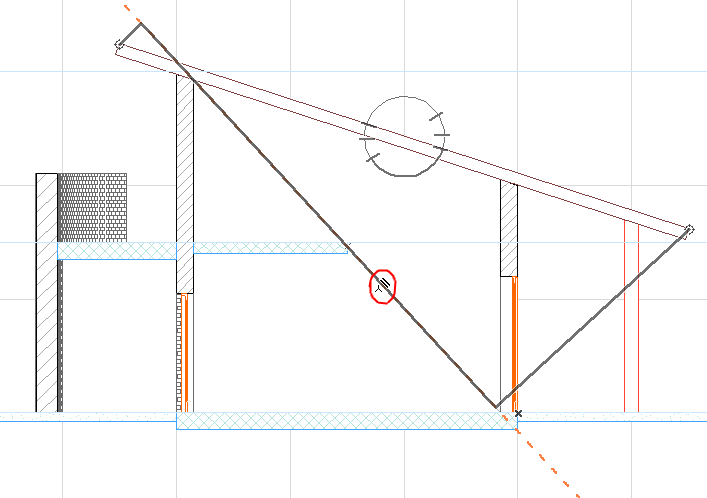
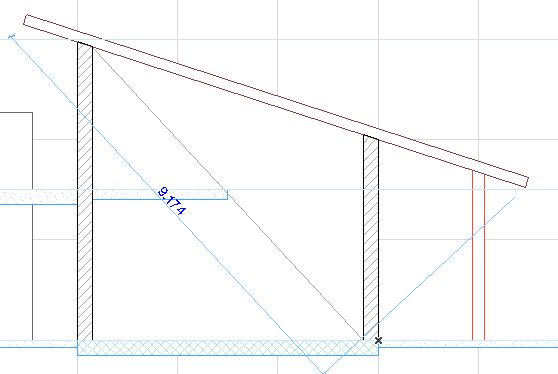
假设要使用平行于对角线的矢量标注屋顶,而不是平行于屋顶的标注。

  1. 点击屋顶任一端上的两个标注节点。
  2. 将光标悬停在对角线上。光标将变为"十字准星+平行标注"光标形状,表示它已经发现了一个可与标注线保持平行关系的边缘:

    SkewRoofCustom2.png
  3. 现在点击绘制标注线使其平行于此直线/边缘。
  4. 将标注线拖移到其最终位置,用黑色锤子点击以放置标注链。

    SkewRoofCustom3.png

仅X-Y几何方法

仅X-Y方法约束标注线区域仅为相对于屏幕的水平和垂直方向。

HorizVert.png

弧线长几何方法

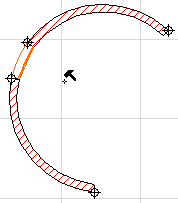
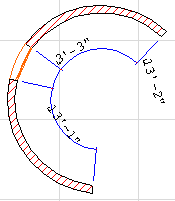
使用此方法标注弯曲的元素。


LinearGeom-1.png
  1. 激活线性标注工具,从信息框中选择弧长度几何方法。

    ArcLengthGeo.png
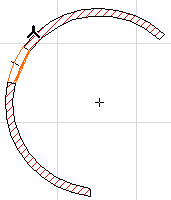
  2. 用人字形光标在圆弧或曲边上点击-并不是必须找到端点,可以在曲线的任何位置点击。

    ArcLength1.png      ArcLength2.png

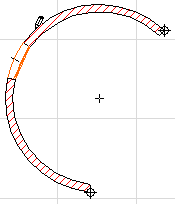
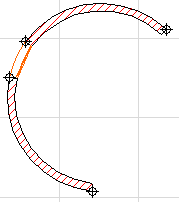
  3. 弧线的终点和边都被标记这是将要测量弧长度的边。单击要添加到尺寸链中的任何其他点。
  4. 使用空铅笔光标在工作空间的任意地方双击,或点击控制框中的确定按钮以完成标注弧点的选择。
  5. 用锤子光标点击来放置标注链。

    ArcLength3.png      ArcLength4.png      ArcLength5.png

一键标注厚度

启用线性标注工具信息框中的单击厚度 控制项,以通过单击标注墙和板厚度。


SingleClickThick.png
  1. 使用激活的线性标准工具,移动光标至墙或板的轮廓线。

    如果您点击任何其他元素,单击选项将不工作,必须像平时一样放置标注。

  2. 点击一次以放置厚度标注,基于标注细节设置:
    • 在自动模式中,基于外部/核心/参考线设置,这将在链中产生多个标注点。
      注: 如果只有 参考线选项被激活,单击选项将不工作。
    • 在手动模式中,这将导致链条标注墙和板的所有复合层。

      更多信息,参见标注墙或板的厚度。