热链接模块管理器
使用此对话框,管理项目中的热链接模块和热链接源。
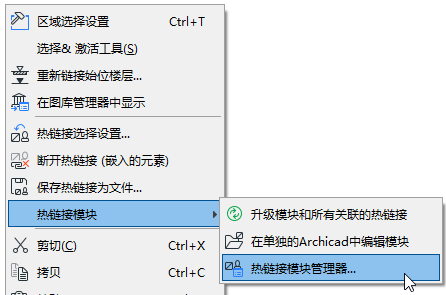
以下方式打开:
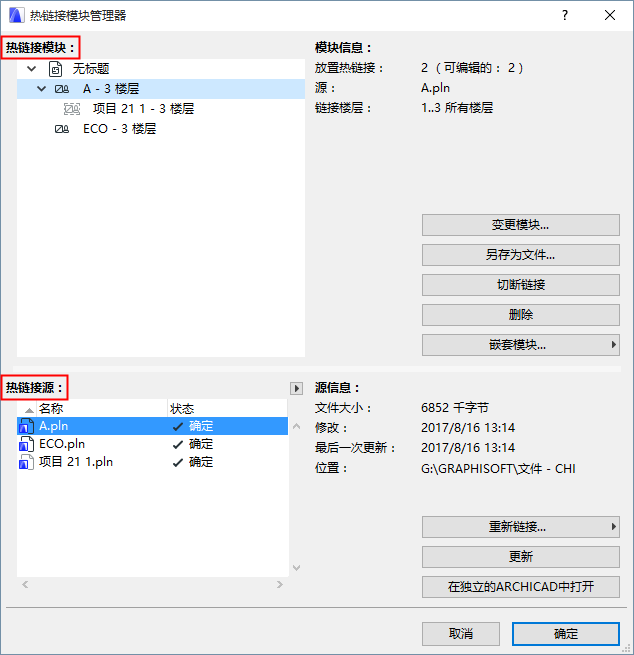
“热链接模块” 列表 (对话框的上半部)显示模块的层次结构被热链接到当前项目 。
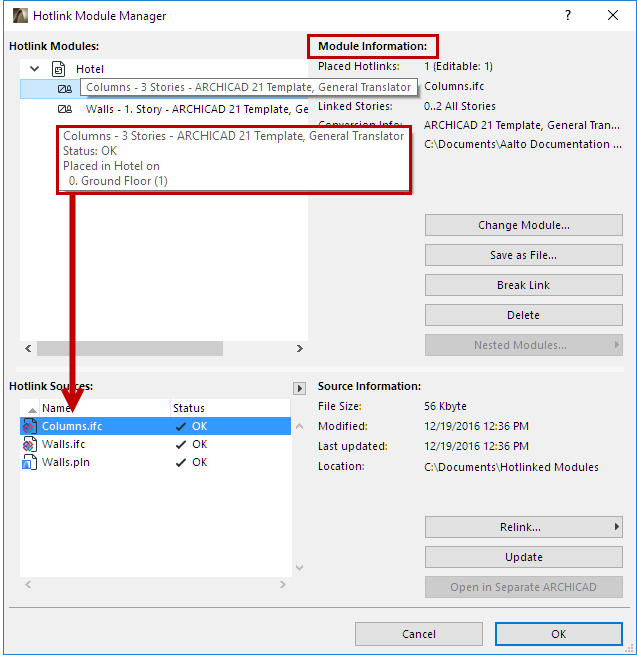
模块信息:
选择列表中的任何模块。模块信息包括:
- 来自该模块的被放置的热链接的编号
- 源文件的名称
- 此模块的链接的一个楼层(或多个楼层)。
- 转换信息
- 对于基于IFC的模块:模板和转换器文件,以及模板文件的位置
- 对于基于Rhino的模块:为此模块导入选项(比如,图层和表面转换)
也可以将光标悬停在列出的模块上,查看它的信息,包括模块在主文件中的位置。
注意,在列表中所选的模块,高亮了其在“热链接源”列表中的源文件名称。
修改模块
要用不同的模块替代所选模块,点击 修改模块。
出现的选择热链接模块对话框列出了可用的项目热链接模块。选择一项来修改模块。
参见选择热链接模块。
另存为文件
切断链接
选中此方框以断开此模块的所有 热链接,并嵌入它们的元素到主项目。它们将成为常规的可编辑元素,虽然被分组在一起,但不再是某个模块的一部分,也不再与任何其他源文件保持链接。
此命令在锁定图层上的热链接上无效。
例如,在项目接近完成时,您想要创建一个新的内部渲染,那么断开链接功能则十分有用。您可以保存项目可视化目的的复本:在复本中,使用断开链接 以嵌入模块的所有热链接。这允许您单个访问所有元素,使用表面涂色器将变得更加简单。
删除
删除热链接模块及其从项目放置的所有热链接。
锁定的图层上的热链接或元素将不会被删除。
嵌套模块(热链接模块管理器)
嵌套模块(如果有)根据它们在模块层级中的位置列示在热链接模块管理器。使用嵌套模块弹出式菜单,跳过或包括在放置的热链接中的他们:
要重新显示一个嵌套模块,从热链接模块管理器中再次选择它的上级模块,然后从嵌套模块弹出框中选择包含。
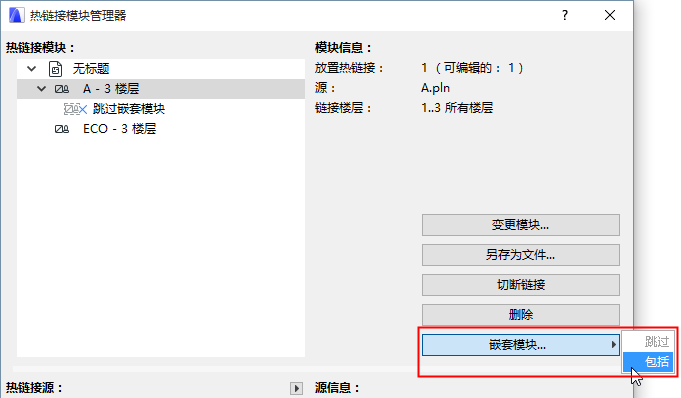
如果在热链接模块列表中选择了一个嵌套模块,不能修改或断开热链接(这些命令及模块名称为灰色),但是可将它们另存为一个新文件。
注意:
- 基于IFC或Rhino的模块无法拥有嵌套模块。然而,基于IFC或Rhino的模块可以成为PLN热链接中的一个嵌套模块。
- 要 跳过或包括任何热链接的嵌套模块,使用 热链接选择设置。
参见热链接设置。
热链接源:
根据名称和状态列出项目中热链接模块的源文件。
- 点击弹出式箭头以按需要刷新状态。
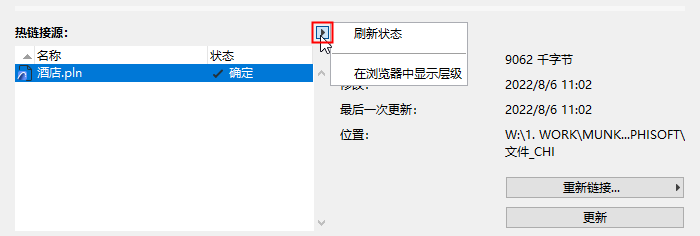
- 要按列排列数据,点击标题
- 使用分隔列编辑列宽
- 选择这个列表中的任何文件查看,在右侧:
- 文件大小:源文件的大小。
- 被修改的:源文件上次在其位置被修改。路径如下所示)。
- 最后一次更新:源文件最近一次更新(在当前主项目中)。如果这个日期比“被修改的”日期还旧,源则是过期的,应该进行更新。
- 位置:源文件的路径。
对于列表中的任何已选文件,您可进行如下操作:
重新链接
如果您的任何热链接源以“丢失”状态显示,使用 重新链接 。
在出现的新建热链接对话框里提供热链接源的位置(因为他被移到了新的位置,可能会丢失)只要热链接源丢失,程序将不能更新其模块实例。
根据新建源文件,基于初始源的所有热链接将被替换。
如果新源文件与主文件有不同的楼层结构,将被警告如果继续此重新链接过程的话某些标注和标签可能会丢失。
更新
如果热链接模块的源文件在其初始位置被修改,其在热链接源中的状态将以“被修改”显示。必须更新源文件,从而更新模块放置的所有热链接:选择源文件并点击 更新。
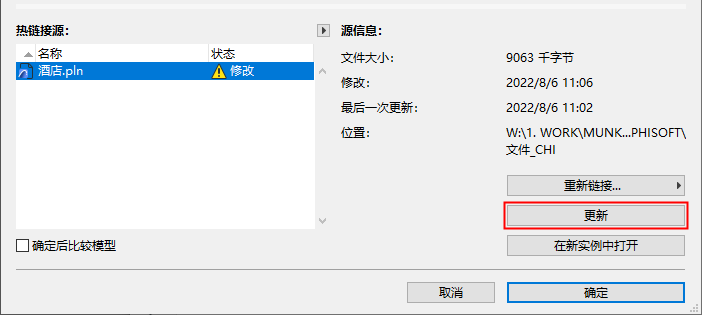
可在放置的热链接的内容菜单中获得此命令,如:热链接模块> 更新模块和所有关联的热链接。
参见热链接更新。
更新,然后比较
当更新一个热链接模块时,您可以一步启动模块比较功能,以直观地看到更新之后所发生的变更。
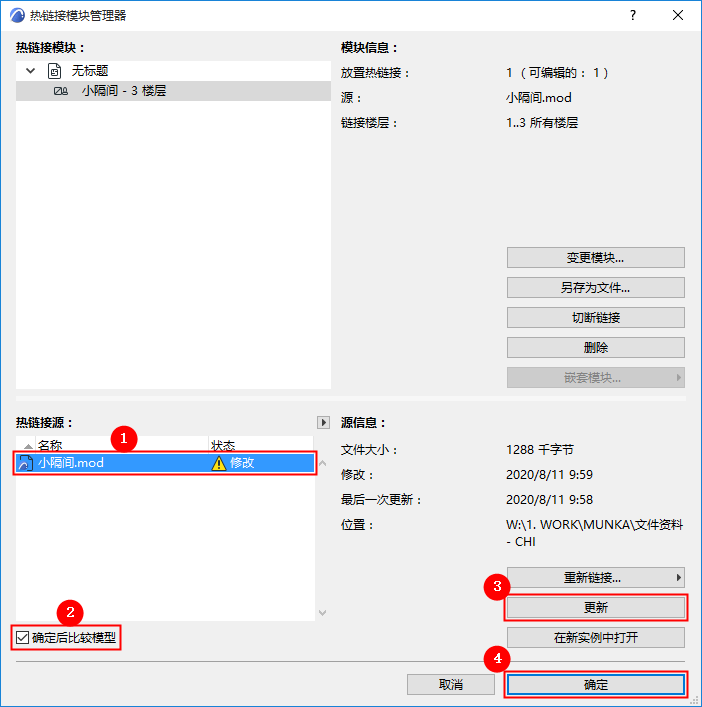
在新实例中打开
在一个新的Archicad 实例中打开选择的源文件。
见在单独的ArchicadMEP Designer中编辑模块。
热链接源文件状态信息
- 确定:此源文件的模块被更新。
- 被修改的:源文件已被更改。为更新您的项目中的源自于此源文件的模块,您必须使用更新。
- 丢失的:您已经放置了源自您的项目中的此文件的模块,但是不能定位源文件。使用重链接来定义缺失的源文件位置。
- 无法访问:源文件是位于BIMcloud上的旧版团队工作项目。您没有权限访问此源文件,因为您或者正在使用一个演示版本,或者没有团队工作网络钥匙。
- 衍生:衍生源文件是保存在Archicad 17之前版本中的文件。为了使这些模块能够进行更新,您必须首先打开旧版源文件,并在Archicad 17-26版本中重新保存。
|
模块状态 |
图标 |
|
正常 |
|
|
嵌套 |
|
|
被修改的 |
|
|
更新 |
|
|
删除 |
|
|
修改模块 |
|
|
断开的链接 |
|
|
重新链接源文件 |
|
|
跳过嵌套的模块 |
|
|
丢失的 |
|