过滤显示在“模型比较”弹出式小面板中的变更
默认情况下,“模型比较器”弹出式小面板会列出“比较”过程中产生的所有3D模型变更。
使用过滤器按钮缩小此处显示的更改列表。您还可以设置首选列表格式。
按元素条件过滤
点击按条件筛选按钮以访问条件集弹出窗口。
默认情况下,所有3D元素为活跃:所有元素都列示于变更清单。
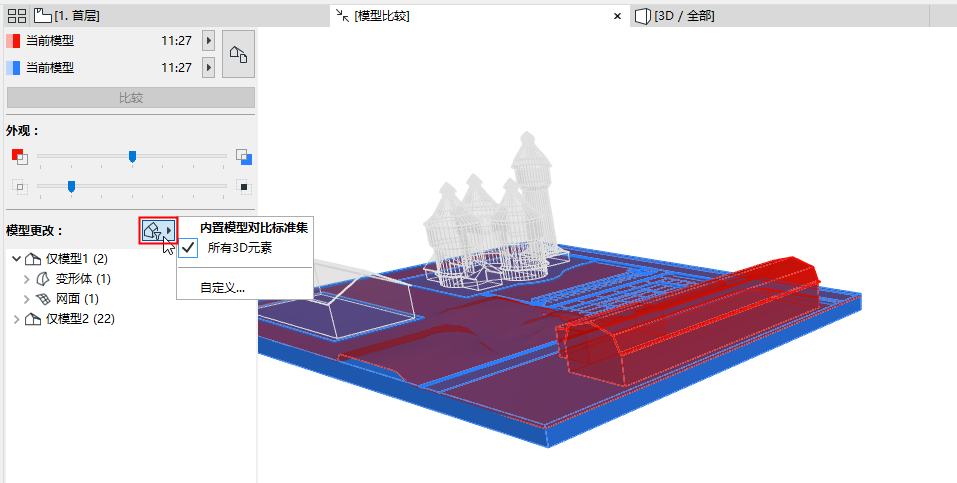
如要缩小元素列表,请点击自定义以按照条件定义元素。
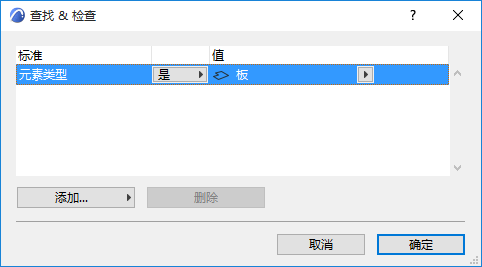
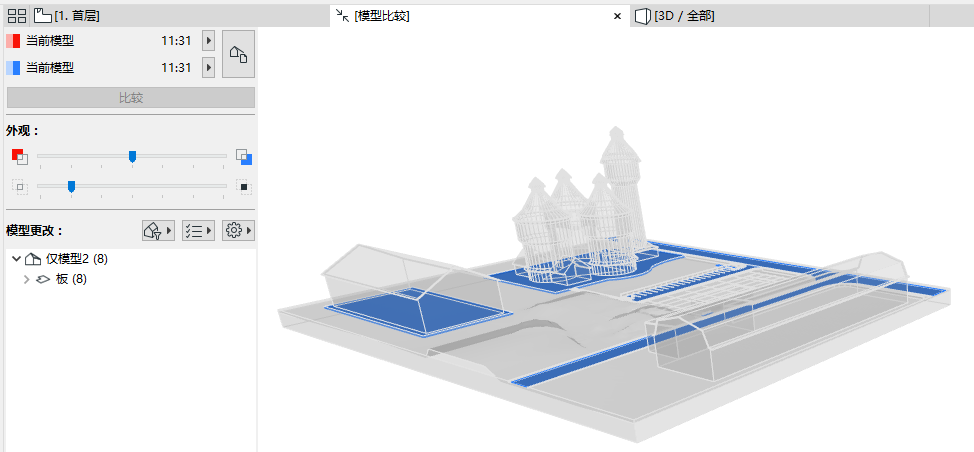
用作过滤条件的自定义条件集不能保存。
按订阅过滤
如果您正在使用“项目变更跟踪”(在“团队工作”),您也可以按订阅过滤以查看元素变更。
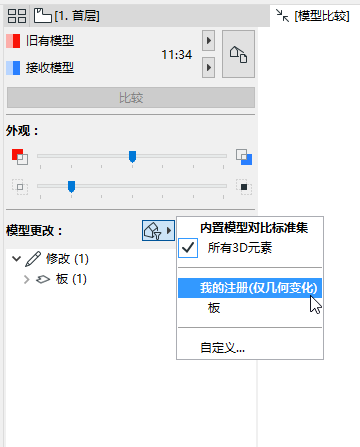
参见团队工作中的变更跟踪。
按参数集过滤
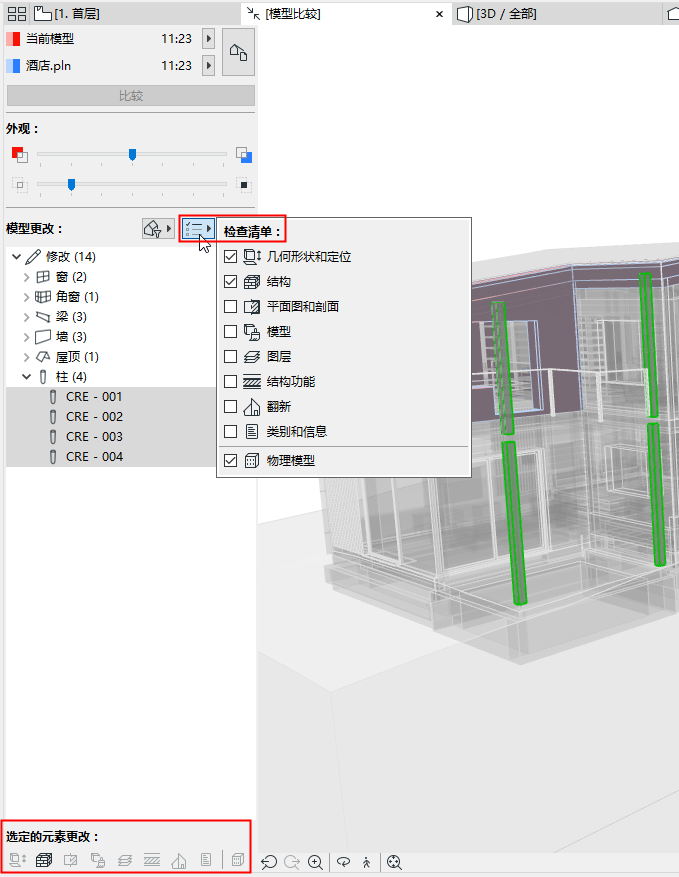
勾选/取消勾选您感兴趣的修改。基于勾选的参数而发生变更的项目被列出。
可用的参数集会根据在“选择视图”对话框中选择的模型类型而变化:物理模型或结构分析模型。
此清单中的参数集与清单底部的“选定元素变更”的反馈相同。
列表格式
点击设置按钮。
在弹出窗口中,通过选中/取消复选框来定义首选列表格式。
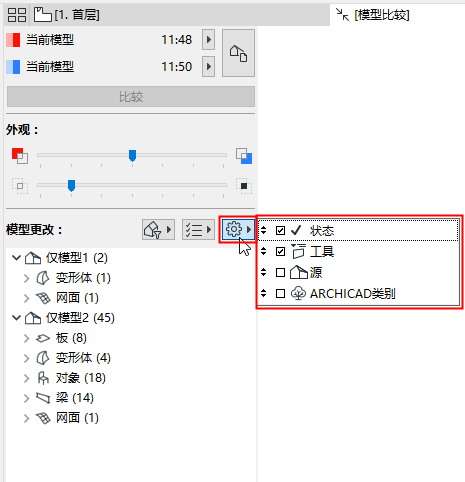
拖放项目以更改其顺序。