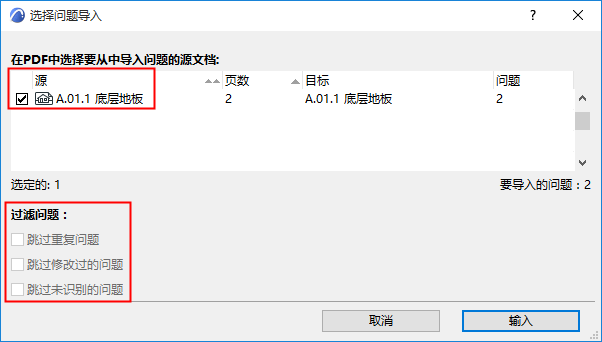
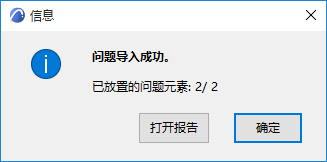
使用PDF标记导出/导入问题
将视图或布图保存或发布为PDF格式,然后将这些PDF发送至标记评论应用供咨询师评价 (比如Bluebeam)。
然后通过问题管理器将PDF标记导入回Archicad 。导入的标记会显示在初始源视图中合适的位置。
根据所需重复过程。每次从PDF中重新导入标记时,您可以决定跳过或执行从前期复制或修改标记的步骤。
注意:
为标记创建PDF文档
在Archicad 中,使用发布器来创建以PDF为基础的发布器集或发布器项。
参见使用发布器创建PDF输出。
然后将产生的PDF发送至顾问,以便于在外部应用中标记。
导入问题到Archicad
标记完PDF后,请按照以下步骤导入问题:
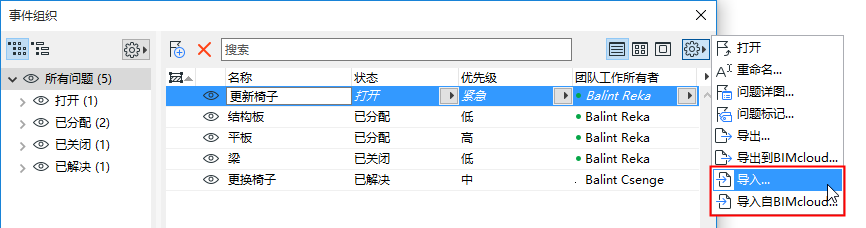
- 转到问题管理器。
- 从“其他设置”弹出按钮:
- 导入
- 导入自BIMcloud
浏览一个PDF格式的文件。
如有需要,请登陆BIMcloud。请参见 登陆 BIMcloud。
- 点击选项。
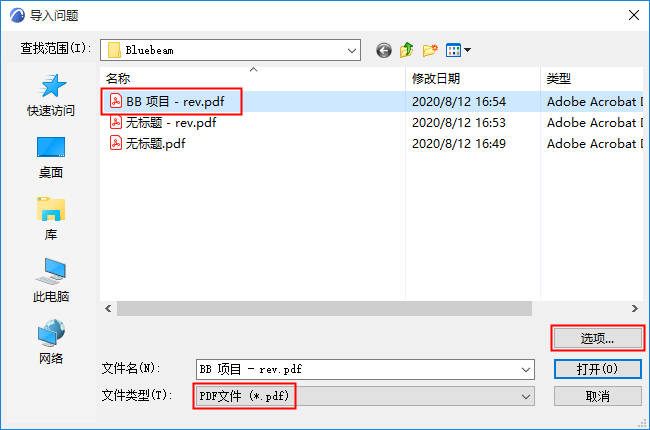
问题导入选项对话框将打开:
问题导入选项
为导入的问题应如何出现在问题管理器中选择一个选项。
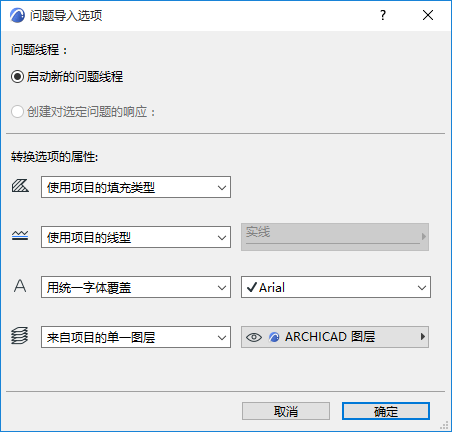
- 启动新的问题线程:导入的问题将构成它们自己的线程。(在问题管理器中,您可以按线程对条目进行排序。)
- 创建对选定问题的答复:如果问题当前在管理器中已经打开,则此选项可用。 .选择此选项可将导入的问题作为子问题列在当前活动的问题的下方。
转换选项的属性
选择如何转换您要导入的问题的填充,线,字体和图层。
填充
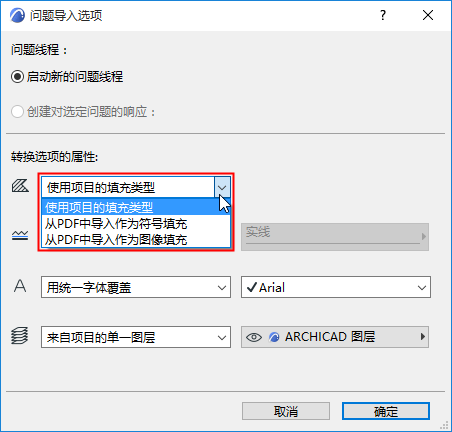
- 使用项目的填充类型:不会从PDF导入新的填充。任何在项目中没有副本的导入填充都会被转换为实体填充。
- 从PDF中作为符号填充导入:新的矢量填充属性可在项目中创建,且用于导入填充项。例如:“60% PDF实体填充”)
- 从PDF中作为图像填充导入:一个新的图像填充属性将为在项目属性中没有对应关系图形图元之间的所有填充创建。
直线
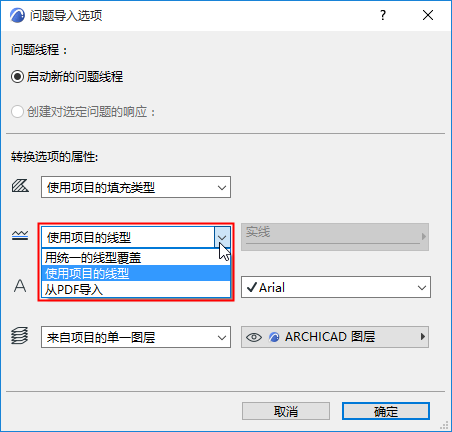
- 使用项目的线型:没有新的线可导入。问题会使用项目中现有的、类似的线型显示(例如实线、虚线、点线)。如果项目中不存在对应的线,将使用实线代替
- 用统一的线型覆盖:选择项目线中的其中一种。导入的问题将使用此线型显示。
- 从PDF导入:问题的线型被导入并添加到项目中。
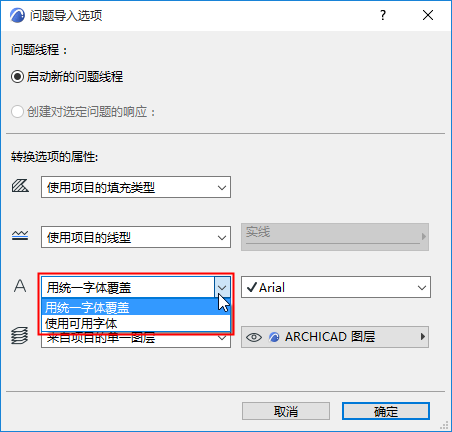
文本字体
问题的图层
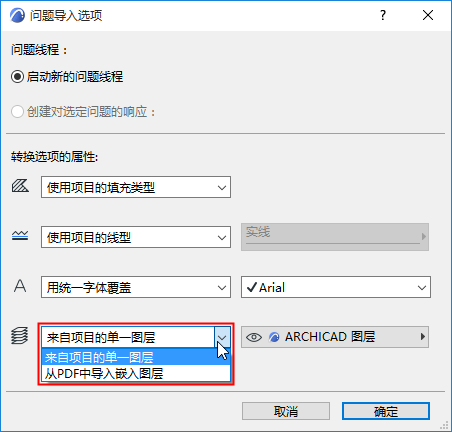
- 来自项目的单一图层:选择项目图层中的其中一种。导入的问题将被放置在该图层。
- 从PDF中导入嵌入图层:问题将被放置的图层对应于它们在PDF源文件中分配的图层(如有) 这些嵌入图层将会被添加到您的项目中。这些嵌入图层将会被添加到您的项目中。
设置问题“导入选项”后,单击确定以返回到“导入问题”对话框。
导入问题