以图形方式编辑布设

适用于 Archicad Collaborate.

对于任何选定的布设元素:点击一个边、节点或参考线来访问弹出式小面板。

注: 在二维视图中打开 MEP 参考线 ,菜单路径:视图 > 屏幕显示选项。

插入新节点

移动节点

清除未被使用的节点

提升布设(平面图)

提升布设 (3D)

继续布设

偏移段

拆分 MEP 布设路径

调整布设元素彼此的关系

用两个弯头代替

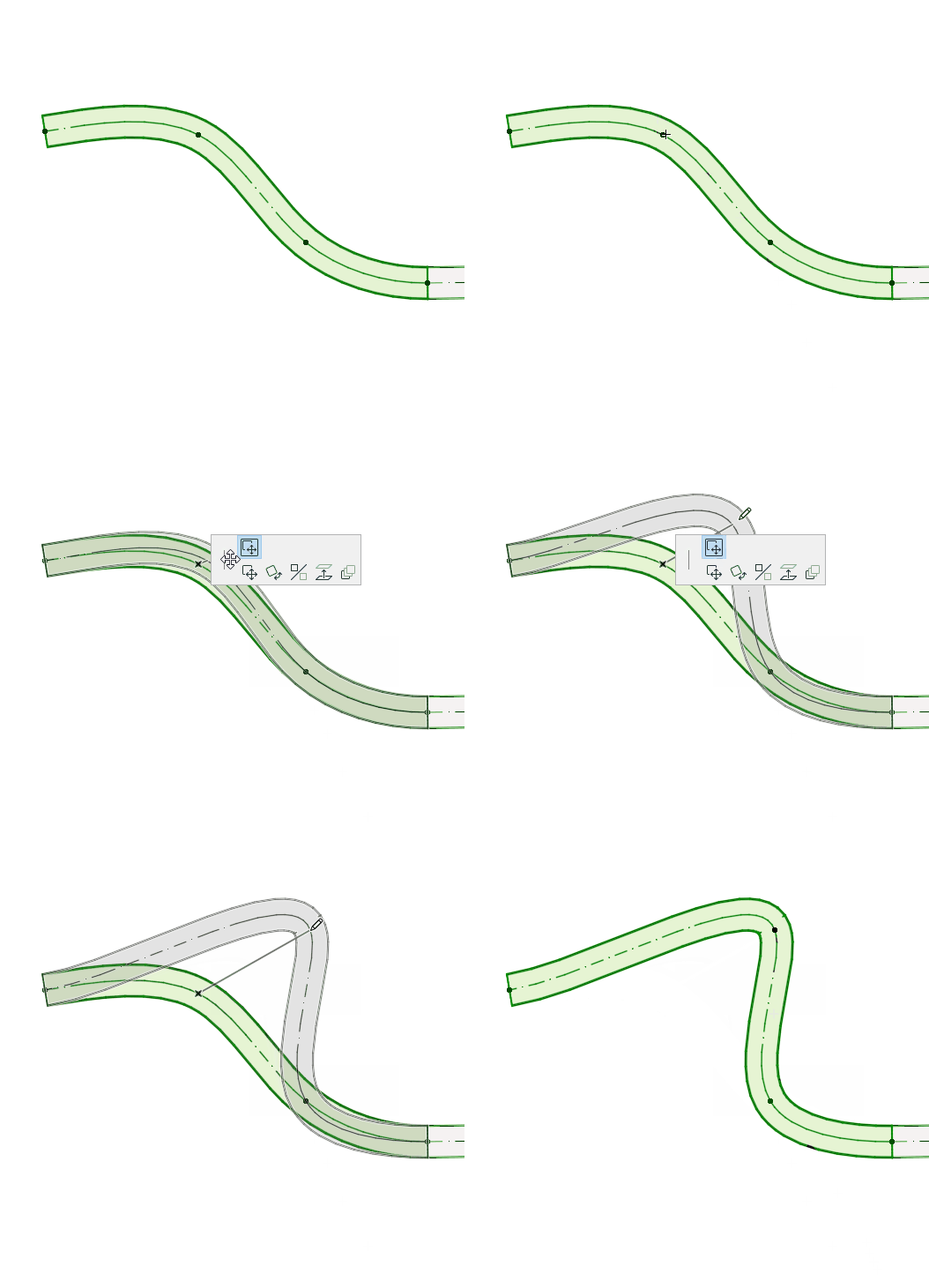
插入新节点

InsertNode.gif    FlexNewNode.gif

在参考线中:

  1. 选择插入新节点。
  2. 拖动以创建一个新的节点,并改变布设形状。

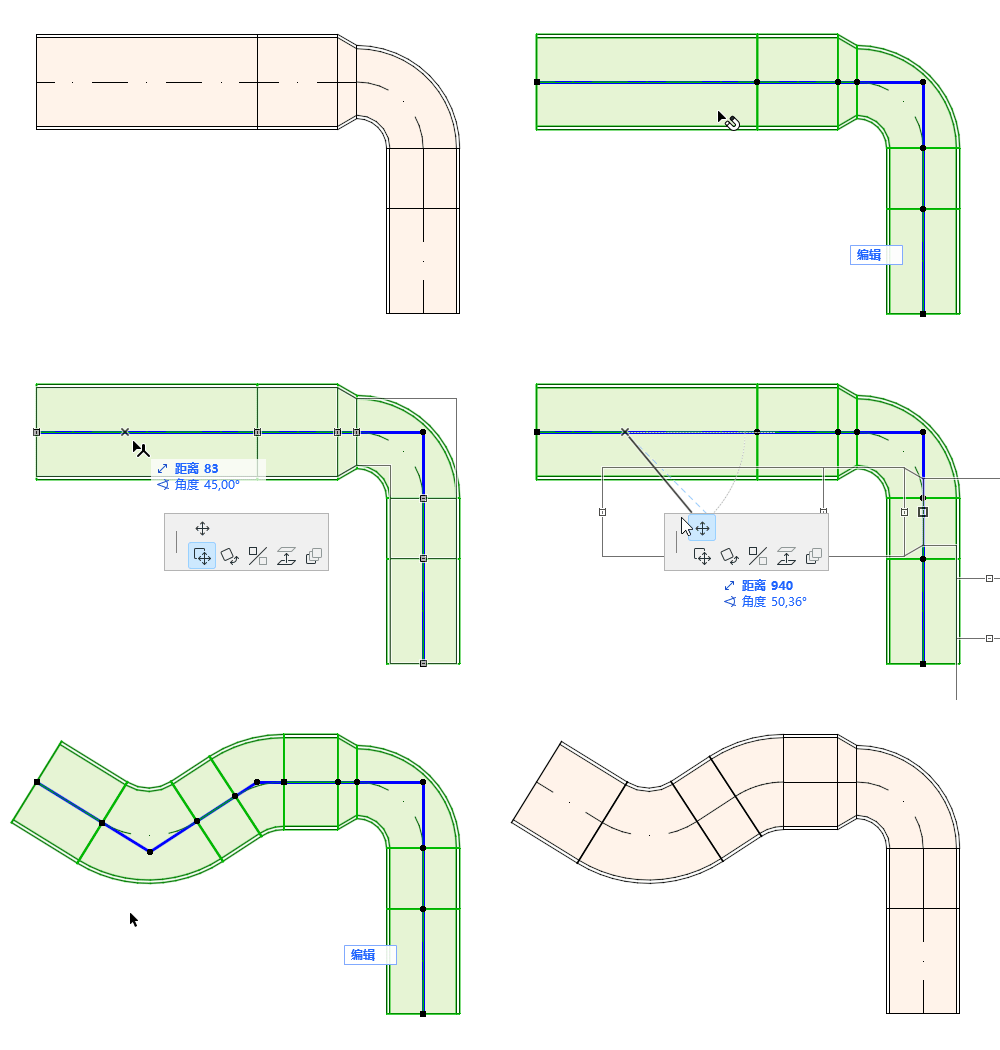
移动节点

MEPMoveNode.gif   FlexMoveNode.gif

拖移连接节点,或者在追踪器中输入值。管段长度将发生变化。

清除未被使用的节点
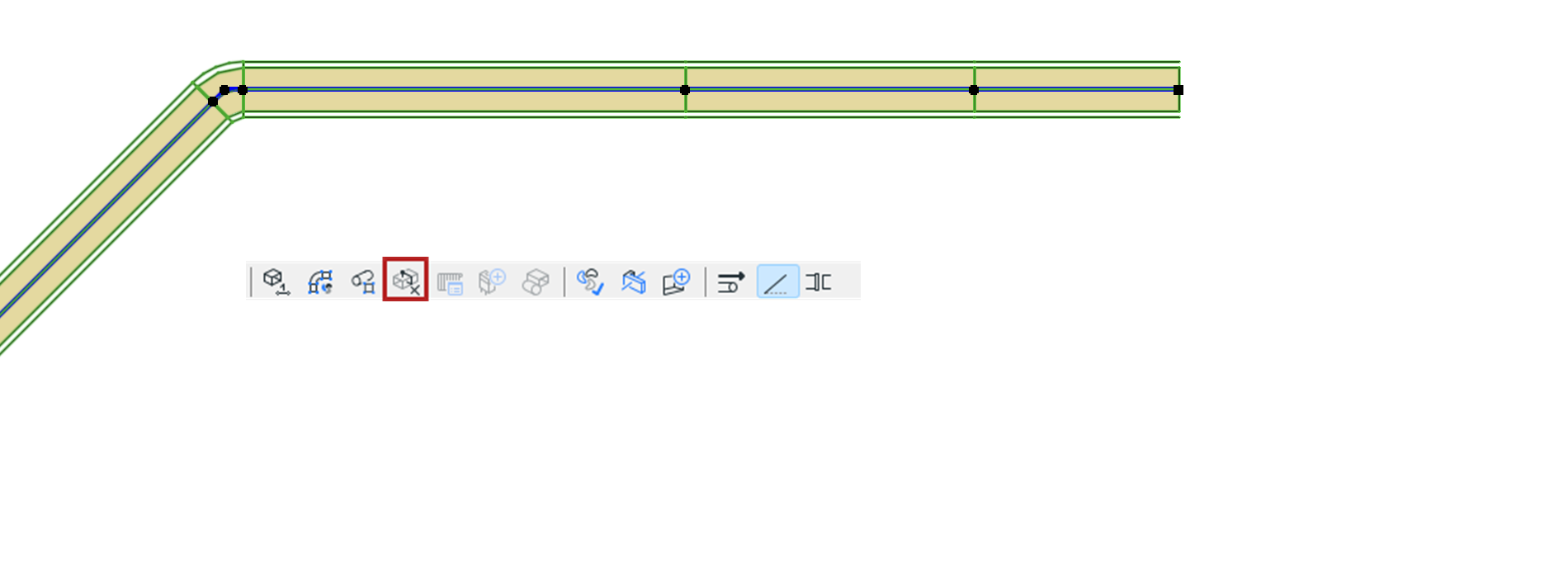
  1. 选择一个或多个MEP布设。
  2. 从 MEP 工具栏、设计菜单或上下文菜单:点击清除未被使用的 MEP 节点。

    PurgeUnusedNodes.png

此命令会删除所选布设中所有未使用的节点——即位于两个几何形状相同的分段之间、且未用于连接其他元素的节点。

提升布设(平面图)
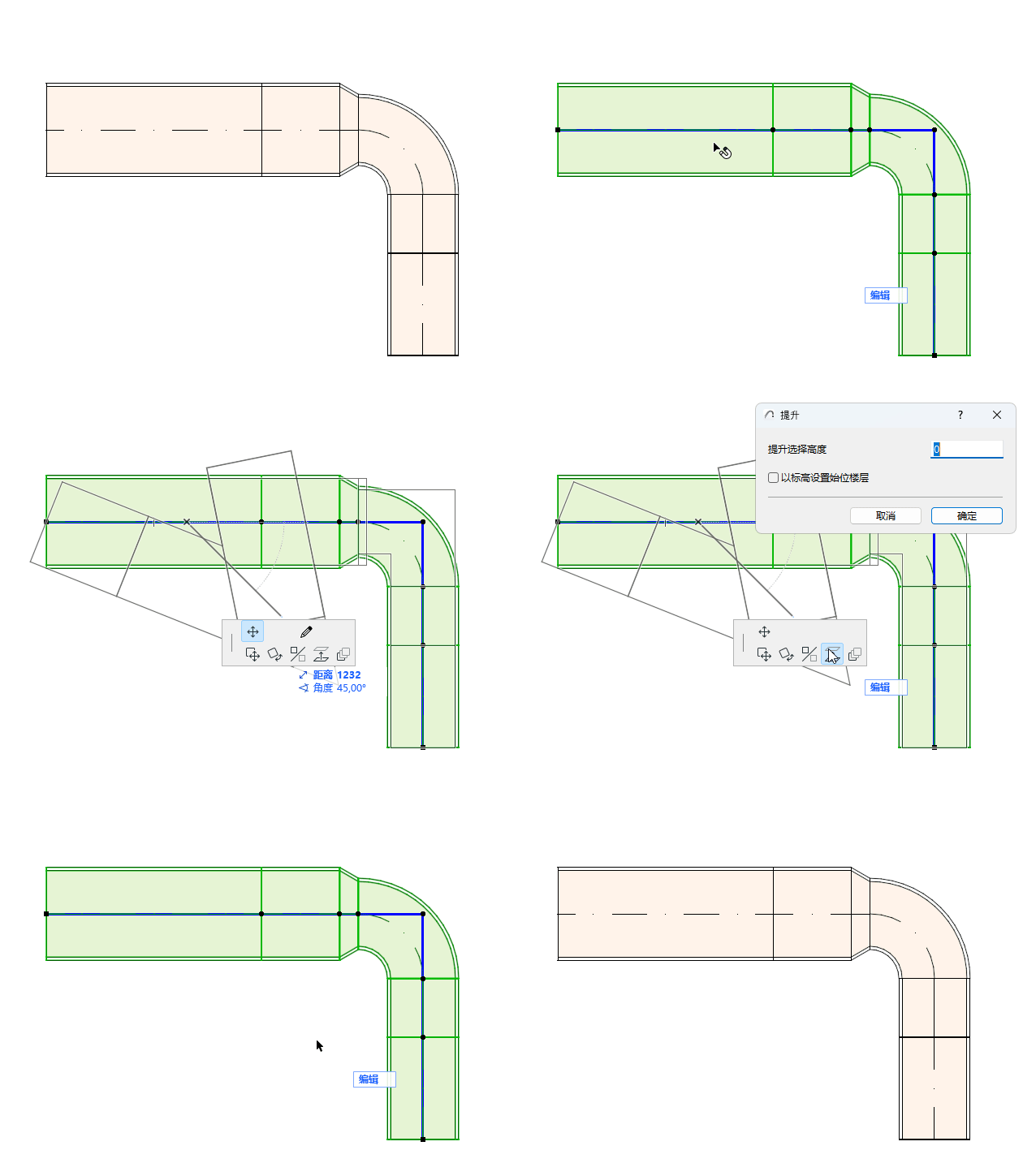

ElevateMEPFP.gif

输入布设的提升值。

提升布设 (3D)


MEPElevate3D.gif

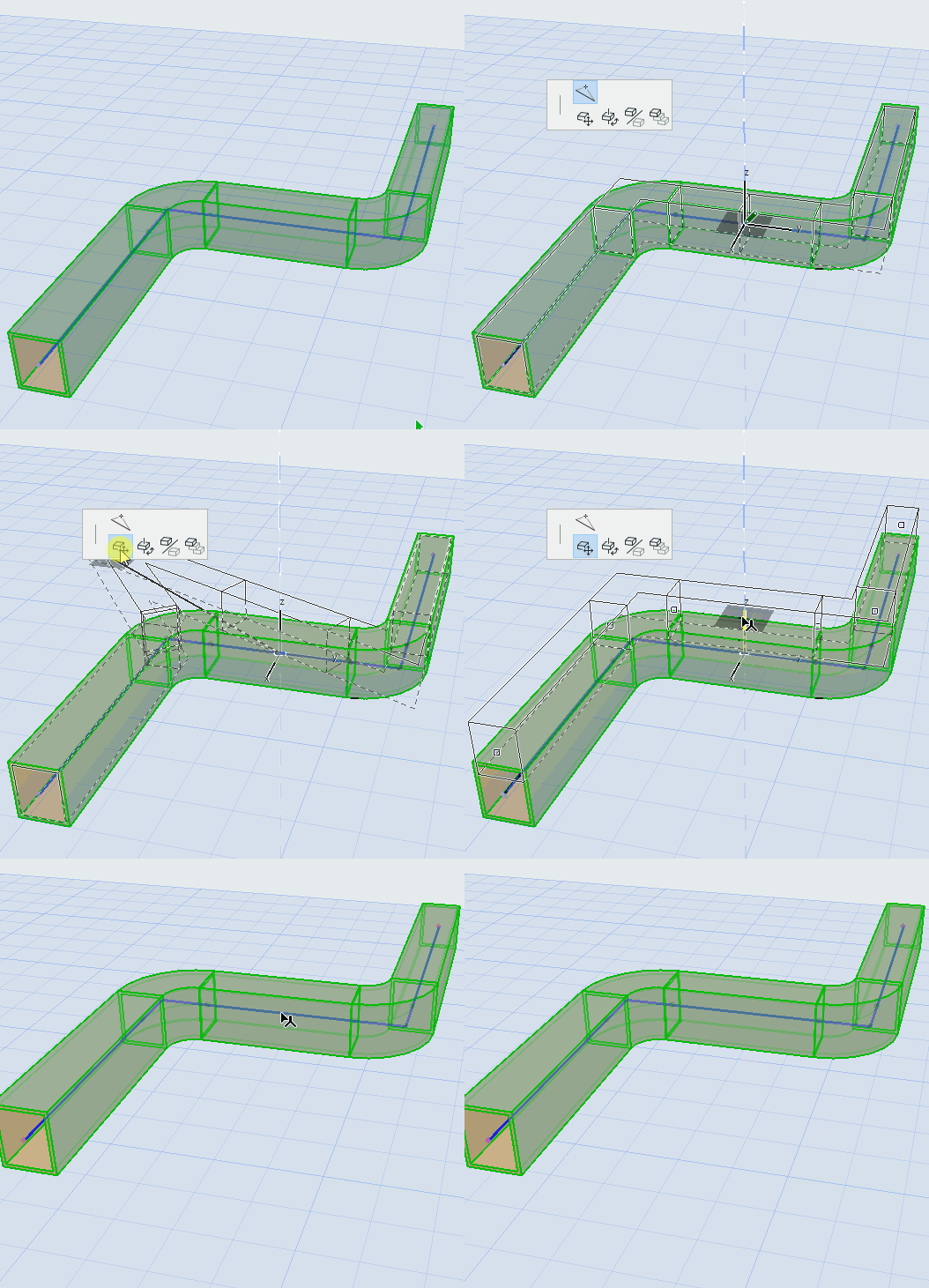
使用拖动命令来改变Z轴上的布设标高。

继续布设


MEPContinueRoute.gif

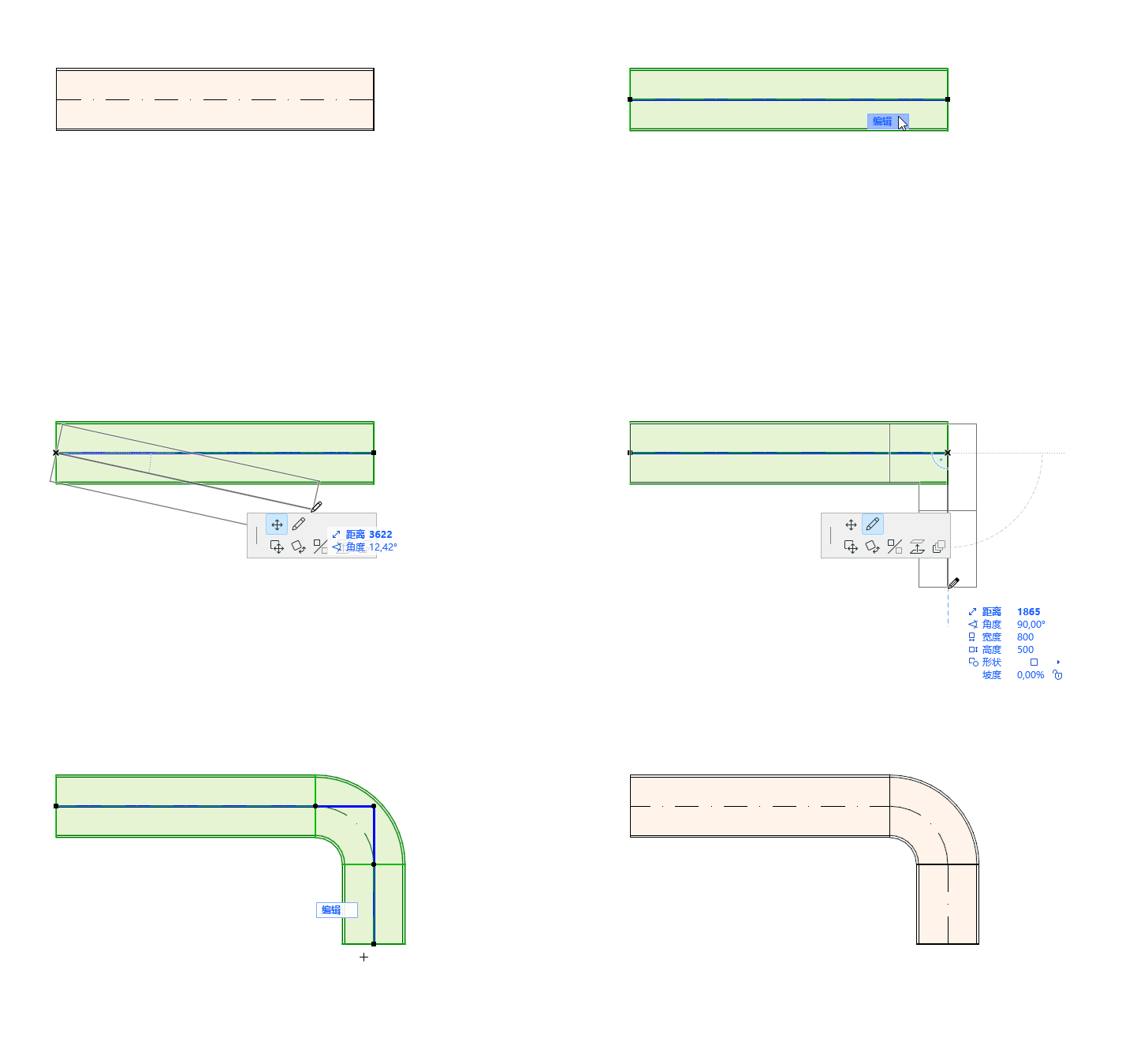
该选项位于未连接的直线段的末端。

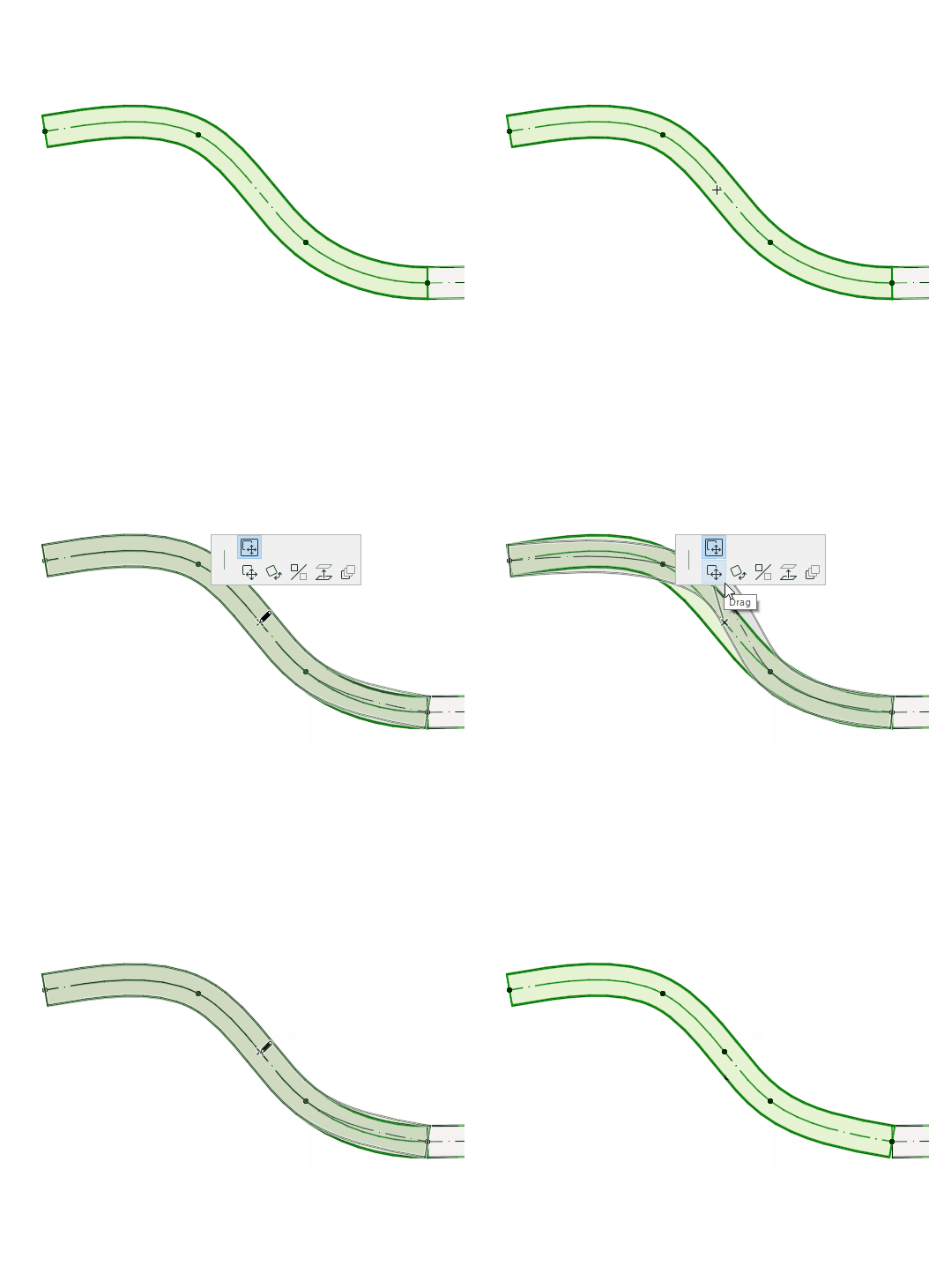
偏移段


Offsetsegment.gif
  1. 选择元素。
  2. 点击参考线。
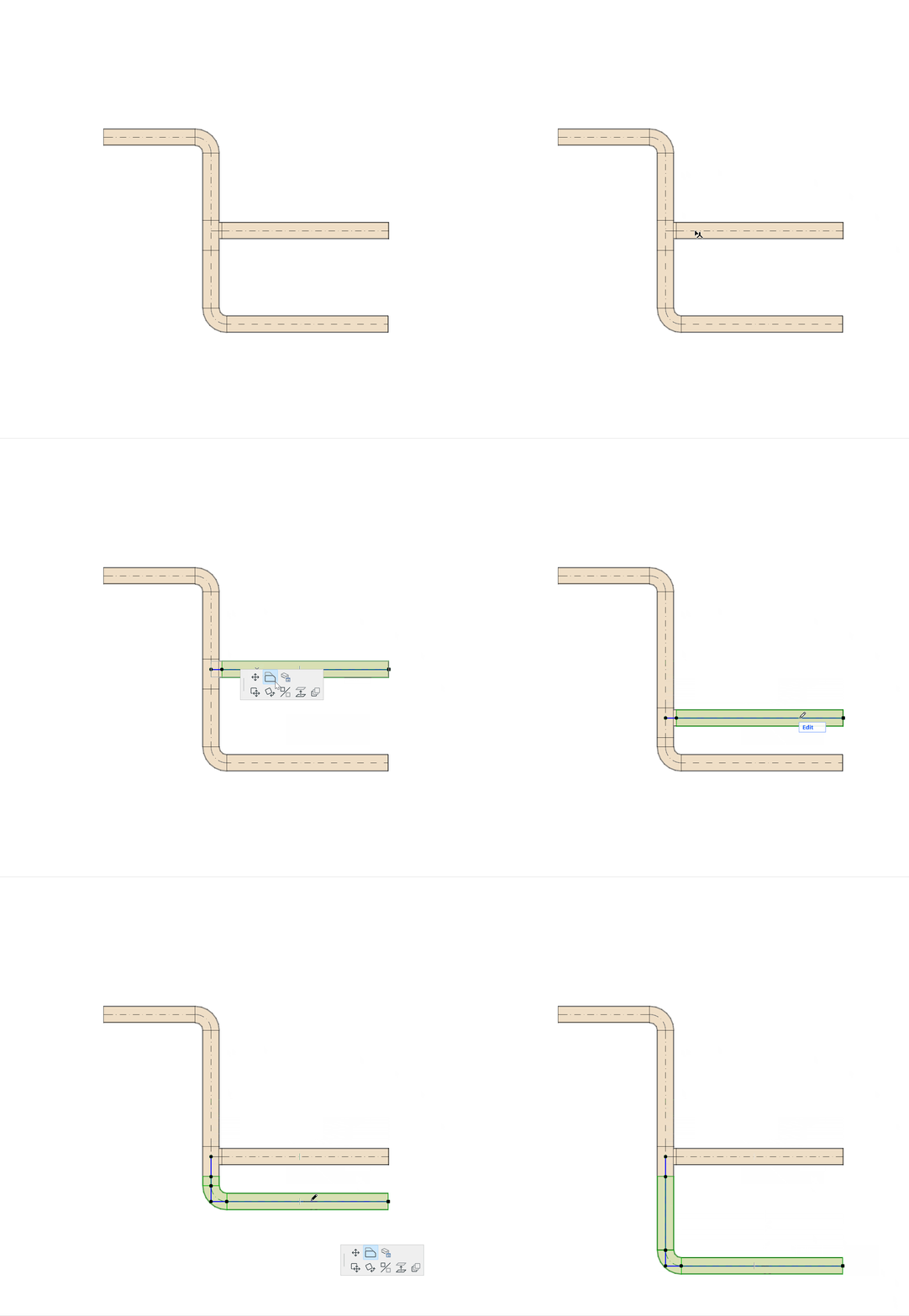
  3. 从弹出小面板上选择 "偏移段 "来移动它。

任何连接的元素都会随分段一起移动,并保持连接。同时参见:移动相连的布设和元素(平面图)

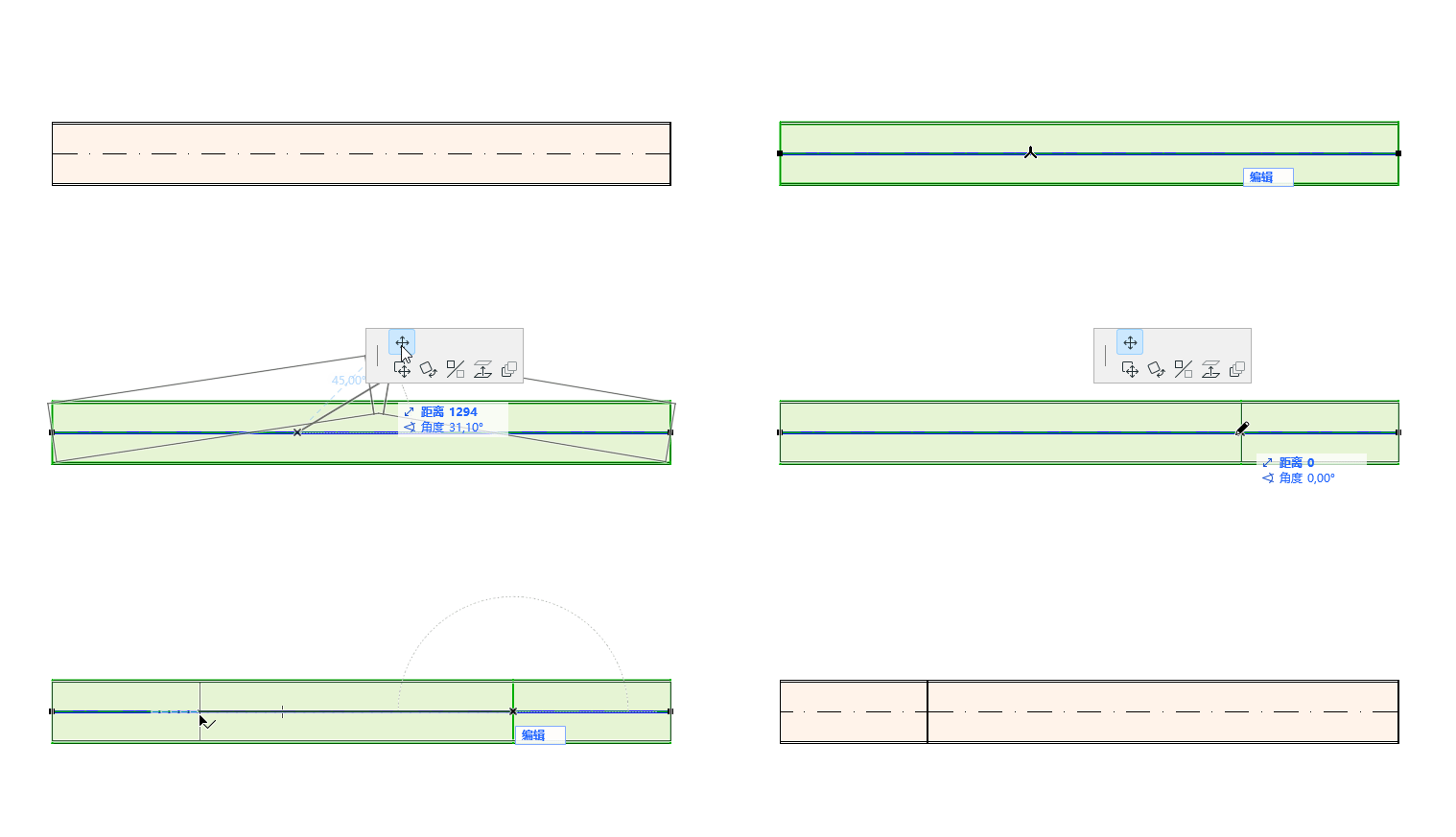
拆分 MEP 布设路径
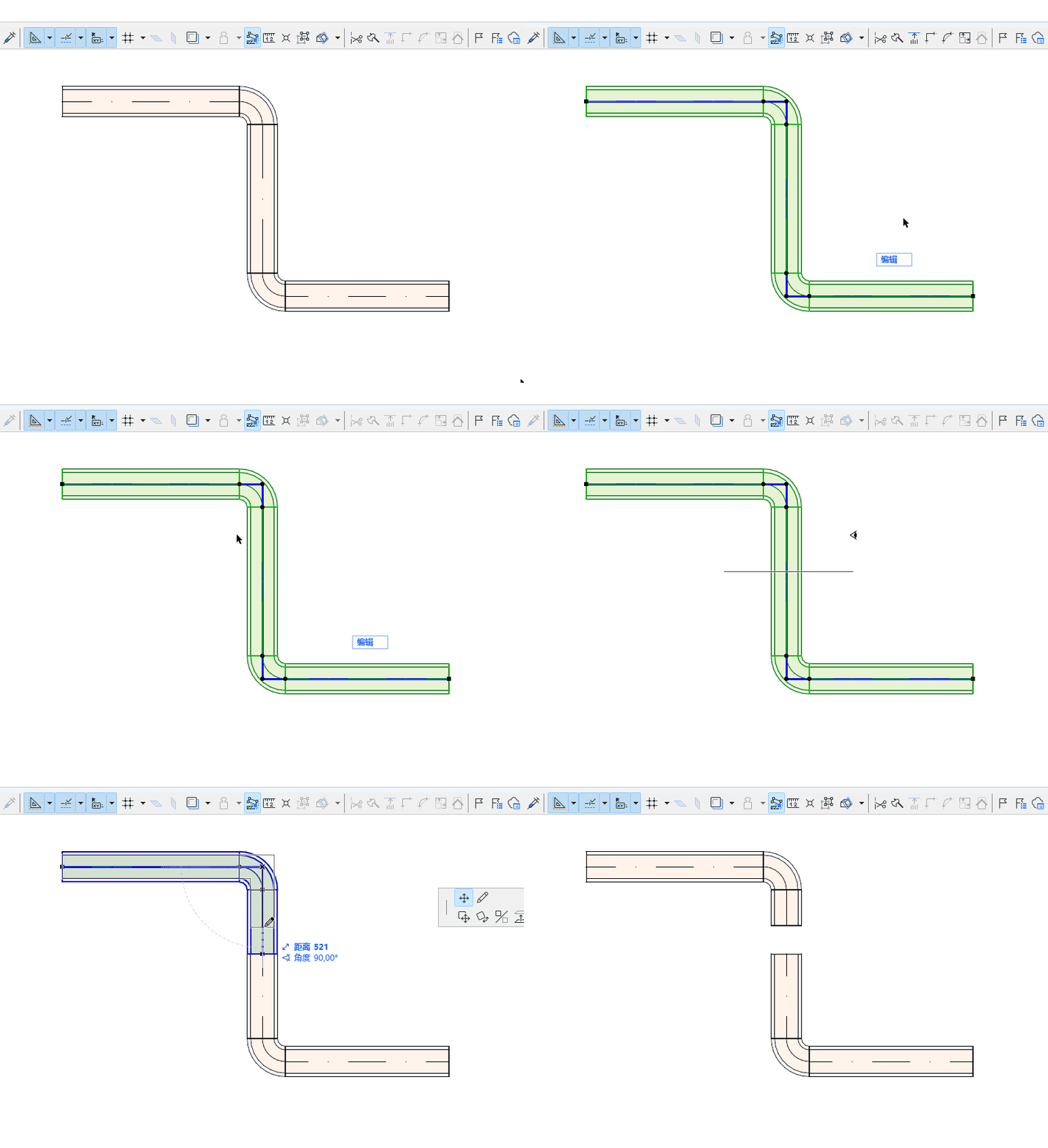

SplitMEProutes.gif
  1. 选择要分割的布设路径。
  2. 选择编辑 > 重塑 > 分割 命令,或在工具栏中选择斧头图标。
  3. 画一条临时分割线。
    注: 在3D窗口中,一个红色分割平面作为反馈显示。
  4. 使用眼球光标单击分割线/圆弧的任一侧。
  5. 点击那一侧的元素将保持选定状态,而在另外一侧的元素被取消选定。

调整布设元素彼此的关系

您可以使用编辑> 重塑> 调整命令,将 MEP 布设元素相互延长或修剪。

或者使用调整命令生成三通连接:如果一个或多个布设元素被调整为同类型的另一元素,并且可以形成有效连接,则连接会自动生成。
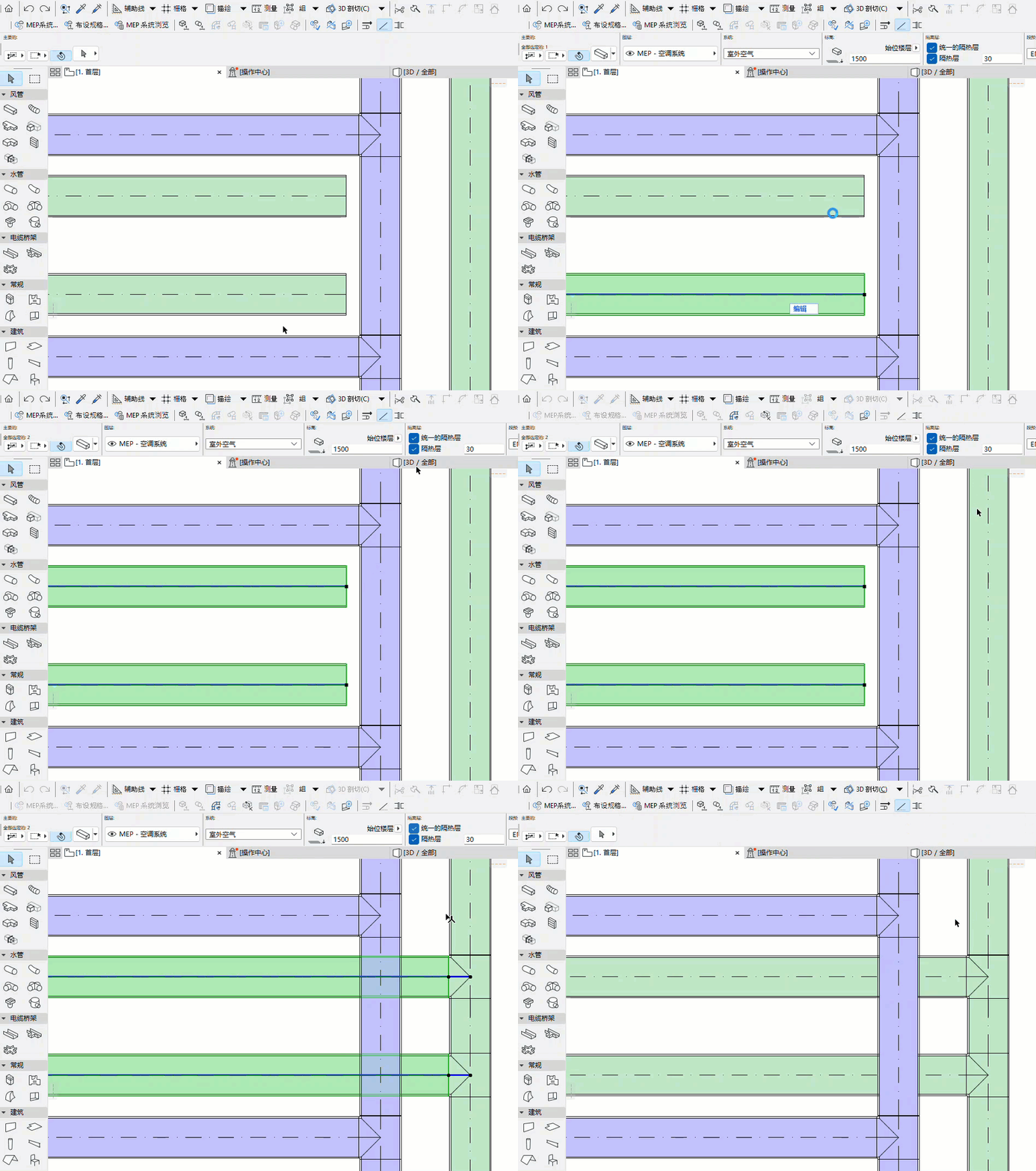

Adjust_short.gif

见调整元素。

用两个弯头代替

将一个弯头转换为两个独立弯头:


Replace2Bends.png
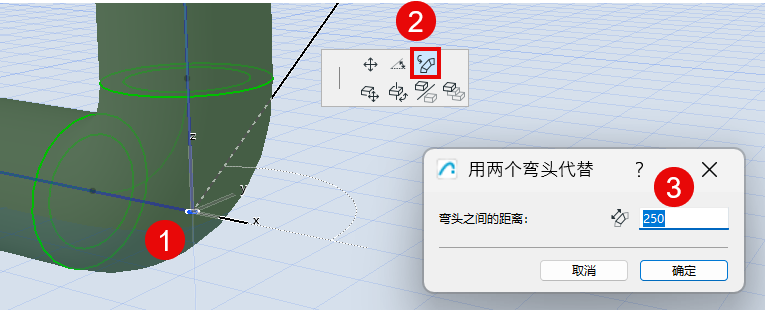
  1. 选中弯头
  2. 点击其中心节点以访问弹出式小面板,并选择命令:用两个弯头代替
  3. 在对话框中输入所需的距离,然后点击确定

观看视频