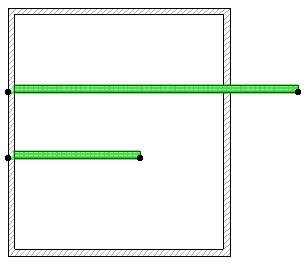
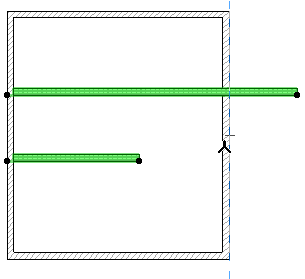
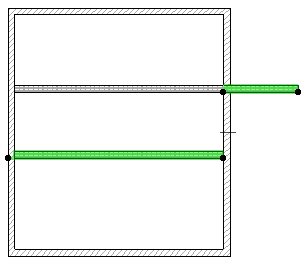
调整元素
使用调整命令将选定图元的端点延伸或修剪为直线、圆弧 线段或元素的边。
一下元素类型可以调整:墙、梁、栏杆、MEP 路径元素、弧线和直线。
- 选择要调整的元素。
- 选择编辑>重塑>调整命令(也可使用标准工具条)。
- 绘制一直线段,或点击一条现存的线条、墙、多边形边缘或弧线/圆。选定墙和线的端点将被调整(加长或缩短),它门将与绘制好的或被点击的直线或曲线相遇。只有那些与选定线/弧/边相交的(或应该会相交的)元素会受到影响。
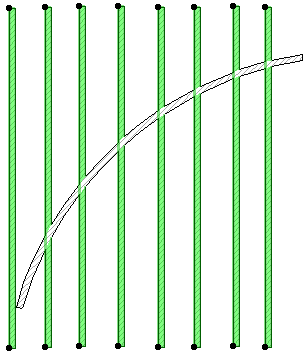
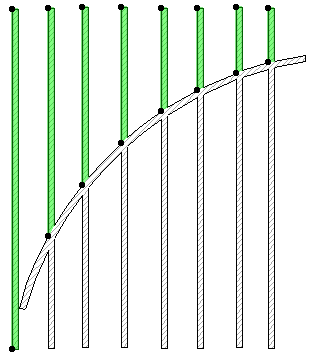
参见调整元素到板。
调整命令可在平面图和3D窗口中使用,并且在剖面图/立面图/室内立面图和3D文档窗口及详图和工作图中只可用于图形元素。在3D视图中,可将选定的墙或梁调整到一个垂直的平面。
分割和调整快捷键
一个简单的快捷键使您能够用同一条边调整短元素,并分割长元素。