显示布设要素:平面图和剖面,模型显示

适用于 Archicad Collaborate.

设置 MEP 布设的平面图显示。
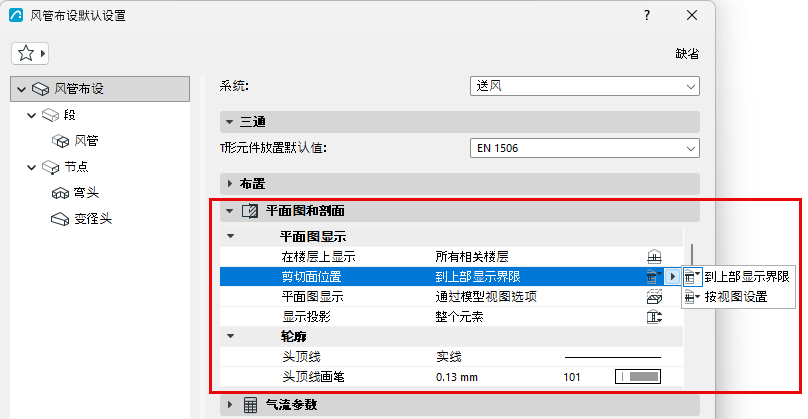

MEP_FP_Settings.png

在楼层上显示

  • 选择MEP布设应该显示在哪个楼层上。所有 MEP 元素的默认选项是“所有相关楼层”(即布设物理存在的楼层)。

剪切面位置

根据平面图剪切平面设置,选择 MEP 布设路径的显示方式。

注: 此控件仅适用于支持的MEP元素,例如MEP Library.libpack中的元素。其他MEP元素具有统一的外观,无论它们与哪个楼层相关。

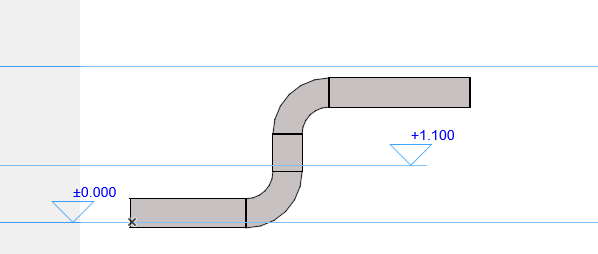
例如,显示的这条布设路线可以有不同的平面图显示:


DuctRouteFPCP.png
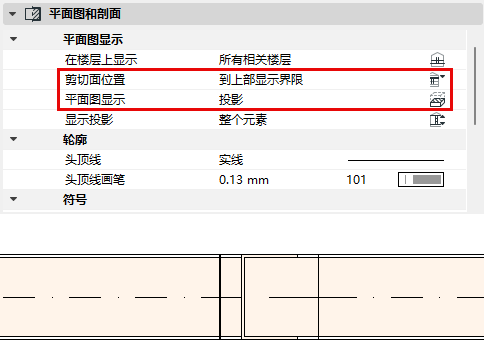
  • 上部显示界限:在显示上限处剪切 MEP 布设平面(在平面图剪切平面中设置)

    DuctRouteFPCP_UpperDisplay.png
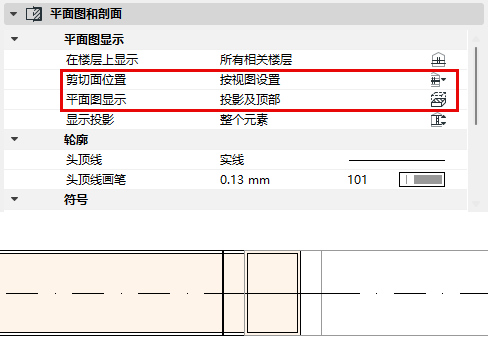
  • 按视图设置:在平面图剪切平面的高度剪切 MEP 布设

    DuctRouteFPCP_ViewSettings.png

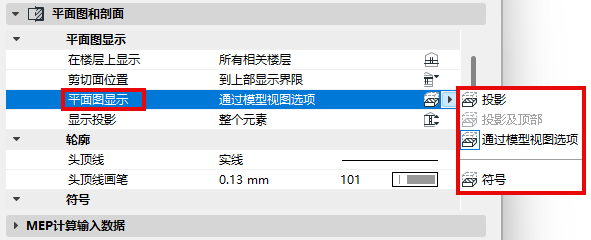
平面图显示


MEP_FP_MVO_Settings.png
  • 通过模型视图选项:应用“MEP 选项”面板中的模型视图选项设置。(见MEP 元素的模型视图选项。)
  • 投影:从平面图剪切平面到“向下显示”平面 + 剪切符号
  • 带顶部投影:从平面图剪切平面到“向下显示”平面 + 剪切符号,以及从“向上显示”到平面图剪切平面(适用于剪切平面位置设置为“按视图设置”的情况)
  • 符号:从“向下显示”到“向上显示”,使用投影线和轴线作为轮廓线
  • 投影选项:参见 显示投影

符号:填充、线和表面

默认情况下,“布设”使用对话框顶部所选 MEP 系统的属性:“使用系统属性”复选框在默认情况下处于选中状态。在以下位置定义系统属性:MEP系统 .
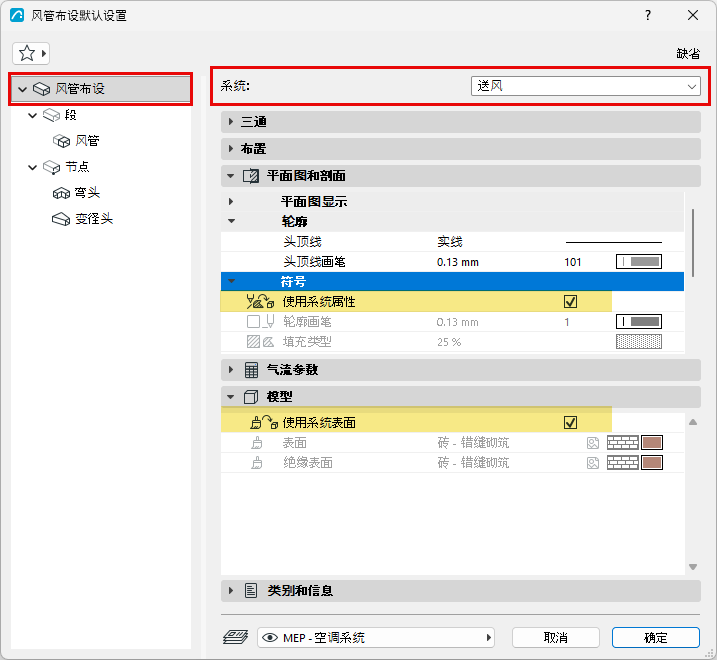

RouteFPSModel.png
  • 要覆盖此布设的 MEP 系统属性:取消勾选“使用系统属性/表面”以激活局部控制项。然后为该布设设置首选属性。