MEP系统
适用于 Archicad Collaborate.
MEP 系统是项目属性。创建并保存 MEP 系统,然后将其应用于 MEP 模型的元素以控制其显示。对于每个 MEP 系统,根据您的标准设置首选的填充、线和表面。
MEP 系统对话框
从以下位置打开此对话框
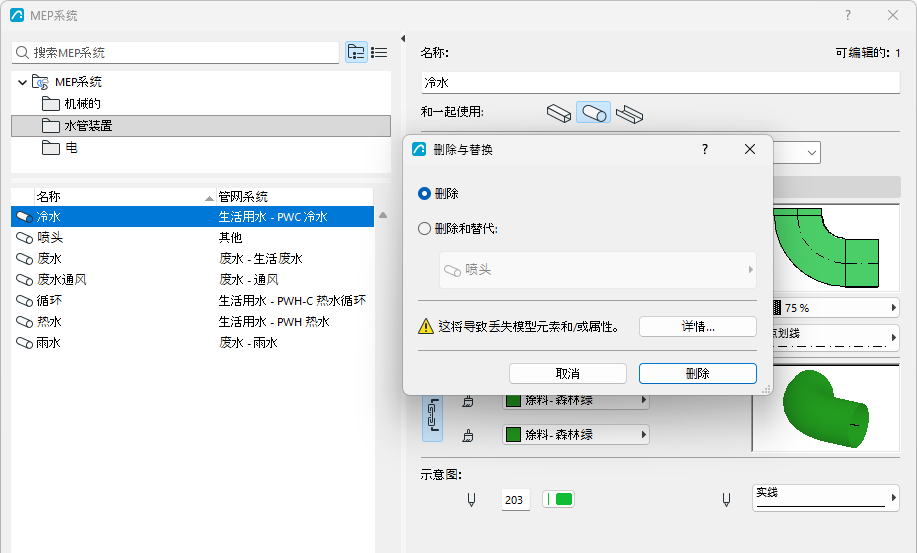
左侧列出了您项目的 MEP 系统属性。您可以创建、复制和重命名它们。要按文件夹组织它们,只需拖放即可。
对于每个选定的 MEP 系统,在右侧编辑其数据。
MEP 系统对话框命令与其他属性的命令类似。参见 使用属性对话框
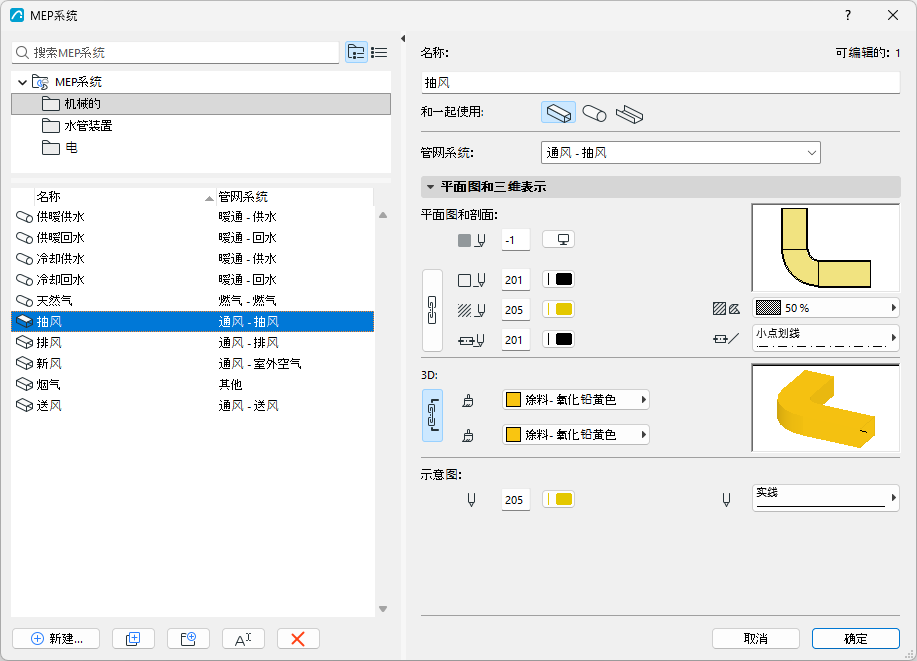
可与(布设类型)一起使用
每个 MEP 系统只能使用一种布设类型:风管、水管或电缆。对于每个 MEP 系统,单击这些图标之一以选择其布设类型。
分配配电系统
从列表中选择配电系统。分配配电系统可进一步对 MEP 系统进行分类(例如指示流向),并为项目中的其他协作者提供清晰的定义。
可用的配电系统因所选的布设类型(风管、水管或电缆)而异。配电系统集合是固定的,不可编辑。
编辑平面图、3D 和示意图显示
在“平面图与 3D 表示”面板中:使用控件为当前的MEP系统设置填充、线和表面。
使用专用控件为示意图显示设置单独的颜色和线型。
同时参见:MEP 元素的模型视图选项
将 MEP 系统分配给布设或 MEP 元素
- 至 MEP 布设:在“布设设置”对话框的顶部为每条布设路径指定了一个MEP系统。参见布设设置——支管、定位、隔离层。
- 如有需要,您可以在布设级别覆盖已分配的 MEP 系统属性:参见布设元素的显示:平面图和剖面,模型显示。
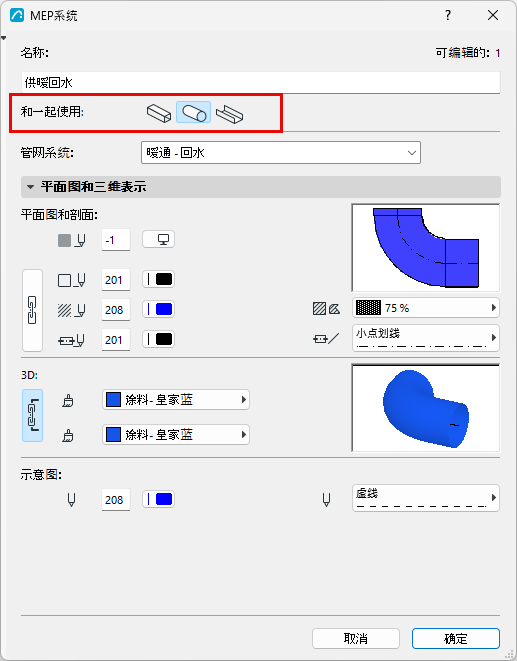
- 将布设连接到独立的 MEP 对象:布设会自动“继承”该对象连接点的 MEP 系统。
- 至终端、附件和设备:使用自定义设置面板(“常规”或“连接”选项卡)在元素设置中分配 MEP 系统。
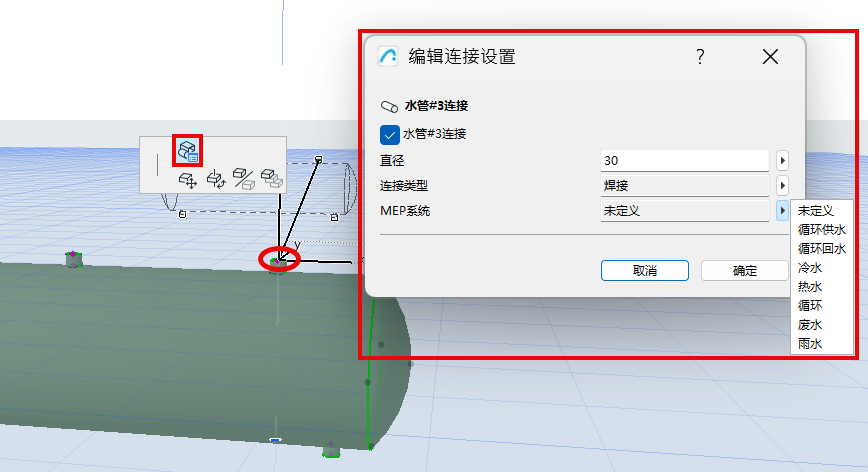
删除/替换 MEP 系统
参见删除属性
如果 MEP 系统已分配给任何元素,将其删除将导致属性缺失。为避免这种情况,您可以将已删除的 MEP 系统替换为另一个系统,然后将其改派给这些元素。